
比較・選び方 ・
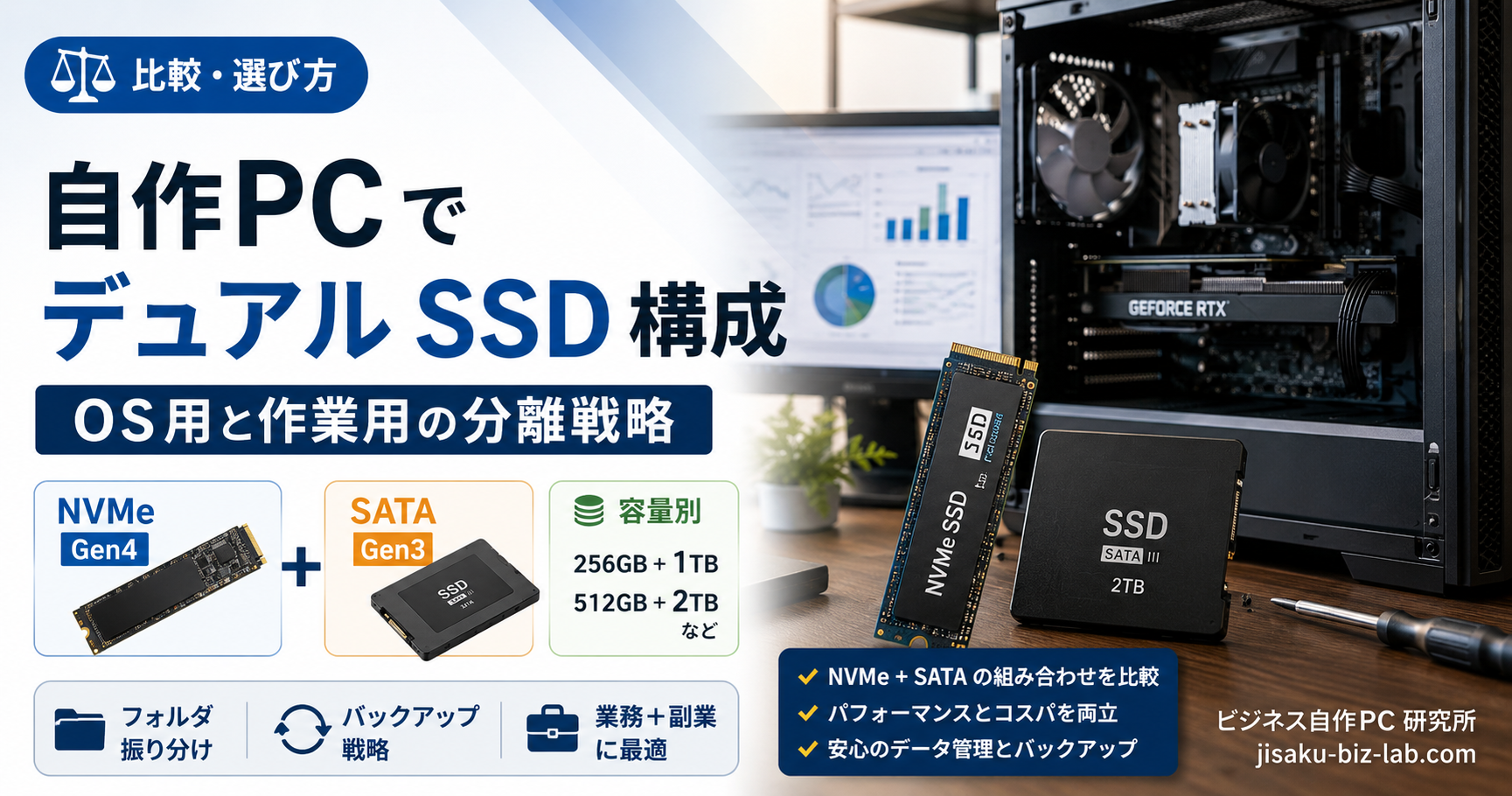
自作PC でデュアル SSD 構成|OS 用と作業用の分離戦略
自作PC のデュアル SSD 構成(OS 用 + 作業用)を NVMe + SATA / Gen4 + Gen3 / 容量別の組み合わせで解説。フォルダ振り分け・バックアップ戦略まで業務 + 副業向けに整理。
※ 本記事はアフィリエイト広告(Amazon アソシエイト等)を含みます
業務 + 副業利用で SSD を 2 枚使う 構成は、容量・速度・バックアップ戦略で大きなメリット。本記事ではデュアル SSD 構成の組み方とフォルダ振り分け戦略を整理します。
この記事の要点
- OS 用 NVMe Gen4 + 作業用 SATA SSD が定番
- 1 枚 2TB vs 2 枚(1TB + 2TB)でコスト微差
- フォルダ振り分けで OS 高速 + データ大容量
- バックアップ戦略の起点として活用
- 動画編集 + 生成AI で特に有用
1. デュアル SSD 構成のメリット
① 役割分担で快適性アップ
- C ドライブ(OS):高速 NVMe Gen4
- D ドライブ(データ):大容量 SATA SSD or NVMe Gen3
② OS 再インストール時のデータ保持
- C ドライブだけクリーンインストール
- D ドライブのデータは保持
③ 用途別の最適化
- C:システム + アプリ(高速重視)
- D:素材 + AI モデル(容量重視)
④ バックアップが楽
- D ドライブを丸ごと別 SSD or HDD にコピー
- システムバックアップは C のみ
2. デュアル SSD の組み合わせパターン
| 評価項目 | NVMe Gen4 + SATA SSD 推奨 | NVMe Gen4 × 2 枚 | NVMe Gen4 + HDD |
|---|---|---|---|
| C ドライブ容量 | 1〜2TB | 1〜2TB | 1〜2TB |
| D ドライブ容量 | 2〜4TB | 2〜4TB | 4〜16TB |
| D ドライブ速度 | 550 MB/s | 7,000 MB/s | 150 MB/s |
| コスト(合計) | 35,000〜45,000 円 | 50,000〜70,000 円 | 30,000〜40,000 円 |
| 騒音 | 無音 | 無音 | アクセス音あり |
| 業務 + 副業適性 | ◎ | ◎ ハイエンド | ○ 大容量 |
3. パターン別の構成例
パターン A:NVMe Gen4 1TB + SATA SSD 2TB(コスパ重視)
| パーツ | 製品 | 価格 |
|---|---|---|
| C(OS) | Crucial T500 1TB(NVMe Gen4) | 13,000 円 |
| D(データ) | Crucial MX500 2TB(SATA SSD) | 18,000 円 |
| 合計 | 31,000 円 |
- 業務メイン + ライト副業に最適
- 静音・低発熱
パターン B:NVMe Gen4 2TB + SATA SSD 4TB(業務 + 副業バランス)★推奨
| パーツ | 製品 | 価格 |
|---|---|---|
| C(OS) | Crucial T500 2TB | 23,000 円 |
| D(データ) | Crucial MX500 4TB | 35,000 円 |
| 合計 | 58,000 円 |
- 動画素材 + AI モデル保存に余裕
- 5〜7 年余裕
パターン C:NVMe Gen4 2TB × 2 枚(ハイエンド)
| パーツ | 製品 | 価格 |
|---|---|---|
| C(OS) | Samsung 990 PRO 2TB | 28,000 円 |
| D(データ) | Crucial T500 2TB | 23,000 円 |
| 合計 | 51,000 円 |
- 全データ高速アクセス
- マザボ M.2 スロット 2 つ必要
パターン D:NVMe Gen4 2TB + HDD 8TB(大容量バックアップ)
| パーツ | 製品 | 価格 |
|---|---|---|
| C(OS) | Crucial T500 2TB | 23,000 円 |
| D(バックアップ) | WD Red 8TB | 25,000 円 |
| 合計 | 48,000 円 |
- 大容量バックアップ用途
- 動画アーカイブ・写真保存
4. フォルダ振り分けの実践
C ドライブに置くべきもの
- Windows OS
- アプリケーション
- ユーザープロファイル(一部)
- 頻繁に開くドキュメント
D ドライブに置くべきもの
- 動画素材(編集前・編集後)
- 写真ライブラリ
- AI モデル(Stable Diffusion・LLM)
- Docker イメージ
- バックアップデータ
- ゲームファイル
振り分け手順
- D ドライブにフォルダ作成:
D:\Documents\ D:\Videos\ D:\Pictures\ D:\AI_Models\ D:\Docker\ D:\Games\ - 既存ファイル移動:C ドライブの該当フォルダ → D へ
- アプリ設定変更:Stable Diffusion・Docker・ゲームの保存先を D に
- シンボリックリンク(必要なら):
mklink /D "C:\Users\xxx\AI" "D:\AI_Models"
5. M.2 スロット数の確認
マザボの M.2 スロット
NVMe × 2 構成の場合
- マザボに M.2 スロット 2 本必須
- B650 中位以上で十分
6. SATA SSD vs HDD(D ドライブ用)
SATA SSD
- ✅ 静音・無振動
- ✅ 起動・アクセス高速(550 MB/s)
- ✅ 寿命長い(5 年保証)
- ⚠️ 容量あたり価格高い(HDD の 2 倍)
HDD
- ✅ 容量あたり最安(8TB なら 1GB あたり 3 円)
- ⚠️ アクセス音(35〜45 dBA)
- ⚠️ 振動・故障リスク
- ⚠️ 速度遅い(150 MB/s)
業務 + 副業の常用データは SATA SSD。HDD はアーカイブ専用。
7. デュアル SSD vs 単一大容量
単一 2TB
| 項目 | 値 |
|---|---|
| 価格 | 25,000 円 |
| C / D パーティション分割可 | ○ |
| OS 再インストールでデータ保持 | ○(パーティション分割なら) |
| 拡張性 | × |
デュアル(1TB + 2TB)
| 項目 | 値 |
|---|---|
| 価格 | 31,000 円(+6,000 円) |
| C / D で物理分離 | ◎ |
| OS 再インストールでデータ保持 | ◎ |
| 拡張性 | ◎ |
長期運用ならデュアル構成が圧勝。価格差 6,000 円で運用性が大きく向上。
8. 設定上のメリット
Windows 設定
設定 → システム → ストレージ
→ 新しいコンテンツの保存先を変更
  ドキュメント・写真・動画 → D ドライブ
Stable Diffusion・Docker の保存先設定
- Stable Diffusion:
models/フォルダを D に - Docker:イメージ保存先を D に
ゲームの保存先
- Steam:ライブラリフォルダを D に追加
- Epic Games:D ドライブ指定でインストール
9. RAID 構成は必要か
RAID 0(速度優先)
- 2 枚を 1 枚に見せて 速度 2 倍
- ❌ 1 枚故障で 全データ消失
- 業務利用は推奨しない
RAID 1(冗長化)
- 2 枚に 同じデータを書き込み
- 1 枚故障してもデータ保持
- 容量は 1 枚分に縮小
おすすめは「RAID 無し + バックアップ」
- C:OS 用
- D:データ用(外付け HDD or クラウドにバックアップ)
- シンプル + リカバリ容易
10. よくある質問
Q1. M.2 NVMe を 2 枚刺すと PCIe レーン共有で GPU 性能落ちる?
A. 多くのマザボで GPU が x16 → x8 になる場合がある。ゲーム性能差は 1〜3%(誤差レベル)。
Q2. C ドライブと D ドライブのサイズはどう決める?
A. C:500GB〜1TB / D:2TB 以上 が標準。OS + アプリで C 200〜300GB 使うので、1TB あれば余裕。
Q3. SATA SSD と SATA ケーブルは別売り?
A. マザボに付属(2〜4 本)。SATA SSD と電源ケーブル(電源モジュラー)も必要。
Q4. SSD 2 枚で電気代は増える?
A. わずか(1 枚あたり 3〜5W)。電気代は年間数百円程度。
Q5. SATA HDD と SATA SSD は混在可能?
A. 可能。SATA ポートに同時接続。OS = SSD、データ = HDD でも問題なし。
まとめ:デュアル SSD 構成の判断軸
| 用途 | 推奨構成 |
|---|---|
| 業務メイン | NVMe Gen4 1TB + SATA SSD 2TB(31,000 円) |
| 業務 + 副業 ★ | NVMe Gen4 2TB + SATA SSD 4TB(58,000 円) |
| 4K 動画編集本格派 | NVMe Gen4 2TB × 2 枚(51,000 円) |
| 大容量アーカイブ | NVMe Gen4 2TB + HDD 8TB(48,000 円) |
- ✅ OS 高速 + データ大容量 で快適性アップ
- ✅ OS 再インストール時のデータ保持 が容易
- ⚠️ RAID は業務利用で推奨しない(外付けバックアップで十分)
SSD 選びの基本は「SSD の選び方|NVMe Gen3/Gen4/Gen5 と SATA の違い」 を参照。
具体的な構成例は「予算25万円で組む 2026年版コスパビジネスPC」 を参照してください。