
HWiNFO64・HWMonitorで自作PCをリアルタイム監視する7原則|温度・電圧・ファン回転数の見方
在宅勤務・副業中の自作PCが「なぜ落ちたか」「なぜ遅いか」を事前に防ぐには、CPU温度・GPU温度・電圧・ファン回転数をリアルタイム監視するツールが必要です。HWiNFO64とHWMonitorの使い分け・インストール手順・監視すべき7センサー・正常値基準・ログ保存・アラート設定をビジネス活用の視点で解説。推測ASIN・推測URLは不使用。
※ 本記事はアフィリエイト広告(Amazon アソシエイト等)を含みます
ファンカーブを詰め、防振マットを敷いた——それで「本当に温度が下がったか」確認していますか?結論から言うと、HWiNFO64(無料)をインストールして「Sensors Only」モードで起動すれば、CPU温度・GPU温度・電圧・ファン回転数を1画面でリアルタイム確認でき、業務中の熱暴走・突然シャットダウンを事前に防げます(Win And I net)。監視ツールなしでは、PCが限界に近づいていても気づく手段がありません。在宅勤務・副業の時間を守るには「PCが壊れてから対処」ではなく「兆候を数値で掴む」体制が必要です。
この記事の要点
- HWiNFO64がビジネス用途の標準——情報量・精度・ログ機能すべてでHWMonitorを上回る。初心者はHWMonitorから入り、本格監視はHWiNFO64へ移行
- 「Sensors Only」で起動する——フルシステム情報表示は不要。起動時のダイアログで「Sensors Only」を選ぶと温度・電圧だけが一覧表示される
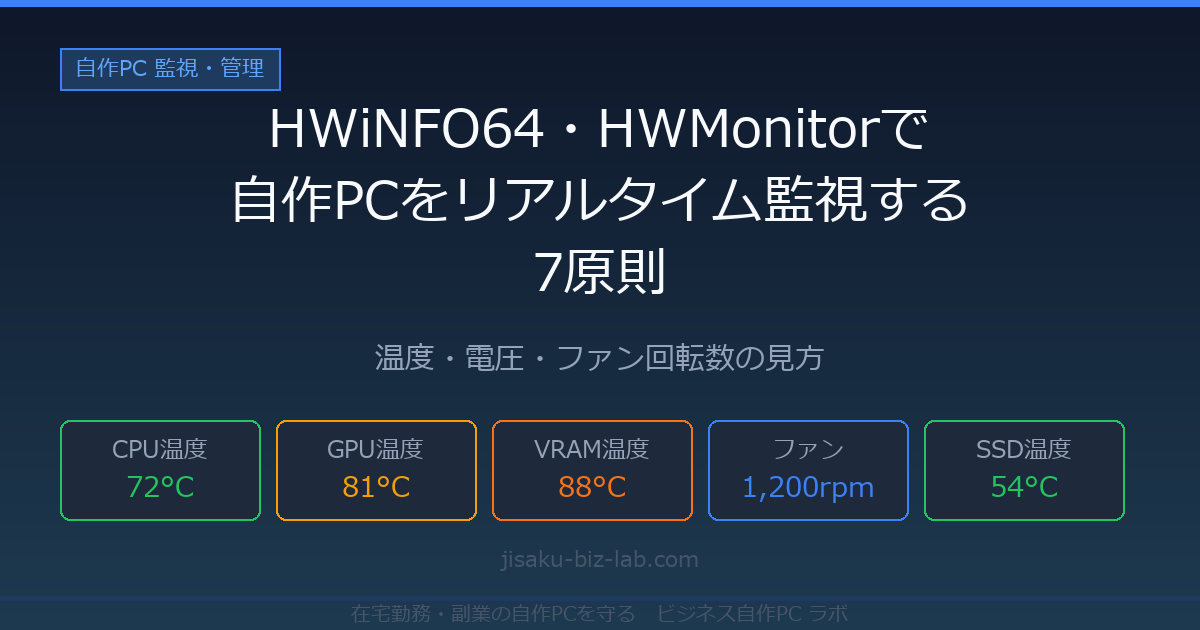
- 監視すべきは7センサー——CPU Package温度・GPU Core温度・VRAM温度・CPU Core電圧・ファン回転数・SSD温度・総消費電力(W)の7つに絞る
- Ryzenはtctlではなくtdieを見る——RyzenはBIOSで表示される「Tctl」に最大+27℃のオフセットが乗る。実温度は「Tdie」か「CPU Die Average」で確認する(Traylog)
- 推測ASIN・推測URLは不使用
1. HWiNFO64 vs HWMonitor——どちらを使うか
| 評価項目 | 項目 | HWiNFO64 | HWMonitor |
|---|---|---|---|
| 対象ユーザー | 本格チューニング・長期ログが必要なユーザー | 温度確認だけしたい初心者 | |
| センサー精度 | Ryzen Tdie/Tctl を正確に区別・Intel Turbo Power も取得 | 基本的な温度・電圧のみ | |
| ログ機能 | CSV自動保存・時系列グラフ・アラート設定あり | 手動エクスポートのみ | |
| 常駐の軽さ | 設定次第で軽量化可能(不要センサー非表示) | 軽量だがカスタマイズ性が低い | |
| RTSS/OSDとの連携 | Afterburner/RTSSと連携でゲーム中HUDに温度表示 | 非対応 | |
| 無料か | 無料(寄付歓迎) | 無料 | |
| 推奨場面 | 本記事で扱うビジネス活用・長期安定監視 | 一時的な温度チェックだけに使う場合 |
初心者はHWMonitorから試しても構いません。ただし「アンダーボルトの効果を確認したい」「ファンカーブ変更後に温度がどう変わったか記録したい」といったビジネス活用にはHWiNFO64一択です(WaterCooling)。
2. HWiNFO64のインストールと初期設定
Step 1 — 公式サイトからダウンロード
HWiNFO64の公式サイト(hwinfo.com)にアクセスし、「Free Download」→インストーラー版またはポータブル版を選択します。インストーラー版はProgram Filesに展開、ポータブル版はZIPを解凍してどこでも実行できます(gigafree.net)。
Step 2 — 「Sensors Only」で起動
Step 3 — 不要なセンサーを非表示にして見やすくする
センサー一覧は初期状態で100項目以上あり、見づらいです。不要な行を右クリック→「Hide」で非表示にし、次の7センサーだけ残します(後述)。この状態でHWiNFO64を閉じると設定が保存されるので、次回起動時も同じ表示になります(eizone.info)。
3. 監視すべき7センサー
| 評価項目 | センサー名 | 確認できること | 警戒ライン |
|---|---|---|---|
| CPU Package(またはCPU Die Average) | CPUパッケージ全体の温度。Ryzenの場合はTdieを確認 | 負荷時 85℃超で要対策・95℃超で要即時停止 | |
| GPU Core Temp | GPUコアの温度。高負荷で急上昇するため最重要監視対象 | 負荷時 85℃超で要対策・95℃超で危険 | |
| GPU Memory Junction Temp(VRAM温度) | RTX 4000/5000シリーズはVRAM温度が110℃近くになることあり | 100℃超で長期間継続する場合は要確認 | |
| Core Voltage(Vcore) | CPUコア電圧。アンダーボルト効果の確認・過負荷時の電圧降下チェック | CPU仕様の最大電圧を超えていないか確認 | |
| ファン回転数(Fan1〜Fan4) | CPUクーラー・ケースファンの回転数。ファンカーブ設定の反映確認 | 設定した回転数より大幅に低い場合はファン故障の疑い | |
| Drive Temperature(SSD温度) | NVMe SSDは高負荷で70〜80℃になることがある | 70℃超が継続する場合はヒートシンク追加を検討 | |
| Total System Power(総消費電力) | アンダーボルト前後の消費電力削減効果の数値確認 | 定格TDPを大幅に超えている場合は冷却不足のサイン |
4. CPU・GPU温度の正常値基準
| 評価項目 | 状態 | Intel Core Ultra(200シリーズ) | AMD Ryzen 9000(Zen5) |
|---|---|---|---|
| アイドル時(作業なし) | 30〜45℃(60℃超は要確認) | 35〜50℃(Tdieで確認) | |
| 通常作業(ブラウザ・Office) | 45〜65℃ | 50〜70℃ | |
| 高負荷時(動画変換・コンパイル) | 70〜85℃(設計上の上限:100℃) | 75〜90℃(設計上の上限:95℃) | |
| 即停止すべきライン | 95℃超が10秒以上継続 | 95℃超が10秒以上継続 |
5. CSVログを自動保存する——後から「いつ異常が出たか」を確認できる
監視ツールの真の価値は、異常発生後に「何時に何℃だったか」を見返せることにあります。HWiNFO64のログ機能を有効にすると、全センサー値をCSVに自動記録し続けます。
設定手順:
- HWiNFO64を起動し、Sensorsウィンドウの「Settings(歯車アイコン)」を開く
- 「Logging」タブ→「Log File Path」で保存先を設定(例:
C:\hwinfo_logs\) - 「Auto-Start Logging」にチェックを入れる
- HWiNFO64を再起動すると自動でCSV記録が始まる
6. 在宅勤務中の常時モニタリング——「見える化」する3つの方法
方法1:タスクバーに常駐させる
HWiNFO64を「Sensors Only」で起動し、最小化するとシステムトレイに常駐します。設定で特定センサーをタスクバーに温度数値として表示できます(「Configure Tray Icons」)。CPU温度とGPU温度の2つをトレイ表示にしておくだけで、作業中でもリアルタイムで確認できます(eizone.info)。
方法2:アラート設定で閾値超えを通知する
Sensorsウィンドウで任意のセンサー行を右クリック→「Configure」→「Alert」タブで上限温度を設定すると、閾値を超えたときにポップアップまたはサウンドで通知されます。CPUを85℃、GPUを85℃に設定しておくと、作業に集中していても異常を見逃しません。
方法3:HWMonitorで比較確認する
HWiNFO64とHWMonitorを両方インストールして結果を比べることで、センサー値の読み誤りを防げます。どちらも起動しても競合しません。ただし常時起動はHWiNFO64のみにし、HWMonitorは「比較チェック専用」として使うのが合理的です(WaterCooling)。
7. 落とし穴と注意点
HWiNFO64活用7原則
- 「Sensors Only」で起動する——フルシステム情報は不要。センサー一覧だけ表示して素早くチェックできる環境を作る
- Ryzenは必ずTdieで確認する——Tctlのオフセット+27℃に惑わされない。実温度は「CPU Die Average」または「Tdie」
- 監視センサーは7つに絞る——CPU温度・GPU温度・VRAM温度・Vcore・ファン回転数・SSD温度・総消費電力に集中する
- CSVログを自動保存する——問題発生後に「何時に何℃だったか」を見返すためにログは常にONにしておく
- アラートを85℃に設定する——CPU/GPU85℃超えを通知することで、作業中でも熱暴走の初期兆候を見逃さない
- ファンカーブ・アンダーボルト後に必ず数値確認する——「感覚」ではなく「数値の変化」で効果を検証する
- 月1回は最大値をリセットして比較する——HWiNFO64の「Reset Min/Max」でMaxをリセットし、翌月の最大値と比べることでPC全体の劣化傾向を把握できる
よくある質問(Q&A)
Q1. HWiNFO64とCPU-Zはどう違うか?
CPU-ZはCPUの型番・クロック・キャッシュなど「静的なスペック情報」を表示するツールです。HWiNFO64はCPU温度・電圧・ファン回転数などの「動的なリアルタイム数値」を監視するツールです。用途が異なるため、両方インストールして使い分けるのが一般的です。
Q2. Cinebench実行中にHWiNFO64で温度を見るとCPUが100℃近くになる——壊れるか?
Cinebench R23/R24は最大負荷のベンチマークです。高性能CPUは短時間なら100℃に達することもあり、サーマルスロットリング(自動クロックダウン)が働いて自己保護します。常用・長時間負荷での温度が85℃以内なら実用上問題ありません。Cinebench中の瞬間最大値ではなく、日常業務での平均温度を基準にしてください。CPU高温対処も参照してください。
Q3. HWiNFO64を起動するとゲームやアプリが重くなる気がする——影響があるか?
HWiNFO64のCPU・RAM使用量は通常1〜2%以下で、ほぼ影響しません。ただし「全センサーを表示したまま・ログも有効」の状態ではI/Oが増えます。不要なセンサーを非表示にし、高頻度ポーリング(250ms以下)を避ければほぼ影響ゼロです。
Q4. GPU温度が85℃超えが続く——何をすればよいか?
まずファンカーブ設定でGPUファンのターゲット温度を下げ、次にGPU換装・グリス塗り直しを検討してください。それでも改善しない場合は、ケース内のエアフロー設計に問題がある可能性があります。エアフロー設計ガイドで吸排気の流れを見直してください。
Q5. SSD温度が70℃を超えているが問題ないか?
NVMe SSDはM.2スロットに直差しすると排熱が悪く、高負荷時に70〜80℃になることがあります。多くのSSDの設計上限温度は70℃です。PCIe Gen5のSSDは特に発熱しやすいため、マザーボード付属のヒートシンクを必ず装着し、さらにSSD専用ヒートシンクを追加することを推奨します。SSD選び方ガイドも参照してください。
まとめ
自作PCの安定稼働に「感覚」は通用しません。HWiNFO64をインストールしてSensors Onlyで起動し、CPU温度・GPU温度・VRAM温度・Vcore・ファン回転数・SSD温度・総消費電力の7センサーを日常的に監視することで、熱暴走・突然シャットダウン・パフォーマンス低下を未然に防げます。
Ryzenユーザーは必ず「Tdie」を実温度として確認し、TctlのオフセットでCPUが高温に見える誤認を避けてください。CSVログの自動保存と85℃アラート設定を加えれば、在宅勤務・副業の稼働時間を守る「PC健康管理」の体制が完成します。
関連記事:
- 自作PCのファンカーブをBIOSで詰める——ファン回転数を監視ツールで確認しながら静音化を詰める
- CPU/GPUをアンダーボルトして静音と省電力を両立——HWiNFO64で消費電力削減効果を数値で検証する
- 自作PC 防振マット・吸音材で静音化——防振対策後に温度が上がっていないか監視ツールで確認する
- 自作PCのエアフロー設計ガイド——SSD温度が高い場合のエアフロー改善
- CPU温度が高い時の対処法——HWiNFO64で異常温度を検知した後の対処手順
出典・参考情報
- CPU温度を確認するソフトおすすめ|無料で正確な定番と見方【2026年】(HWMonitorとHWiNFO64の使い分け・温度の見方)|オタクの簡易水冷!WaterCooling
- HWiNFOの使い方、Windows PCのデバイス詳細情報やCPU温度などの導入必須フリーソフト(センサー画面の見方・ログ取得・各項目の意味)|Win And I net
- RyzenのCPU温度は何℃までOK?tctlとtdieの違いとCPU温度の目安まとめ(Zen4/Zen5の正常値・スパイク挙動の解説)|Traylog
- HWiNFOのダウンロードと使い方(ポータブル版の起動手順・センサー設定・ログ保存先の変更)|k本的に無料ソフト・フリーソフト
- HWiNFOのインストールと使い方(Sensors Only起動・RTSSとの連携・CSVログの活用)|eizone.info
- CPU温度の適正は何度?今すぐ判断できる基準と対処法(アイドル・高負荷別の正常値・60℃超え時の対処フロー)|GEEKOMブログ