
CPUグリスの塗り方と種類・塗り替え時期|正しく塗れば温度が変わる7原則
CPUグリス(サーマルペースト)は塗り方・量・種類・塗り替え時期の4つが揃って初めて本来の性能を発揮します。本記事は①グリスの種類4分類(シリコン系3〜6 W/m·K・金属系最大13 W/m·K・カーボン系約15 W/m·K・液体金属最大73〜80 W/m·K)の特性と選び方②塗り方3手法(米粒法・X法・全面塗り)の実測比較と標準CPUに最適な手順③古いグリスの完全除去④塗り替え時期の目安(軽量用途2〜3年・高負荷用途1〜2年・温度が10〜15℃上がったら即交換)⑤落とし穴5つ⑥7原則⑦Q&A5問をsycom・Tech News Today・Orange Hardwares・PC Hardware Proなど複数ソースをクロスチェックして解説します。推測ASIN・推測URLは一切使用しません。
※ 本記事はアフィリエイト広告(Amazon アソシエイト等)を含みます
「CPUクーラーを新品に替えたのに、思ったほど温度が下がらない」「組んで3年、最近アイドルでも熱い気がする」——在宅勤務や副業の作業PCを自分で組んだあと、こう感じる人は少なくありません。結論から言うと、CPUグリス(サーマルペースト)は「種類・塗り方・量・塗り替え時期」の4つが揃って初めて本来の性能を発揮します。グリスの役割は、CPUのヒートスプレッダとクーラーのベース面の間にある「目に見えない微細な凹凸」を埋めて熱を逃がすこと。この接触面の空気層さえ消せれば、同じクーラーでもCPU温度が5〜10℃変わることがあります。本記事は、sycom・Tech News Today・Orange Hardwaresなど複数ソースをクロスチェックして、塗り方・種類・タイミングの実務を解説します。
この記事の要点
- **グリスの目的は「凹凸を埋めて空気層をゼロにする」**こと。空気より熱伝導率の高いグリスで接触面を隙間なく満たすだけでいい(sycom)
- 種類は4分類。シリコン系(3〜6 W/m·K)・金属系(最大13 W/m·K)・カーボン系(約15 W/m·K)・液体金属(最大73〜80 W/m·K)。液体金属以外は電気を通さず扱いが容易(PC Hardware Pro)
- 塗り方の基本は「米粒法(中央に米粒大1点)」。クーラーを圧着するだけで90〜95%に広がり失敗しにくい。X法は大型ヒートスプレッダ向けで差は0.5〜1℃以内(Tech News Today)
- 量は「少し足りないかな」が正解。多すぎるとクーラー外に溢れてマザーボードや周辺部品を汚染するリスクがある
- 塗り替えは軽量用途2〜3年・高負荷1〜2年が目安。劣化すると乾燥・亀裂・粉末状になり温度が10〜15℃上昇する(Orange Hardwares)
- 古いグリスを完全除去してから塗り直す。重ね塗りは劣化グリスとの混合で逆効果
- 推測 ASIN・推測 URL は不使用
1. 結論:米粒法・適量・2〜3年ごとの塗り替えが基本
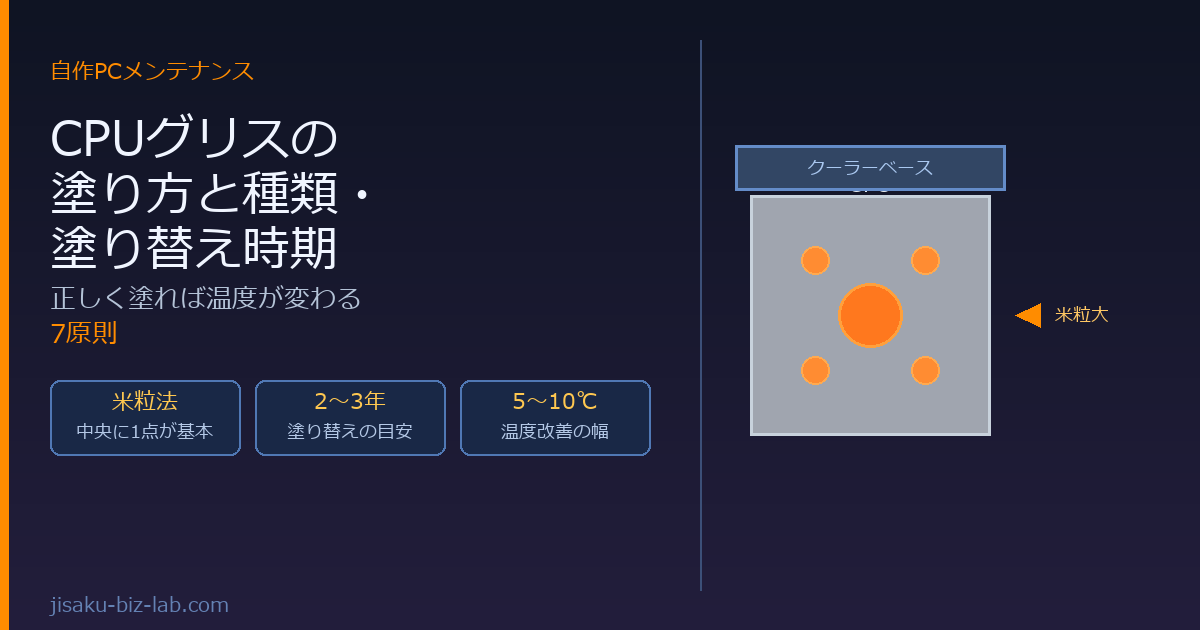
まず全体像を一言で。CPUグリスは「中央に米粒大を1点置いてクーラーを圧着する」だけが標準CPUの基本形で、量はリスが持てるほどの小さな量が正解、劣化のサインか2〜3年ごとに塗り替える——この3つを守るだけでほとんどの問題は防げます。
sycomは「塗布量は米粒大程度が目安。多く塗りすぎると逆効果になることがある」と解説し、クーラーを圧着するとグリスは適切な薄膜に広がると説明しています(sycom)。Tech News Todayは5種類の塗り方を実測して「X法が最良(54.25℃)で、全面塗り(54.75℃)、米粒法はその約0.5〜1℃差の範囲内」と報告しています(Tech News Today)。温度差がわずか1℃未満の範囲であれば、失敗リスクの少ない米粒法が初心者の最適解です。
2. グリスの種類4分類と選び方
グリスは主成分で4種類に分かれ、熱伝導率(W/m·K)が大きく違います。
| 評価項目 | 種類 | 熱伝導率 | 電気絶縁性 | 扱いやすさ | こんな人向け |
|---|---|---|---|---|---|
| シリコン系 | 3〜6 W/m·K | 絶縁◎ | 簡単 | 初心者・コスパ重視 | |
| 金属系(銀・銅含有) | 最大13 W/m·K | 絶縁○ | 普通 | 冷却性能を上げたい中級者 | |
| カーボン系(ナノ粒子) | 約15 W/m·K | 絶縁◎ | 普通 | 高性能+長寿命を狙う人 | |
| 液体金属(ガリウム系) | 最大73〜80 W/m·K | 導電性あり ⚠ | 難しい | 上級者・OC特化のみ |
(出典:PC Hardware Pro)
選び方の基本は「液体金属以外から選ぶ」。液体金属はガリウム系でアルミを腐食する性質があり、アルミ製ヒートシンクとの組み合わせは禁止です。導電性があるためマザーボードへの漏れで基板を壊す危険性もあります(PC Hardware Pro)。初心者から中級者はシリコン系か金属系を選べば十分な冷却性能を得られます。
3. 塗り方3種類の比較
代表的な3手法の特徴を整理します。
| 評価項目 | 手法 | 量の目安 | 向いているCPU | カバー率 | リスク |
|---|---|---|---|---|---|
| 米粒法(中央に1点) | 直径3〜5mm・米粒大 | 標準デスクトップ全般 | 90〜95% | 最小限 | |
| X法(中央でクロス状) | ドット3〜4個分相当 | 大型ヒートスプレッダ・Threadripperなど | 95%以上 | 量が多め注意 | |
| 全面塗り(スプレッド) | 薄く均一に広げる | 長方形CPU・大型IHS | ほぼ100% | 空気混入・量の調整難 |
(出典:Tech News Today)
Tech News Todayの実測では「X法が最良(54.25℃)、全面塗り(54.75℃)、米粒法はその約0.5〜1℃差の範囲内」という結果が出ています(Tech News Today)。性能差が1℃未満の範囲であれば、量の調整が直感的で空気混入リスクが最も低い米粒法が初心者のデフォルトです。大型ヒートスプレッダを持つハイエンドCPUや長方形IHSのモデルは、X法や全面塗りを試す意義があります。
4. 正しい塗り方の手順(米粒法)
具体的な手順を以下に示します。
【準備】
- 静電気防止のためアース——作業前に金属ケースに手を触れて静電気を逃がす
- 古いグリスの除去——無水エタノール(IPA濃度99%以上)を染み込ませたティッシュや綿棒で、CPUとクーラーベースの両面を完全に拭き取る
【塗布】 3. グリスを絞り出す——CPUの中央に米粒大(直径3〜5mm)を1点だけ置く。「少し少ないかな」と感じる量が安全圏 4. クーラーを真上から圧着する——グリスを手で広げず、クーラーを真上から水平に押し当て、対角線の順にネジを均等に締める 5. ネジの増し締め確認——全ネジが同等のトルクで締まっているか再確認。片側が浮くと熱伝導が偏る
【確認】 6. 起動直後に温度確認——HWMonitor や HWiNFO でアイドル時のCPU温度を確認。以前より温度が高い場合はクーラーの取り付け不良を疑う
5. 塗り替え時期の見極め
グリスは熱サイクルによって溶剤が蒸発・乾燥し、徐々に熱伝導性が失われます。
| 評価項目 | 使い方 | 推奨間隔 | 理由 |
|---|---|---|---|
| 軽量用途(Web・オフィス・動画視聴) | 2〜3年ごと | 低温サイクルでも3年で性能低下が目立ち始める | |
| 高負荷用途(動画エンコード・ゲーム・3DCG) | 1〜2年ごと | 高温サイクルが多く劣化が加速する | |
| 常時高負荷・副業24h稼働 | 1年ごとが目安 | 熱サイクル数が多く早期劣化しやすい | |
| プレミアムグリス(カーボン系など) | 3〜5年ごと | 長寿命の成分配合だが定期確認は必要 |
(出典:Orange Hardwares)
「年数に関係なく劣化のサインが出たら即交換」も重要です。Orange Hardwaresは「温度が通常より10〜15℃高い場合はグリスが劣化している可能性が高い」とし、クーラーを外してグリスを確認すると「乾燥・亀裂・粉末状」になっているのが劣化の証拠だと述べています(Orange Hardwares)。
在宅勤務や副業で24h常時稼働設計のPCなら、高負荷用途に近い扱いで1〜2年ごとのチェックを推奨します。
6. 在宅×副業PCでの実践:どのグリスを選ぶか
7. 落とし穴5つ
落とし穴① 塗りすぎてマザーボードを汚染する
グリスが多すぎるとクーラー圧着時にCPU周辺に溢れます。ソケット・コンデンサ・電源ピンに付着すると最悪の場合ショートします。「少し少ないかな」くらいが安全圏です。
落とし穴② 古いグリスを除去せず重ね塗りする
新グリスと劣化グリスが混ざると均一な薄膜が作れず、熱伝導が下がります。必ず無水エタノール(IPA)で完全除去してから。
落とし穴③ クーラーを一度圧着してから持ち上げて位置調整する
圧着して広げたグリスを剥がすと空気が入ります。位置合わせは圧着前に完了し、一度置いたら動かさないのが鉄則です。
落とし穴④ ネジを対角で締めず片側から順番に締める
片側を先に固定すると圧力が偏り、グリスが均一に広がりません。必ず対角に少しずつ均等に締めていきます。
落とし穴⑤ アイドル温度だけで「OK」と判断する
アイドルが正常でも、高負荷時に急激に上昇するケースがあります。グリス塗り直し後は高負荷テストで10〜15分回し、エアフロー含めて全体の温度挙動を確認しましょう。
8. CPUグリスの塗り方・種類・塗り替え時期 7原則
- グリスの目的は「凹凸を埋めて空気層をゼロにする」こと——熱を伝えるのはグリスの素材ではなく、「接触面に空気がない状態」を作ること
- 種類は液体金属以外から選ぶ——シリコン系・金属系・カーボン系は電気を通さず初心者に安全
- 塗り方は米粒法(中央1点)が標準CPUのデフォルト——X法は大型IHSで0.5〜1℃改善できるが差は小さい
- 量は「少し足りないかな」が正解——多すぎる害 > 少なすぎる害 なのでケチり気味に
- 古いグリスは無水エタノール(IPA)で完全除去してから塗る——重ね塗りは劣化グリスとの混合で逆効果
- クーラーは一度置いたら動かさない・対角でネジを均等に締める——圧着後の位置修正は空気混入の原因
- 塗り替えは軽量用途2〜3年・高負荷1〜2年・温度が10℃以上上がったら即交換——24h副業PCは高負荷ルールを適用
9. よくある質問(Q&A)
Q. グリスは塗らなくてもいい? A. 新品クーラーにはあらかじめグリスが塗られている「プリアプライド」製品があります。そのまま使えますが、クーラーを一度外したら必ず塗り直しが必要です。グリスなしでの使用は熱暴走・シャットダウン・CPU損傷の原因になります。
Q. クーラーを外して確認だけして、またそのまま戻してもいい? A. いいえ。クーラーを一度外した時点でグリスの接触面が崩れます。「確認だけ」であっても、必ず古いグリスを除去して塗り直してから取り付け直してください。
Q. 無水エタノールがない場合はどうする? A. IPA(イソプロピルアルコール)濃度99%が理想ですが、消毒用アルコール(70〜80%)でも代用できます。ただし水分が残ると腐食の原因になるため、拭き取り後は十分乾燥(10〜15分)させてから次の作業を行ってください。
Q. グリスは冷蔵保存が必要? A. 基本的に不要です。直射日光・高温多湿を避けた室温保管で大丈夫です。長期保管(数年単位)したものは塗る前に均一に混ざっているか確認し、分離・固化していたら廃棄してください。
Q. 塗り直したのに温度が下がらなかった。なぜ? A. ①クーラーの圧着が甘い(ネジの均等締めを再確認)②グリス量が多すぎて溢れている③クーラー自体の冷却性能が限界——の3つが多い原因です。グリス以外の要因としてエアフロー設計やファンカーブのBIOS設定も見直すと改善するケースがあります。またファン騒音の切り分けを確認することで他の問題が見つかることもあります。
まとめ
CPUグリスは高性能なものを選ぶより、正しい量・正しい手順・適切なタイミングで塗ることのほうが温度への影響が大きいツールです。
- 塗り方:中央に米粒大1点(米粒法)、クーラーを真上から水平に圧着して広げる
- 量:「少し少ないかな」くらいが安全。多すぎるリスクのほうが大きい
- 塗り替え:軽量用途2〜3年・高負荷1〜2年。温度が10〜15℃上昇したら即交換
- 種類:液体金属以外(シリコン系・金属系・カーボン系)から選べば安全に使える
グリスを塗り直してもまだ温度が高い場合は、エアフロー設計・ファンカーブのBIOS設定・CPUアンダーボルトを組み合わせると、在宅副業PCの温度をより低位安定させやすくなります。
推測 ASIN・推測 URL は不使用(出典は sycom.co.jp・technewstoday.com・orangehardwares.com・pchardwarepro.com の4件、いずれも WebSearch で実在・表示確認)
出典・参考情報
- CPUを効率的に冷却するための必須アイテム!「CPUグリス」の基礎知識や塗り方を徹底解説(塗布量は米粒大が目安・多すぎると逆効果・無水エタノールで古いグリスを拭き取り・クーラーを圧着するとグリスが適切に広がる)|サイコム
- Best Thermal Paste Pattern: 5 Methods Tested(ドット法・X法・全面塗りなど5手法を実測比較。X法が最良54.25℃、全面塗り54.75℃、ドット法は両者から0.5〜1℃差の範囲内。標準CPUはドット法が失敗しにくくほぼ最良)|Tech News Today
- How Long Does Thermal Paste Last? Lifespan, Signs & When to Replace(軽量用途2〜3年・高負荷用途1〜2年・プレミアム製品3〜5年・工場塗布は2年で交換推奨。劣化すると乾燥・亀裂・粉末状になり温度が10〜15℃上昇する。熱サイクルで溶剤が蒸発して熱伝導性が失われる)|Orange Hardwares
- Types of thermal pastes: which one to choose and why(シリコン系3〜6 W/m·K・金属系最大13 W/m·K・カーボン系約15 W/m·K・液体金属最大73〜80 W/m·K。液体金属はアルミを腐食・導電性あり上級者向け)|PC Hardware Pro