
自作PCのファンカーブをBIOSで詰める|静音と冷却を両立する7原則
在宅×副業で組んだPCが『アイドルでもうるさい』『負荷をかけるたびファンが上下してうるさい』——その多くは、故障でも冷却不足でもなく、ファンカーブ(温度ごとの回転率)を詰めていないだけです。本記事は、既存の『ファン回転数が高い時の応急処置』とは別軸で、「静音と冷却を両立する設計の詰め方」に特化。まず「ファンカーブの正解は「最も冷える設定」ではなく「静かで安定した設定」」という考え方(RigPulse)を押さえ、①PWMとDCの違いとファンの役割分担(CPUファン/ケースファン/AIOラジエータファン)②温度ソースの選び方(CPUファン=CPU温度、ケースファン=CPUとGPUの高い方、AIO=水温)③ヒステリシスと応答時間でファンの「ハンチング(上下の繰り返し)」を止める方法④静音プラトー→なだらかな傾斜→高温で全開というカーブの作り方(プロファイル別早見表)⑤止まる・カチカチ鳴る手前に置く最低回転数フロア、の順で、Voltcave・ofzenandcomputing・RigPulse・EveZoneの4ソースをクロスチェックして解説。ASUS Q-Fan/MSI Smart Fan/GIGABYTE Smart Fan 5/ASRock Fan-Tastic Tuning のどこで設定するかも網羅。落とし穴5つ、判断7原則、よくある質問まで。推測ASIN・推測URLは一切使用しない。
※ 本記事はアフィリエイト広告(Amazon アソシエイト等)を含みます
在宅×副業で組んだPCが「アイドルでもなんとなくうるさい」「負荷をかけるたびにファンが唸っては静まりを繰り返してうるさい」——その多くは、故障でも冷却不足でもなく、ファンカーブ(温度ごとの回転率)を詰めていないだけです。結論から言うと、ファンカーブの正解は”最も冷える設定”ではなく、“静かで安定した設定”。UEFI(BIOS)でカーブの傾き・温度ソース・ヒステリシスを整えるだけで、冷却性能をほとんど落とさずに耳障りな騒音だけを消せます。本記事は、公開情報をクロスチェックして「静音と冷却を両立する詰め方」に絞って解説します。
この記事の要点
- 良いカーブは”最も冷える設定”ではなく”アイドル騒音を低く保つ静かで安定した設定”。目的は最低温度ではなく、快適さと冷却の両立(RigPulse)
- 設定場所はマザーボードの BIOS。Q-Fan Control(ASUS)/Smart Fan Mode(MSI)/Smart Fan 5(GIGABYTE)/Fan-Tastic Tuning(ASRock)で Manual/Custom を選び、温度ごとの回転率を 4〜5 点で設定する(ofzenandcomputing)
- 温度ソースの選び方が肝。CPU ファンは CPU 温度、ケースファンは CPU と GPU の高い方、AIO ラジエータファンは水温を基準にすると安定する(RigPulse/Voltcave)
- ファンが上下する”ハンチング”はヒステリシスで止める。ヒステリシス=温度が一定量(目安 2〜5℃)変化するまで速度を変えない仕組みで、体感騒音を大きく下げられる(Voltcave/ofzenandcomputing)
- カーブの形は「静音プラトー→なだらかな傾斜→高温で全開」。50〜60℃以下は 20〜30% の無音レベル、そこからなだらかに上げ、75〜80℃を超えたら冷却優先で 90〜100% へ(EveZone)
- 最低回転数は”止まる・カチカチ鳴る手前”に置く。ファンが確実に回る最低速度を見つけ、その少し上をアイドルフロアに。下回ると失速やクリック音の原因になる(RigPulse)
- 本記事はファン回転数が高い時の応急処置の**“設計版”。うるさい時に下げる対症療法ではなく、静音と冷却を両立するカーブそのものの詰め方**に集中する
- 推測 ASIN・推測 URL は不使用。手順と数値は Voltcave・ofzenandcomputing・RigPulse・EveZone の複数ソースで裏取り済み
1. 結論:ファンカーブは”最も冷やす”ではなく”静かで安定”を狙う
ファンカーブを詰めると聞くと「できるだけ低い温度を保つ設定」を思い浮かべがちですが、それは詰め方としては筋が悪いです。最良のカーブは”最も冷える設定”ではなく、“アイドル騒音を低く保つ、静かで安定した設定”——これがゴールです(RigPulse)。在宅で一日中つけっぱなしにする副業PCでは、5℃低い温度より、耳につかない静けさと、負荷が変わっても唸り出さない安定のほうがはるかに価値があります。
理由はシンプルで、PCの温度は多少高くても壊れないが、耳障りな騒音は集中を確実に削るからです。CPUもGPUも、熱で性能が落ちるのは高温域に入ってから。裏を返せば、そこまでの温度帯ではファンをかなり絞っても実害はありません。だからこそ、低温域はできるだけ静かに、高温域だけしっかり冷やすという”メリハリ”がカーブ設計の本質になります。
2. 前提:PWM と DC、そしてファンの役割分担
カーブを詰める前に、2つの前提を押さえます。**制御方式(PWM か DC か)**と、ファンの役割分担です。
まず制御方式。4-pin の PWM ファンはアイドルで完全停止(0%)まで絞れるのに対し、3-pin の DC(電圧制御)ファンは物理的に約 40% が回転の下限で、それ以下には落とせません(ofzenandcomputing)。静音を突き詰めるなら PWM ファン+BIOS 側で該当ヘッダを PWM モードに設定するのが基本です。DC ファンでも下限までは絞れますが、「アイドルで無音」を狙うなら PWM が有利です。
次に役割分担。ファンは種類ごとに”見るべき温度”も”詰め方”も違います。
| 評価項目 | ファンの種類 | 役割と詰め方の方針 |
|---|---|---|
| CPUファン(空冷クーラー) | CPU温度に素直に追従させる。低温域は静かに、CPUが高温になったら一気に上げる。[空冷か簡易水冷か](/posts/air-cooler-vs-aio/)で最適な傾きは変わる | |
| ケースファン(吸気・排気) | ケース全体の空気を動かす役目。CPUとGPUの高い方に追従させ、瞬間的なCPUスパイクで上下させない([RigPulse](https://rigpulse.ai/blog/fan-curve-tuning-guide)) | |
| AIOラジエータファン | CPU温度ではなく水温に追従させると滑らか。水は温まりにくく冷めにくいので、無駄な上下動が激減する([RigPulse](https://rigpulse.ai/blog/fan-curve-tuning-guide)) | |
| AIOポンプ | ファンとは別。基本は一定(フル or 静音固定)にし、カーブで上下させない。ポンプ回転数は温度で変えないのが無難 |
3. 温度ソースの選び方:CPUファン=CPU、ケースファン=高い方、AIO=水温
多くの人がカーブの”傾き”ばかり気にしますが、**先に決めるべきは温度ソース(何の温度でファンを動かすか)**です。ここを間違えると、どれだけ傾きを調整しても安定しません。
- CPUファン → CPU温度。CPUクーラーはCPUを冷やすためのものなので、素直にCPU温度に追従させます(ofzenandcomputing)。
- ケースファン → システム温度、またはCPUとGPUの高い方。ケース全体の空気を扱うので、瞬間的なCPUスパイクではなく、実際に熱を出している側に反応させます(Voltcave/ofzenandcomputing)。
- AIOラジエータファン → 水温(coolant temperature)。水は熱容量が大きく、CPU温度のように秒単位で乱高下しないため、水温に追従させるとファンの動きが滑らかになります(RigPulse)。
BIOSによっては温度ソースを選べる項目(“CPU”/“Motherboard/System”/“T_Sensor”など)があります。水温をソースにするにはマザーボード側の対応やAIO付属ソフトが必要な場合もあるので、選べないときはCPUファン以外は”システム温度”にしておくだけでも上下動はかなり収まります。
4. ヒステリシスと応答時間:ファンの”ハンチング”を止める
「アイドルなのにファンが数秒ごとに唸っては静まる」——このハンチング(回転数の往復)が、体感的にはいちばん耳障りです。原因は、CPU温度が負荷一定でも数℃単位で自然に揺れるため、カーブのしきい値付近に温度が居座ると、わずかな揺れで回転率が行ったり来たりすること(Voltcave)。これを止める鍵がヒステリシスと応答時間です。
ヒステリシスとは、「温度ソースが一定量変化するまで、ファンは速度を変えない」という仕組みです(Voltcave)。たとえば3℃のバッファなら、65℃で回転を上げたら、62℃を下回るまで下げない。この”のりしろ”があるだけで、細かな温度の揺れを無視できます(RigPulse)。
| 評価項目 | 設定項目 | 意味と目安 |
|---|---|---|
| ヒステリシス(Hysteresis / Temperature) | 上げた温度から一定℃下がるまで下げない「のりしろ」。目安は2〜5℃。大きくするほど安定するが反応は鈍くなる([Voltcave](https://voltcave.com/fan-curve-guide/)/[ofzenandcomputing](https://www.ofzenandcomputing.com/best-cpu-fan-curve/)) | |
| 応答時間(Fan Step Up/Down Time) | 温度変化を検知してから速度を変えるまでの遅延。数秒に設定すると、ブラウザを開いた瞬間の一瞬のスパイクを無視できる([EveZone](https://evezone.evetech.co.za/build-lab/fan-curves-silent-bios-profiles-2025)/[Voltcave](https://voltcave.com/fan-curve-guide/)) |
5. カーブの作り方:静音プラトー→なだらかな傾斜→高温で全開
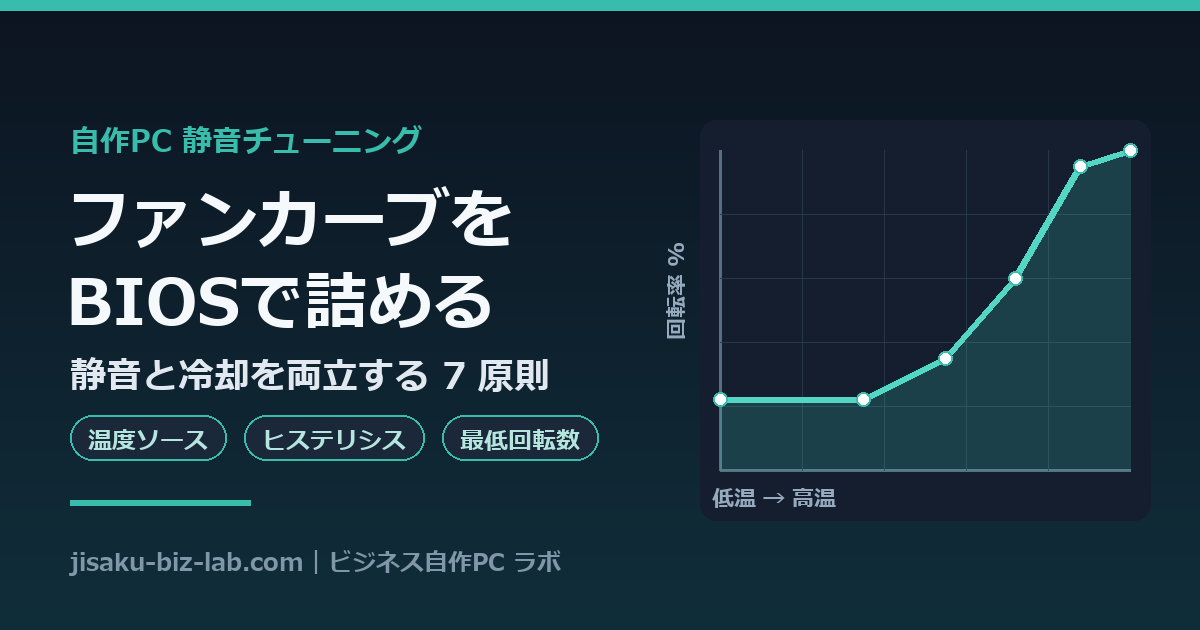
温度ソースとヒステリシスが決まったら、いよいよカーブの形です。基本形は ①低温域は平らな静音プラトー → ②中温域はなだらかな傾斜 → ③高温域だけ全開。急な段差を避け、滑らかな傾斜にするのがコツです(EveZone)。目安は次のとおりです。
- 50〜60℃以下(アイドル・ブラウジング・動画再生) → 20〜30% の”聞こえない”レベルで平らに(EveZone)
- 60〜75℃(軽い負荷・重めのアプリ) → なだらかに上げ、70℃あたりで 50〜60%(EveZone)
- 75〜80℃超(重い処理・書き出し) → 静音より冷却を優先し、85〜90℃で 90〜100%(EveZone)
用途ごとに”どれだけ攻めるか”を変えたい人のために、CPUファンの代表的な3プロファイルを挙げます(ofzenandcomputing)。
| 評価項目 | 温度帯 | Silent(静音重視) | Balanced(日常) | Performance(重負荷) |
|---|---|---|---|---|
| 〜30〜40℃(アイドル) | 0〜30%(PWMなら停止可) | 40% | 40% | |
| 45〜50℃ | 30% | — | 60% | |
| 60℃ | 50% | 60% | 80%(65℃) | |
| 75℃ | 75% | 80% | 100% | |
| 85℃〜 | 100% | 100% | 100% |
在宅副業の常用機なら、まず Silent か Balanced から始めて、実際の作業(動画書き出しや複数アプリ同時起動)で温度を見ながら微調整するのが安全です。数値は絶対ではなく、CPUクーラーの実力やケースのエアフローで最適点は変わります。温度が思ったより上がるなら、傾きを立てる前に冷却の土台(空冷/簡易水冷やエアフロー)を見直すのが先です。
6. 最低回転数フロア:止まる・カチカチ鳴る手前に置く
静音を突き詰めるほど、アイドルの回転率をどこまで下げるかが悩みどころになります。ここで守るべき原則は一つ——“ファンが確実に回る最低速度を見つけ、その少し上をアイドルフロアにする”(RigPulse)。
回転率を下げすぎると、ファンが失速して止まりかける・“カチカチ”というクリック音が出る・起動と停止を繰り返すといった別の異音の原因になります(RigPulse)。これは静音どころか逆効果です。DCファンは前述のとおり約40%が下限(ofzenandcomputing)。PWMファンはアイドルで0%停止もできますが、“完全停止”と”ギリギリ回る”の境目で不安定に鳴くくらいなら、確実に回る最低速度で回しっぱなしにするほうが静かなこともあります。
7. よくある落とし穴 5つ
- “最も冷える設定”を目指してしまう——ゴールは最低温度ではなく”静かで安定”。低温域まで高回転にすると、常用でずっとうるさい(RigPulse)。
- ヒステリシスを入れずに点だけいじる——しきい値付近の温度の揺れでファンが往復する。まず2〜5℃のヒステリシスと応答時間を入れる(Voltcave/ofzenandcomputing)。
- ケースファンまでCPU温度に直結する——瞬間スパイクでケース全体が唸る。ケースファンはCPUとGPUの高い方(システム温度)に(Voltcave)。
- 回転率を下げすぎてクリック音・失速を招く——0%や下限割れは別の異音の元。確実に回る最低速度の少し上をフロアに(RigPulse)。
- エアフロー不良をカーブで隠そうとする——ケース内が熱いと何を詰めても唸る。ホコリ・ケーブル・吸排気を先に見直す(静音化テクニック)。
8. 判断7原則(保存版)
- カーブの正解は”最も冷える”ではなく”静かで安定”——常用域の静けさを最優先に設計する(RigPulse)。
- 先に温度ソースを決める——CPUファン=CPU温度、ケースファン=高い方、AIO=水温(RigPulse/Voltcave)。
- ヒステリシス2〜5℃+応答時間を必ず入れる——点をいじる前にハンチングを止める(Voltcave/ofzenandcomputing)。
- 形は”静音プラトー→なだらか→高温で全開”——50〜60℃以下は20〜30%、75〜80℃超で90〜100%(EveZone)。
- 最低回転数は”確実に回る速度の少し上”——下げすぎはクリック音・失速の原因(RigPulse)。
- PWMかDCかを把握する——PWMはアイドル停止可、DCは約40%が下限(ofzenandcomputing)。
- カーブで直らないならエアフローを疑う——根本が熱いなら詰める前に冷却の土台から(fan-noise-fix)。
9. よくある質問
Q. ファンカーブはBIOSと専用ソフト(Fan Controlなど)、どちらで設定すべきですか? A. まずはBIOSで組むのが基本です。BIOSに保存したカーブはOS起動前から効くため、起動直後の全開や、ソフトが常駐しない環境でも安定します。ASUSはQ-Fan Control、MSIはSmart Fan Mode、GIGABYTEはSmart Fan 5、ASRockはFan-Tastic Tuningで、Manual/Customを選んで4〜5点を置きます(ofzenandcomputing)。より細かい温度ソース(GPUや水温との連動)を使いたい場合だけ、専用ソフトを併用します。
Q. ヒステリシスは何℃にすればいいですか? A. 2〜5℃から始めるのが無難です。Voltcaveは約5℃を出発点として、ofzenandcomputingは2〜3℃を推奨しています(Voltcave/ofzenandcomputing)。大きくするほど静かで安定しますが、その分だけ温度変化への反応は鈍くなります。まず3℃前後で入れて、まだ往復が気になるなら広げ、反応が鈍すぎると感じたら狭める、という順で詰めてください。
Q. アイドルでファンを完全に止めても大丈夫ですか? A. PWMファンなら0%停止は可能ですが、停止↔起動を繰り返すとその起動音のほうがうるさいことがあります(RigPulse)。止めるならヒステリシスを広めに取り、頻繁に起動しないようにセットで設計しましょう。迷うなら、まず”確実に回る最低速度”でフロアを作るほうが、体感の静けさは安定します。
Q. 静音に振ったら高負荷時の温度が上がって心配です。 A. 高温域(75〜80℃超)だけ全開にしておけば、常用の静音と高負荷の冷却は両立できます(EveZone)。それでも高温になるなら、カーブではなく冷却側の問題です。高負荷で落ちる/熱の切り分けや、空冷/簡易水冷の見直しを先に検討してください。
Q. カーブを詰めると電気代は変わりますか? A. ファン自体の消費電力は小さく、カーブ調整で電気代が大きく変わることはありません。消費電力を下げたいなら、ファンよりPC全体のワットパフォーマンスを見直すほうが効果的です。ファンカーブは”電気代”ではなく”静けさと冷却の質”を整えるための設定と割り切りましょう。
まとめ
自作PCのファンカーブを詰める目的は、“最も冷える設定”ではなく”静かで安定した設定”を作ることです(RigPulse)。手順は、①PWM/DCとファンの役割分担を押さえ、②温度ソースを決める(CPUファン=CPU温度、ケースファン=CPUとGPUの高い方、AIO=水温)、③ヒステリシス2〜5℃と応答時間でハンチングを止め、④**“静音プラトー→なだらか→高温で全開”の形にし(50〜60℃以下は20〜30%、75〜80℃超で90〜100%)、⑤最低回転数は確実に回る速度の少し上**に置く——この順で詰めれば、冷却性能をほとんど落とさずに、耳障りな騒音だけを消せます。
設定場所は Q-Fan Control(ASUS)/Smart Fan Mode(MSI)/Smart Fan 5(GIGABYTE)/Fan-Tastic Tuning(ASRock)の Manual/Custom。数値と手順は Voltcave・ofzenandcomputing・RigPulse・EveZone の複数ソースで裏取りしており、推測 ASIN・推測 URL は一切使っていません。うるさい時の応急処置で急場をしのいだら、腰を据えて本記事のカーブ設計で、在宅副業の相棒を”静かで、いざという時ちゃんと冷える”一台に仕上げていきましょう。
出典・参考情報
- How to Find the Best Fan Curve Settings(ヒステリシス=温度ソースが一定量変化するまでファンが速度を変えないこと。約5℃から始めるとよい。応答時間(Response Time)=カーブが温度変化を検知するまでの時間で、ヒステリシスと併用して挙動を安定させる。ケースファンの温度ソースはCPUとGPUの高い方を使う『Mix/Max』が有効)|Voltcave
- Best CPU Fan Curve — Complete Setup Guide(Silent/Gaming/Balancedの3プロファイル例。Silent=30℃:0%/45℃:30%/60℃:50%/75℃:75%/85℃:100%。ヒステリシスは2〜3℃のバッファを設けると発振が止まり体感騒音が約60%減。DCファンは物理的に約40%が下限、4-pin PWMはアイドルで完全停止可能。CPUファンはCPU温度、ケースファンはシステム温度を温度ソースに。設定場所はQ-Fan Control(ASUS)/Smart Fan Mode(MSI)/Smart Fan 5(GIGABYTE)/Fan-Tastic Tuning(ASRock))|Of Zen and Computing
- Fan Curve Tuning for Silence and Thermals(最良のカーブは「最も冷える設定」ではなく「アイドル騒音を低く保つ静かで安定した設定」。ヒステリシス例=65℃で上がったら62℃を下回るまで下げない(3℃バッファ)。最低回転数はファンが確実に回る最低速度を見つけ、その少し上をアイドルフロアに。下回ると失速やカチカチ音の原因。温度ソースはCPUファン=CPU温度、ケースファン=CPUとGPUの高い方、AIOラジエータ=水温を推奨)|RigPulse
- Fan Curves — Silent BIOS Profiles(静音プロファイルの目標は急な段差ではなく滑らかな傾斜。50〜60℃以下(アイドル/ブラウジング/動画再生)は20〜30%の無音レベル、60〜75℃は70℃で50〜60%へなだらかに、75〜80℃超は静音より冷却を優先し85〜90℃で90〜100%へ。ハンチング防止に『Fan Step Up Time』や『Hysteresis』で数秒の遅延を設定)|EveZone