
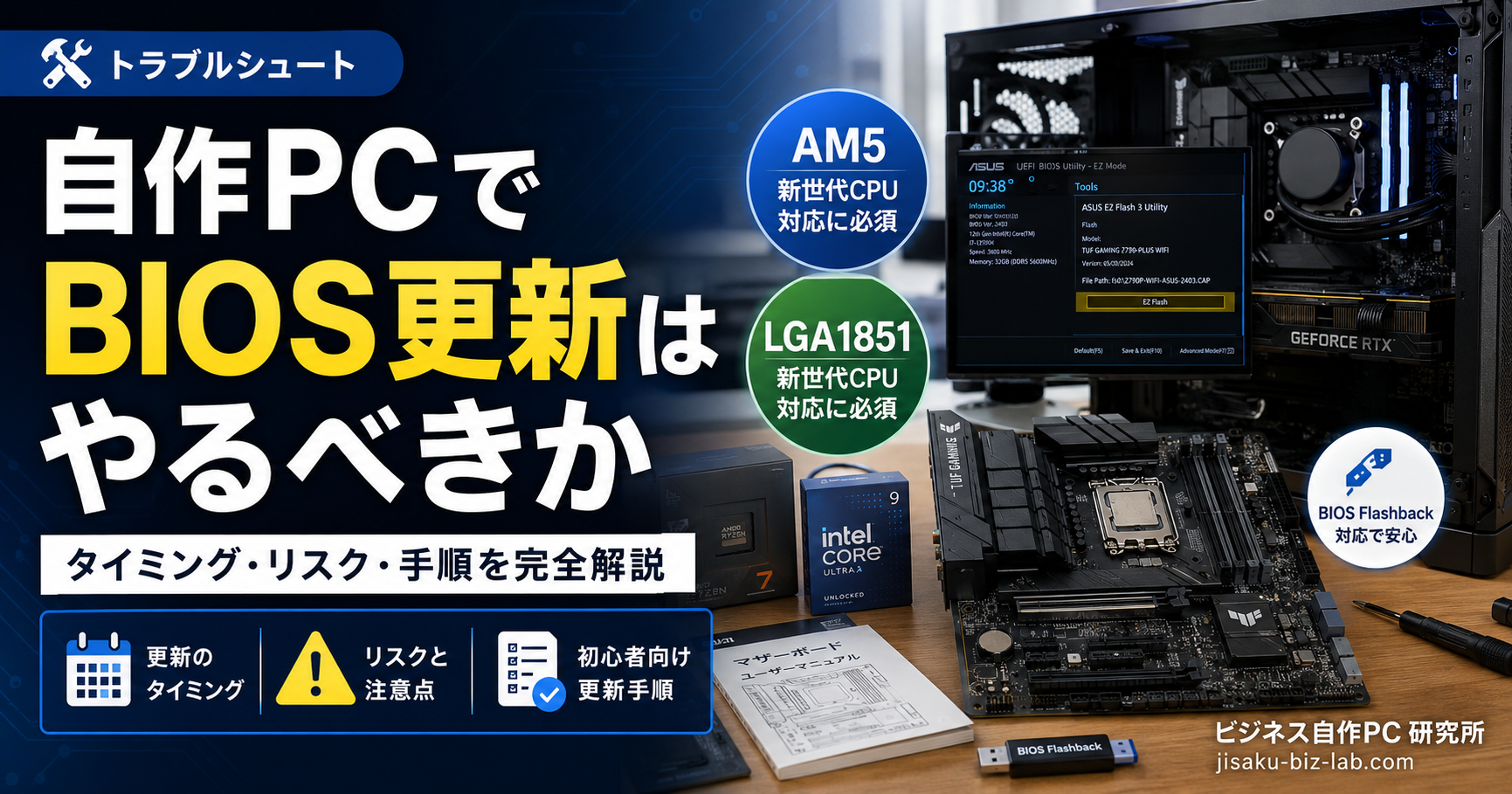
自作PC で BIOS 更新はやるべきか|タイミング・リスク・手順を完全解説
自作PC の BIOS(UEFI)更新が必要なケース、リスク、手順を初心者向けに整理。AM5・LGA1851 で新世代 CPU 対応に必須となる場面と、BIOS Flashback / EZ Flash 等のメーカー別更新方法まで網羅。
※ 本記事はアフィリエイト広告(Amazon アソシエイト等)を含みます
「BIOS(UEFI)更新はやるべきか?」 — 自作PC ユーザーが必ず一度は迷うテーマ。「動いてるなら触るな」が原則ですが、世代をまたぐ CPU 換装や深刻なバグ修正の場面では更新が必須になります。本記事では 更新が必要なケース・リスク・メーカー別の手順 を整理し、初心者でも安全に判断できる基準を解説します。
この記事の要点
- 基本原則:問題なく動いているなら BIOS 更新は不要(「動いてるなら触るな」)
- 更新が必要な場面 Top 3:① 新世代 CPU 対応(AM5/LGA1851 共通)② AGESA メモリ互換修正 ③ 深刻なセキュリティ脆弱性
- 最大のリスク:更新中の電源断 → マザボ文鎮化(ただし最近のマザボは BIOS Flashback / Dual BIOS で復活可)
- 手順の主流:BIOS 内蔵の EZ Flash(ASUS)/ M-Flash(MSI)/ Q-Flash(GIGABYTE) を使う
- CPU 不在でも更新できる:BIOS Flashback 機能で USB から直接書き込み可能
1. BIOS とは?UEFI との違い
BIOS(Basic Input/Output System) はマザーボードに搭載されたファームウェアで、PC 起動時に最初に動くプログラム。CPU・メモリ・ストレージを初期化し、OS を読み込む役割を担います。
現代の自作PC マザボはほぼ全て UEFI(Unified Extensible Firmware Interface)に置き換わっていますが、慣習的に「BIOS 設定」「BIOS 更新」と呼ばれることが多いです。
2. BIOS 更新が必要な 3 つのケース
ケース 1:新世代 CPU への換装(最頻出)
AM5 ソケット(B650/X670/B850/X870) で Ryzen 7000 → 9000、LGA1851 で Core Ultra 200 → 300 のように新世代 CPU に換装する場合、マザボ側が新 CPU を認識する AGESA / ME(Management Engine) ファームウェアを含む BIOS バージョン以上に更新が必要。
→ 古い BIOS のまま新 CPU を挿すと POST しません。
ケース 2:AGESA / ME のメモリ互換修正
DDR5 メモリは AGESA バージョンで メモリトレーニング動作 が改善されることが多く、特定の高速メモリ(DDR5-6000 以上)で起動しない問題が新 BIOS で解消されるケースがあります。
→ メモリ初期不良を疑う前に、まず BIOS 更新で改善するか確認。
ケース 3:深刻なセキュリティ脆弱性 / 安定性バグ
Intel ME・AMD PSP の脆弱性(例:Sinkclose)や、Curve Optimizer の挙動バグなど、Windows Update では塞げない 脆弱性がある場合、BIOS 更新で対応します。
→ メーカー公式ページで 「重要」「緊急」 と記載されている BIOS は更新推奨。
3. BIOS 更新のリスク
4. メーカー別 BIOS 更新方法
ASUS:EZ Flash 3(推奨)
- ASUS 公式サポートサイトから マザボ専用の BIOS ファイル をダウンロード(拡張子 .CAP)
- FAT32 フォーマットの USB メモリ(8GB 以上)にコピー
- PC を再起動 → DEL キー連打で BIOS 起動
- Tool → ASUS EZ Flash 3 Utility を選択
- USB を選び、該当 BIOS ファイルを選んで Yes
- 約 1〜3 分で完了 → 自動再起動
MSI:M-Flash
- MSI 公式から BIOS ダウンロード
- USB メモリにコピー
- BIOS 起動 → M-Flash を選択
- USB から BIOS ファイルを選んで実行
GIGABYTE:Q-Flash
ASUS と同様の流れ。BIOS 内 Q-Flash を使う。
CPU 不在でも更新可能:BIOS Flashback
BIOS Flashback(ASUS)/ Flash BIOS Button(MSI)/ Q-Flash Plus(GIGABYTE)対応マザボなら、CPU・メモリ・GPU 不在でも電源だけで USB から BIOS 更新できます。
5. 更新後にやること
| 項目 | 内容 |
|---|---|
| BIOS 設定再投入 | XMP/EXPO 有効化、Boot Priority、Secure Boot、TPM 2.0 |
| 動作確認 | 1〜2 日普通に使ってクラッシュしないか観察 |
| Windows 動作確認 | アプリ起動・ファン制御ソフト・GPU ドライバ |
| 不具合あり | 古い BIOS にダウングレード できる場合もあるので、慌てて再更新しない |
6. よくある質問
Q1. BIOS 更新は必ず最新版にすべき?
A. 不要。「動いてる現在 BIOS で問題なし」なら更新は不要です。新 BIOS でファン制御の挙動が変わったり、別の不具合が出ることもあるので、目的のない更新は避けるのが鉄則。
Q2. β版 BIOS は使うべき?
A. 通常版が出るまで待つのが安全。β版は「新 CPU 対応のために緊急公開」という位置づけが多く、安定性検証が不十分なことがあります。
Q3. BIOS 更新中に電源が落ちました…
A. Dual BIOS / BIOS Flashback 対応マザボなら復旧可能。非対応マザボは販売店保証 / RMA で交換依頼。詳しくは 自作PC パーツの保証期間と RMA 申請手順 参照。
Q4. BIOS 更新したら起動しなくなりました
A. CMOS リセット(マザボの CLR_CMOS ボタン or ジャンパ・ボタン電池抜き 5 分)→ 設定初期化で起動するか確認。それでもダメなら旧 BIOS にダウングレード(メーカーが提供している場合)。詳しくは 起動しないトラブル 10 選 で。
まとめ
BIOS 更新の判断基準:
- ✅ 更新する:新世代 CPU 換装・メモリ互換改善・セキュリティ脆弱性
- ❌ 更新しない:何の問題もない・「最新だから何となく」程度の動機
更新時は 電源断対策(UPS / 雷雨日避ける) と 設定再投入の覚悟を。新世代 CPU 換装を予定しているなら、BIOS Flashback 対応マザボ を選んでおくと将来詰まないので強くおすすめします。詳しくは マザーボードの選び方 を参照ください。