
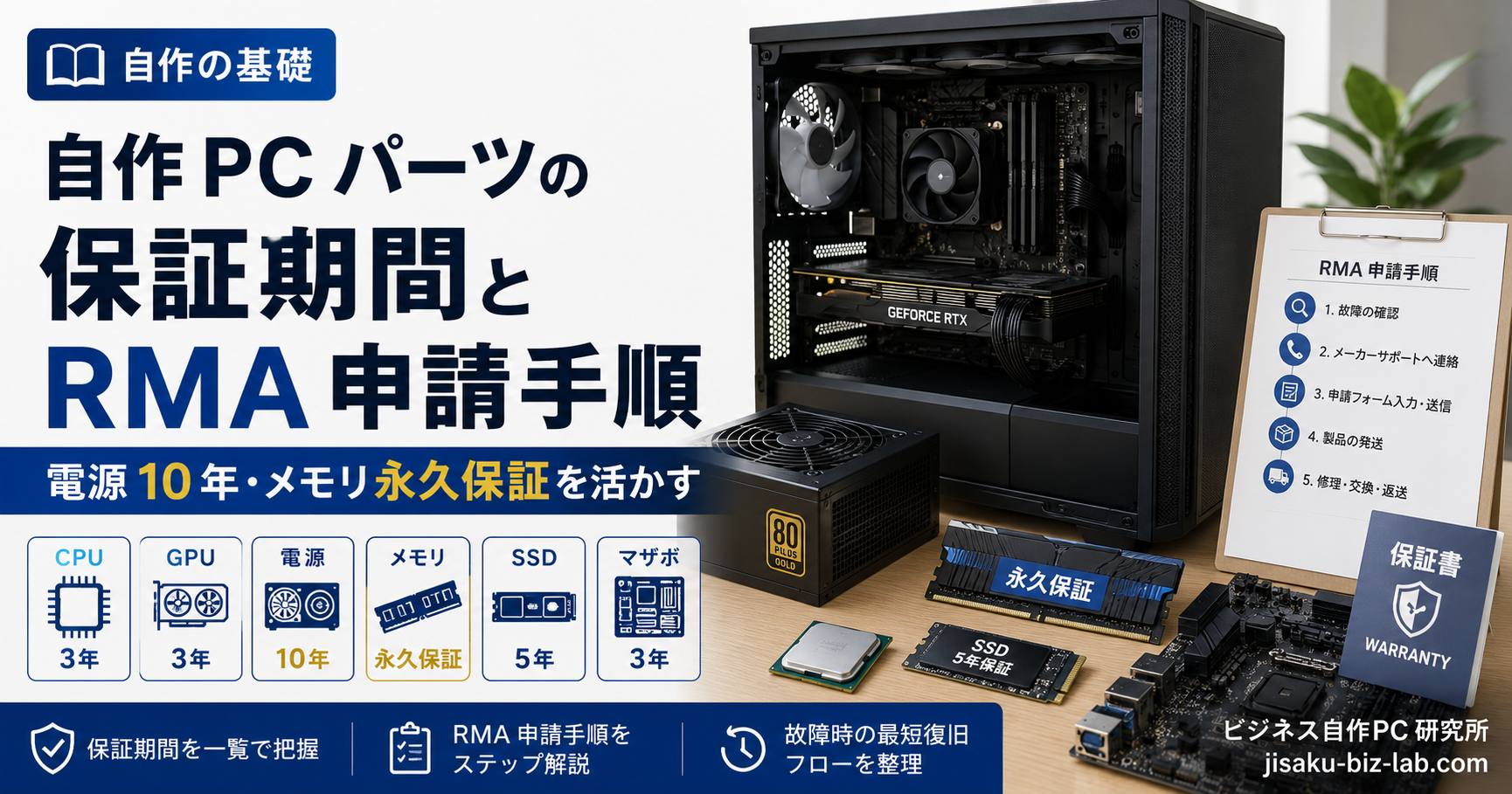
自作PC パーツの保証期間と RMA 申請手順|電源 10 年・メモリ永久保証を活かす
自作PC パーツごとの保証期間(CPU・GPU・電源・メモリ・SSD・マザボ)と RMA(メーカー直接保証)の申請手順を解説。長期保証品の選び方と、故障時の最短復旧フローを整理。
※ 本記事はアフィリエイト広告(Amazon アソシエイト等)を含みます
自作PC の 隠れた最大メリットは「長期保証」。電源 10 年保証・メモリ永久保証など、メーカー製 PC では実現不可能な保証期間を、パーツ単位で享受できます。本記事ではパーツごとの保証期間相場・RMA 申請手順・購入時に押さえるべきポイントを整理します。
この記事の要点
- 電源(中〜上位品)は 10 年保証 が標準(Corsair RM・Seasonic FOCUS 等)
- メモリは永久保証 が多い(Crucial・G.Skill・Corsair 等)
- SSD は 5 年 or TBW 上限 どちらか早い方
- GPU は 2〜3 年、CPU・マザボは 3 年 が標準
- 故障時は RMA(メーカー直接保証)または 購入店経由 で対応
- 領収書・購入日記録は必須 保管
1. パーツ別の保証期間早見表
主要メーカーの保証期間(中〜上位品の一般的な値):
| パーツ | 一般的な保証期間 | 備考 |
|---|---|---|
| 電源(PSU) | 10 年(上位)/ 5 年(中位)/ 3 年(下位) | Corsair RM / RMx・Seasonic FOCUS は 10 年 |
| メモリ(RAM) | 永久保証(リミテッド) | Crucial・G.Skill・Corsair 等の主要メーカー |
| SSD(NVMe・SATA) | 5 年 or TBW 上限(早い方) | Samsung 990 PRO・Crucial T700 等 |
| GPU(グラボ) | 2〜3 年 | MSI・ASUS・玄人志向で異なる |
| CPU | 3 年 | AMD・Intel ともリテール版 |
| マザーボード | 3 年 | ASUS・MSI・ASRock・GIGABYTE で同等 |
| CPU クーラー | 5〜10 年 | Noctua は 6 年・Thermalright は 6 年 |
| PC ケース | 3〜10 年 | 大手ブランドで異なる |
| ケースファン | 3〜6 年 | Noctua 6 年が業界トップ |
| HDD | 2〜5 年 | WD Red・Seagate IronWolf 系は 3 年 |
| モニタ | 3 年 | EIZO は 5 年(業務向け) |
上記は 2026 年時点の主要メーカー製品 の傾向。購入前に必ず公式サイトで保証期間を確認してください。
2. 長期保証パーツの選び方(コスパ最強の組み合わせ)
① 電源は 10 年保証品 が必須
電源は 故障時に他パーツも巻き込んで破壊 するリスクがあるため、ケチると最も損する部品。
10 年保証が標準の代表モデル:
- Corsair RM・RMx・RM SHIFT シリーズ
- Seasonic FOCUS GX・PRIME シリーズ
- be quiet! Straight Power・Pure Power 上位
選ぶ目安:
- 80PLUS Gold 以上
- 容量 750W 以上(中位構成)
- フルモジュラー(配線スッキリ)
- 10 年保証
② メモリは 永久保証 ブランドを選ぶ
DDR5 32GB を 1 セット買えば、10 年後も保証対象。
永久保証ブランドの代表:
- Crucial(Micron 子会社)
- G.Skill(Trident Z 系・Ripjaws 系)
- Corsair(Vengeance 系・Dominator 系)
- Kingston FURY
これらは「Limited Lifetime Warranty」と表記され、個人利用かつブランドが存続する限り有効。
③ SSD は 5 年 or TBW 上限 を確認
SSD の保証は「5 年経過 or 書き込み TBW 上限到達」のどちらか早い方。
TBW(Total Bytes Written)の目安:
- 1TB SSD:600〜1200 TBW(5 年で消費するのはほぼ不可能)
- 2TB SSD:1200〜2400 TBW
業務利用でも 5 年以内に上限到達はほぼなし。実質 5 年保証として扱える。
④ GPU は 3 年保証 ブランドを優先
メーカーで保証期間が異なるので比較表で確認:
| ブランド | 保証期間(標準) | 備考 |
|---|---|---|
| ASUS | 3 年 | ROG STRIX 系・TUF 系 |
| MSI | 3 年 | Gaming Trio 系 |
| GIGABYTE | 3 年 | AORUS 系 |
| 玄人志向 | 1〜2 年 | コスパ重視・保証短い |
| PNY(NVIDIA 公式パートナー) | 3 年 | 海外ではメジャー |
GPU は 故障率が高めの部品 なので、保証 3 年品を選ぶのが安心。
3. RMA(メーカー直接保証)とは
RMA(Return Merchandise Authorization) = 国際的なメーカー保証制度。販売店ではなく メーカーに直接送付して交換 してもらう仕組み。
RMA の流れ(一般的)
- メーカー公式サイト にアクセス
- シリアルナンバー を入力して保証対象か確認
- 故障内容を記入 してチケット発行
- 故障パーツを発送(メーカーによっては国際送付)
- 交換品が届く(2〜4 週間)
メーカー別 RMA サイト(参考)
主要なグローバルメーカーは公式サイト内に RMA ポータルを持っています。各メーカーのサポートページから「RMA」「Warranty」「Support Request」で検索すると申請ページが見つかります。
- Corsair:Helpdesk → Warranty Request
- Seasonic:Support → RMA Request
- MSI:Support → Service Request
- ASUS:Support → Service Request
- Crucial:Support → Warranty
- Samsung(SSD):Support → Warranty
- Noctua:Support → Contact
RMA の注意点
- シリアルナンバー が必要(パーツ本体・パッケージに記載)
- 購入日の証明(領収書・注文履歴)が必要なケースあり
- 送料は基本元払い(往路)、復路はメーカー負担が多い
- 国内代理店経由 vs 海外直 RMA で対応スピードが異なる
- 一部メーカーは 国内代理店(Ask 等)経由 のほうが早い
4. 購入店経由 vs RMA:どちらが早い?
購入店経由(初期不良 / 短期保証)
- 1 週間〜1 ヶ月以内 の早期故障:購入店で交換が早い
- 国内発送なので 3〜7 日で交換品到着
- 領収書 + 購入時の保証書が必要
- 対応店舗:ツクモ・ドスパラ・パソコン工房・ヨドバシ・Amazon
RMA(中長期の故障)
- 1 年以上経過 の故障:メーカー直接 RMA が確実
- 海外発送が必要なケースあり、2〜4 週間
- シリアルナンバー + 購入証明があれば OK
5. 保証を最大化する 5 つの実践ポイント
① 領収書・注文確認メールを保存
- Amazon・ツクモ・ドスパラの 注文履歴 はクラウドに永続保管
- 紙の領収書は PDF スキャン してクラウド保存(Google Drive・Dropbox 等)
② パーツのシリアルナンバーを記録
組み立て時に 写真撮影 + テキストメモ しておく:
【自作PC パーツ管理】2026-06-15 組み立て

CPU: Ryzen 7 7700X / SN: XXXXXXXX
マザボ: ASUS B650-PLUS / SN: YYYYYYYY
電源: Corsair RM850x / SN: ZZZZZZZZ
GPU: MSI RTX 4060 Ti 16GB / SN: ...
メモリ: Crucial DDR5-5600 32GB / SN: ...
SSD: Samsung 990 PRO 2TB / SN: ...
故障時に即座に RMA 申請できる準備状態。
③ パーツの箱・付属品は捨てない
- CPU の純正クーラー は箱とセットで保管(リテール版なら付属)
- 電源の余ったモジュラーケーブル も保管
- マザボの I/O シールド・ネジ袋・SATA ケーブル も保管
RMA 時に 付属品の同梱が条件 のメーカーがある。
④ 上位ブランドを選ぶ(保証期間が長い)
「同じ性能なら安い方」ではなく「保証期間 + 信頼性」で比較。
例:
- 玄人志向の電源 5 年保証 vs Corsair RMx 10 年保証
- → 差額 3,000〜5,000 円なら 長期保証品が圧勝
⑤ ショップの保証延長サービスを検討
ツクモ・ドスパラなどでは 5 年延長保証(有償)を販売。
- 保証期間が短いパーツ(GPU 3 年など)
- メーカー RMA が面倒な場合
ただし、メーカー保証より優先順位が低い ので、まずはメーカー保証期間を確認。
6. 故障パターン別の対処フロー
Pattern A:起動しない(電源 OFF のまま)
- 電源スイッチ・ケーブル接続確認
- 電源テスト(24pin 短絡 or 電源テスター)→ 電源故障なら RMA
- CMOS クリア で BIOS 設定リセット
- メモリ抜き挿し(最小構成で起動確認)
Pattern B:起動するが OS 起動前に止まる
Pattern C:OS 起動後にブルースクリーン頻発
- ドライバ更新(GPU・チップセット)
- メモリテスト(MemTest86) で異常検出
- イベントビューア でエラーログ確認
- 該当パーツの故障の場合 → RMA 申請
7. RMA で「気をつけるべき」5 つのトラップ
① 国内 vs 海外発送の選択肢
一部メーカーは 国内代理店(Ask Corporation 等)経由 が選択可能。海外直送よりも国内のほうが対応速度が圧倒的に早い。
② 並行輸入品は RMA 対象外のケースあり
正規代理店で買う のが鉄則。Amazon マーケットプレイスや個人輸入だと RMA 拒否されることも。
③ シリアルナンバー削除・改造品は無効
- ステッカーを剥がす
- ラベルを汚す
- パーツを改造する
これらは 保証無効化 の原因になるので絶対に避ける。
④ 送料負担の確認
- メーカーによっては 往復送料を購入者負担 のケースあり
- 国際送付の場合 税関費用 も発生する可能性
⑤ 保証期間の起算日
- 製造日から起算 するメーカーもある(流通在庫に注意)
- 販売日から起算 するメーカーが多数派
→ 新品購入後は早めに製品登録(メーカーサイトのアカウント登録)を済ませる。
8. よくある質問
Q1. メモリ「永久保証」って本当に永久?
A. 個人ユーザー利用かつメーカーが存続する限り 有効。買い替え不要。ただし 法人利用は対象外 のメーカーが多いので注意。
Q2. RMA で送ったパーツは戻ってこない?
A. 通常は 新品 or 同等品の交換 で戻ってきます(修理ではなく交換が一般的)。古いパーツが手元に戻ることはほぼありません。
Q3. 中古パーツでも RMA 対象?
A. 基本対象外。RMA は購入者本人 + 正規販売店経由が条件。中古市場購入は RMA できないと考えるべき。
Q4. 購入から半年で電源が故障。どうすれば?
A. ① まず購入店に連絡(短期保証の対応が早い)→ ② 対応してもらえなければメーカー RMA。電源は 10 年保証品なら確実に対応 されます。
Q5. 海外直送品(Amazon US 等)は RMA できる?
A. メーカー次第。グローバル保証対応のメーカーなら OK だが、国内代理店経由のほうが対応が圧倒的にスムーズ。並行輸入のリスクを理解した上で選択。
まとめ:保証を活かして長く使う
- ✅ 電源 10 年・メモリ永久 などの長期保証品を選ぶ
- ✅ 領収書 + シリアルナンバー は必ず記録
- ✅ 正規販売店で買う(並行輸入は RMA 不可リスク)
- ✅ 故障時は RMA + 購入店ダブルで早い方
- ⚠️ シリアルナンバーや本体ラベル は剥がさない
長期保証パーツで組めば、5〜10 年スパンの故障対応 が可能。これが自作PC 最大の隠れたメリットです。
故障対応を含むトラブル全般は「自作PC で起動しないトラブル 10 選」も参照してください。
パーツ選定の全体像は「自作PC のパーツ一覧と役割」 で整理しています。