
自作の基礎 ・
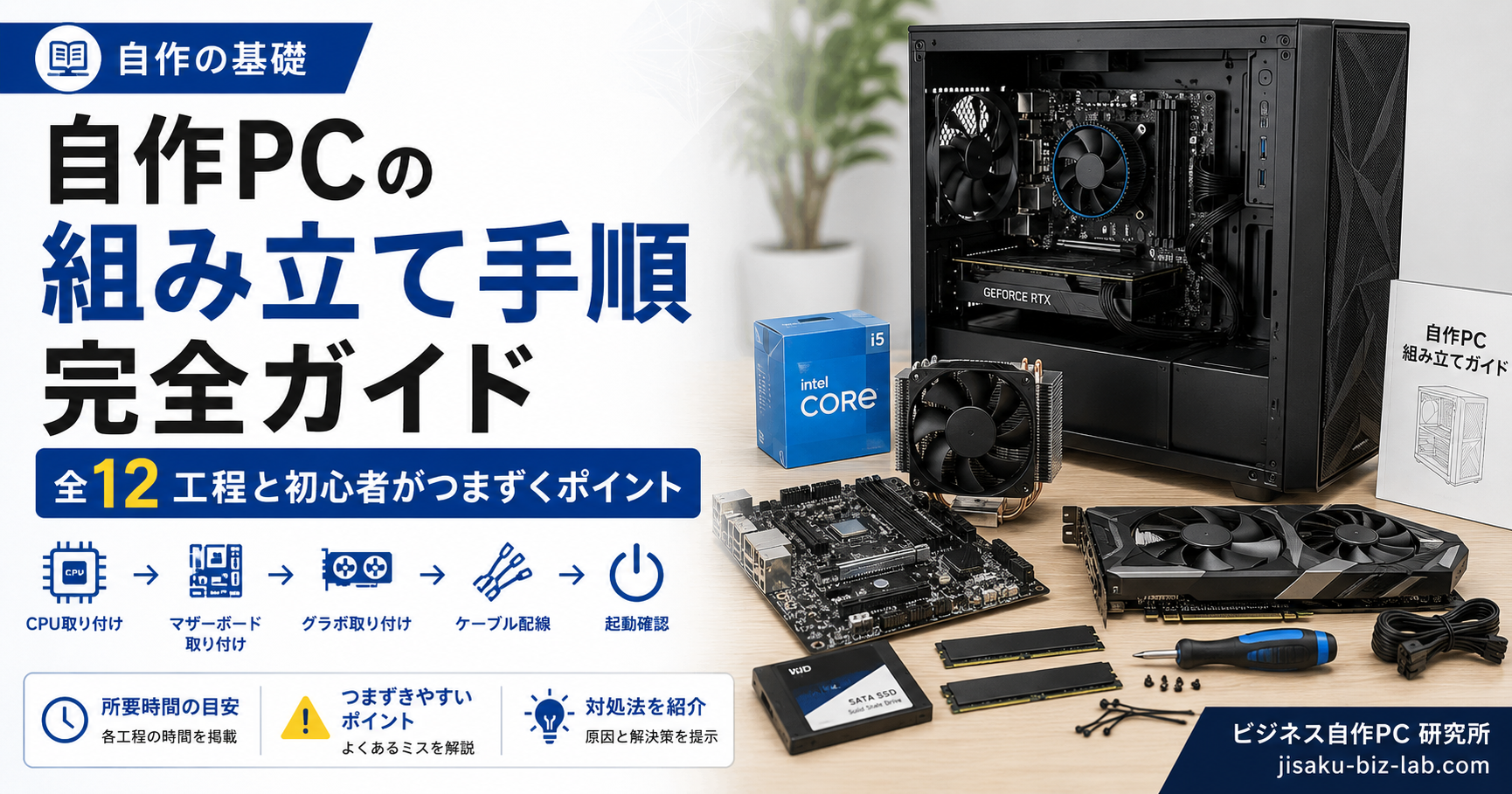
自作PC の組み立て手順 完全ガイド|全 12 工程と初心者がつまずくポイント
自作PC の組み立てを 12 工程に分解して初心者向けに解説。CPU 取り付けからケーブル配線・起動確認まで、各工程の所要時間・つまずきやすいポイント・対処法をフローで網羅。
※ 本記事はアフィリエイト広告(Amazon アソシエイト等)を含みます
自作PC の組み立ては 12 工程に分解 すれば、初心者でも丸 1 日(4〜6 時間)で完成します。本記事では各工程の所要時間・つまずきやすいポイント・対処法を、作業順 に網羅的に解説します。
この記事の使い方
- 組み立て前:全工程を読んで全体像を把握
- 組み立て中:該当工程だけ開いて手順確認
- トラブル時:「つまずきポイント」セクションで対処法を確認
事前準備:自作PC で必要な工具と作業環境 を必ず先に読んでください。
全 12 工程の早見表
| 工程 | 内容 | 所要時間 |
|---|---|---|
| 1 | 作業環境の整備 | 15 分 |
| 2 | CPU をマザーボードに取り付け | 5 分 |
| 3 | メモリをマザーボードに取り付け | 3 分 |
| 4 | M.2 SSD をマザーボードに取り付け | 5 分 |
| 5 | CPU クーラーをマザーボードに取り付け | 15〜30 分 |
| 6 | 電源ユニットをケースに取り付け | 10 分 |
| 7 | マザーボードをケースに取り付け | 15 分 |
| 8 | GPU をケースに取り付け | 5 分 |
| 9 | フロントパネル配線をマザーボードに接続 | 15 分 |
| 10 | 電源ケーブルを各パーツに接続 | 20 分 |
| 11 | ケーブルマネジメント | 30〜60 分 |
| 12 | 起動テスト・BIOS 確認 | 15〜30 分 |
| 合計 | 約 3〜4 時間 |
💡 初回は経験不足で 6 時間 見ておくと安心。慣れれば 3 時間で組めます。
工程 1:作業環境の整備(15 分)
やること
- 机の上を片付ける(90×60cm 以上のスペース確保)
- 全パーツの箱を開封して並べる
- ドライバー・結束バンド・説明書を手の届く位置に
- スマホで マザーボード説明書を PDF で開いておく と便利
つまずきポイント
- ❌ パーツを 箱から出さずに作業 → どこに何があるか分からなくなる
- ✅ 全パーツを 机に並べてから 作業開始
工程 2:CPU をマザーボードに取り付け(5 分)
やること
AMD AM5(Ryzen 7000/9000)の場合
Intel LGA1700/1851 の場合
- ソケットのカバーを開く
- CPU をマーカーに合わせて置く
- プラスチックカバーは CPU 装着後に勝手に外れる(捨てない)
- レバーを下ろして固定
つまずきポイント
- ❌ 力で押し込む → ピン折れ・端子破壊
- ❌ 三角マークの 向きを間違える
- ✅ 「重力で乗せる」感覚、抵抗を感じたら一度引き抜いて向き再確認
工程 3:メモリをマザーボードに取り付け(3 分)
やること
- メモリスロットの両端のラッチを開く
- メモリの 切り欠き をスロットの突起と合わせる
- 両端を均等に押し下げる、カチッと音がして両端のラッチが閉じる
つまずきポイント
- ❌ 片側だけ押し込む → 浅刺しで起動失敗
- ❌ 2 枚刺しで 間違ったスロット(DIMM_A1 + DIMM_B1 など)に挿す → デュアルチャネル化されない
- ✅ 2 枚刺しは マザボ説明書の指定スロット(例:DIMM_A2 + DIMM_B2)必須
- ✅ 両端を 同時に均等な力で押し込む
工程 4:M.2 SSD をマザーボードに取り付け(5 分)
やること
つまずきポイント
- ❌ M.2 ネジを失くす(マザボ付属の小ネジ)→ 探す時間ロス
- ❌ サーマルパッドのフィルムを 剥がし忘れる → 冷却効果半減
- ✅ ネジは外したら 磁石トレイに即保管
- ✅ サーマルパッドの 両面フィルムを必ず剥がす
工程 5:CPU クーラーをマザーボードに取り付け(15〜30 分)
最もミスりやすい工程。説明書を必ず読みながら 進める。
やること
グリス塗布
- CPU 中央に 米粒大 のグリスを乗せる(クーラー付属の場合は塗布済みなことも)
- 均等に伸ばす必要なし、クーラー圧着で広がる
空冷クーラーの場合
- バックプレートをマザーボード裏に取り付け( AMD/Intel で形状違う)
- CPU の上にクーラーをかぶせる
- 対角線上のネジを 少しずつ均等に締める
簡易水冷の場合
- ラジエーター + ファンをケースに先に取り付け
- ヘッド(CPU 接触部)を CPU 上にセット
- ネジで固定
つまずきポイント
- ❌ ネジを 片側だけ強く締める → ヒートシンクが傾く
- ❌ グリスを 大量塗布 → はみ出してマザボ汚染
- ❌ ファンの 向きを間違える(風の流れがエアフローと逆)
- ✅ ネジは対角線で 均等に少しずつ(プラモのナット締めと同じ)
- ✅ ファンの矢印(風向き)を確認
工程 6:電源ユニットをケースに取り付け(10 分)
やること
- ケースの電源スペース(多くは下部)に PSU を入れる
- 4 本のネジで固定
- ケーブル類は まだ何も接続しない(後の配線でやる)
つまずきポイント
- ❌ ファンの向きを間違える(吸気ファンを底面に向けるのが基本)
- ❌ 電源スイッチを入れたまま 作業開始 → 危険
- ✅ 電源ケーブルは作業開始前から 必ず抜く
- ✅ PSU のメインスイッチは OFF(O 側) に
工程 7:マザーボードをケースに取り付け(15 分)
やること
- ケースに スタンドオフ(マザボを浮かせる金属支柱)が正しい位置に立っているか確認
- ケースに付属の I/O シールド を取り付け(マザボ背面 I/O 用の穴)
- マザーボードを慎重に置く、I/O 部分が穴にハマるよう調整
- ネジで固定(通常 6〜9 箇所)
つまずきポイント
- ❌ I/O シールドの取り付け忘れ(マザボを置いてから気づく → 全部やり直し)
- ❌ スタンドオフの位置がマザボサイズと違う → 通電してショート
- ✅ I/O シールドは マザボより先にケースに付ける
- ✅ スタンドオフは ATX/Micro-ATX/Mini-ITX で位置が違う、マザボサイズに合わせて立てる
工程 8:GPU をケースに取り付け(5 分)
やること
- ケース背面の PCIe スロットカバー(金属板)を 必要枚数外す(GPU は通常 2〜3 スロット占有)
- マザーボードの PCIe x16 スロットの固定爪を開く
- GPU を 真っ直ぐ垂直に 挿す
- 背面ネジで固定
- GPU 補助電源コネクタは後の工程で接続
つまずきポイント
- ❌ GPU の 重みでマザボがたわむ → サポートステー使用 or 横置き組み立て推奨
- ❌ PCIe スロットの 固定爪を破損(GPU を抜く時に爪を折る)
- ✅ GPU 取り外し時は 必ず爪を解除してから抜く
工程 9:フロントパネル配線をマザーボードに接続(15 分)
最も間違えやすい工程。マザボ説明書の該当ページを必ず開く。
やること
ケース前面の電源ボタン・LED・USB・オーディオの細かい配線を、マザボの F_PANEL コネクタ や USB ヘッダー に接続。
主な配線:
- 電源スイッチ(PWR_SW)
- リセットスイッチ(RESET_SW)
- 電源 LED(PWR_LED):+/- の向きあり
- HDD アクセス LED(HDD_LED):+/- の向きあり
- USB 3.0 ヘッダー
- USB 2.0 ヘッダー
- HD AUDIO(フロントオーディオ)
- Type-C 前面ポート(あるケース)
つまずきポイント
- ❌ +/- の向きを間違える → LED が点灯しない(動作には影響なし)
- ❌ USB 3.0 ヘッダー の向きを間違える(特殊な L 字コネクタ)
- ❌ HD AUDIO を AC97 に挿す(古い規格、現代マザボには非対応)
- ✅ マザボ説明書の F_PANEL ピンレイアウト図 を必ず参照
- ✅ + 側は配線の文字が 白・カラー、- 側は 黒
工程 10:電源ケーブルを各パーツに接続(20 分)
接続するケーブルの種類
| ケーブル | 接続先 | 必須 |
|---|---|---|
| 24-pin ATX | マザーボード(電源端子) | 必須 |
| 8-pin EPS(CPU 補助電源) | マザーボード(CPU 周辺) | 必須 |
| PCIe 6+2pin or 12VHPWR | GPU 補助電源 | GPU 装着時必須 |
| SATA 電源 | SATA SSD・HDD(あれば) | 任意 |
| Molex(4-pin) | ケースファン制御等 | 任意 |
つまずきポイント
- ❌ CPU 補助電源(8-pin EPS)の 挿し忘れ → 起動しない頻出原因
- ❌ GPU の補助電源を 挿し忘れ(中位以上の GPU はほぼ必須)
- ❌ 12VHPWR コネクタを 奥まで挿し込んでいない( RTX 40 系で発火事故報告あり)
- ✅ すべての電源コネクタを 奥までしっかり押し込む
- ✅ 24-pin ATX と 8-pin EPS は 形が似ているが別物、間違えて挿せない構造
工程 11:ケーブルマネジメント(30〜60 分)
エアフローと見た目を両立させるため、ケーブルを 裏配線 で整理。
つまずきポイント
- ❌ 配線が ファンに干渉してファン停止
- ❌ 結束バンドを きつく締めすぎ て被覆破壊
- ✅ ケーブルは 同じ方向 に揃えて配線
- ✅ 結束バンドは「軽くまとまる」程度の力で
工程 12:起動テスト・BIOS 確認(15〜30 分)
やること
- ケースサイドパネルは まだ閉めない(問題があった時に対処しやすい)
- 電源ケーブルを PSU に接続、PSU メインスイッチを ON(I 側)
- ディスプレイ・キーボード・マウスをケースに接続
- 電源ボタン を押す
- ロゴが表示されたら Delete キー(または F2) で BIOS 起動
BIOS で確認すべき項目
- CPU 名・コア数が正しく表示されている
- メモリ容量が正しく表示されている(32GB/64GB 等)
- 全メモリスロットを認識している
- M.2 SSD が認識されている
- CPU 温度が 50℃ 以下(アイドル時)
- ファンが回転している
つまずきポイント
- ❌ 画面が映らない → 起動失敗の頻出パターン
- ❌ メモリ容量が半分しか認識されない → メモリ浅刺し or QVL 非対応
- ❌ SSD が認識されない → M.2 浅刺し or BIOS 設定で M.2 スロット無効化
- ❌ CPU 温度が異常に高い(90℃ など)→ クーラー圧着不足 or グリス塗布不足
問題が出たら「自作PC で起動しないトラブル 10 選」を参照してください。
完成後の流れ
- すべて正常 → ケースサイドパネルを閉める
- OS インストール → Windows 11 Pro DSP インストール完全ガイド
- 初期設定 → 自作PC を組んだ後の初期設定 完全ガイド
まとめ:12 工程を「順番に」やれば失敗しない
- ✅ 全 12 工程・所要 3〜6 時間
- ✅ 必ず マザーボード説明書を見ながら 作業
- ✅ ケーブルとネジは 作業開始前に並べる
- ⚠️ 静電気対策・力の入れすぎ・配線の向き間違いが 3 大失敗原因
迷ったら一旦手を止めて、Google 検索や Reddit の r/buildapc で同じ症状を検索すると 9 割は先人が遭遇済みです。
最初の 1 台目はゆっくりで OK。焦らず・力を入れず・説明書通りで組めば、誰でも完成します🔥