
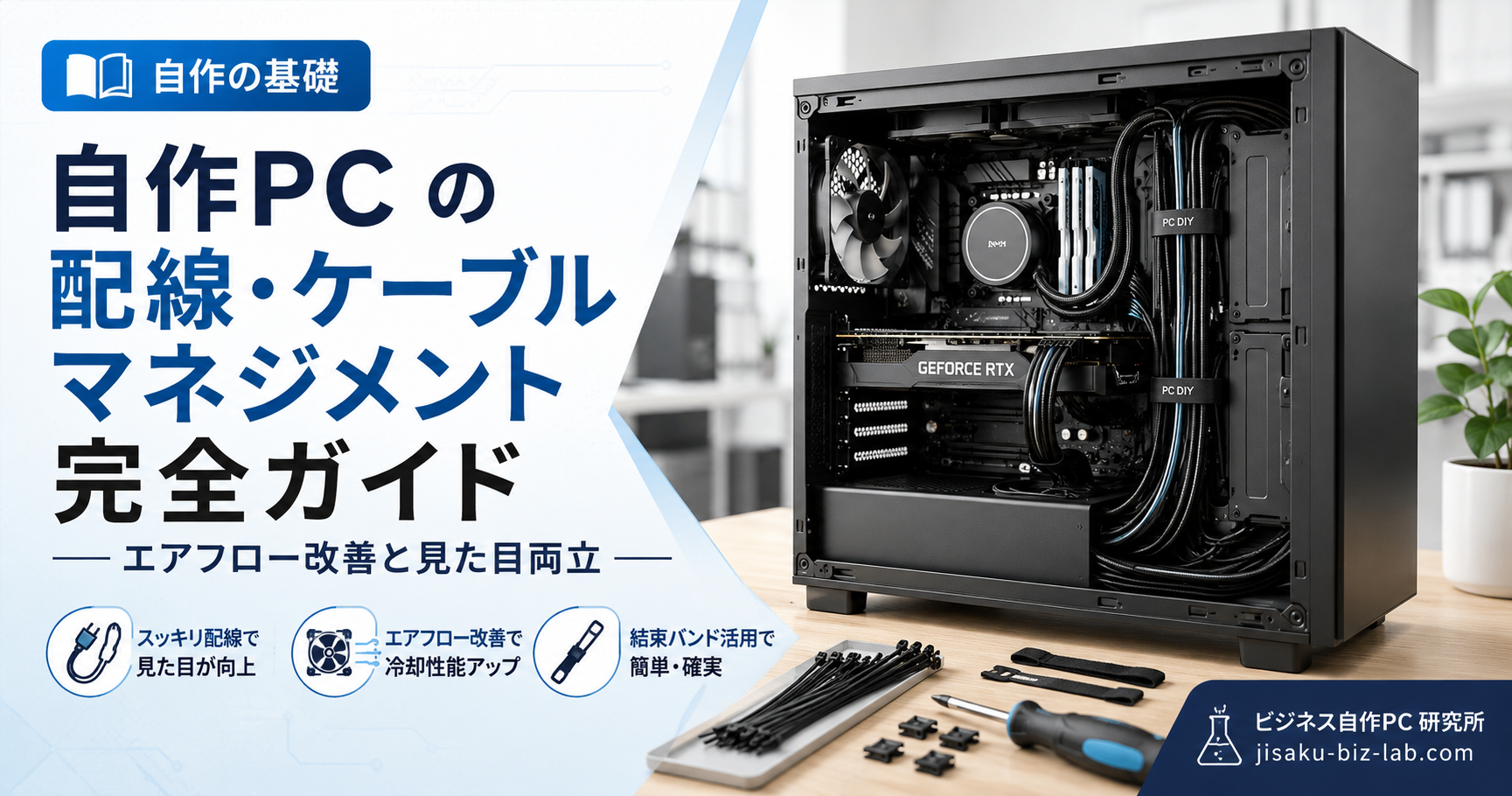
自作PC の配線・ケーブルマネジメント完全ガイド|エアフロー改善と見た目両立
自作PC の配線・ケーブルマネジメントを実例で解説。裏配線の基本・結束バンド活用・電源ケーブルの取り回し・エアフロー最適化のコツを段階別に整理。
※ 本記事はアフィリエイト広告(Amazon アソシエイト等)を含みます
自作PC が完成しても、配線がぐちゃぐちゃ だとエアフローが乱れて温度上昇 + 見た目も悪い。本記事では 裏配線・結束バンド・電源ケーブルの取り回し など、配線を整える具体テクニックを段階別に整理します。
この記事の要点
- 配線の目的は エアフロー確保 + メンテ性 + 見た目 の 3 つ
- 裏配線(マザボ裏スペースを通す)が基本
- フルモジュラー電源 + 結束バンド で配線量を最小化
- 失敗パターン:ファンのケーブル巻き込み・電源ケーブルの届かない問題
- 配線が綺麗だと 故障時の切り分けも早い
1. なぜ配線を整えるのか(3 つの理由)
① エアフロー改善(温度低下)
ぐちゃぐちゃ配線は 空気の通り道を遮る → 内部温度 5〜10℃ 上昇 → CPU・GPU のサーマルスロットリング発生。
整った配線:エアフロー直線化 → CPU/GPU 温度が 5℃ 以上下がる ことも。
② メンテ性向上
故障時・パーツ交換時:
- ぐちゃぐちゃ配線 → どのケーブルがどこに繋がっているか分からない
- 整った配線 → 該当ケーブルをすぐ追跡 + 交換も短時間で完了
③ 見た目(モチベーション維持)
ガラスサイドパネルケースなら、配線美が PC 起動時の満足度 を左右。長く愛用するモチベーション源にもなる。
2. 配線の基本:「裏配線」とは
概念
ケース内部の マザボ裏スペース(ケース右側面 or サイドパネル裏)にケーブルを通す手法。
構造
[ケース表面側]              [ケース裏面側]
┌────────────┐              ┌────────────┐
│            │              │            │
│  マザボ    │              │  ケーブル  │
│  パーツ    │              │  通り道    │
│            │              │            │
│            │              │            │
└────────────┘              └────────────┘
表面(見える側)            裏面(見えない側)
        ↕ 結束バンドで固定
ケーブルは マザボ裏のスペースを通って 必要な箇所から表面に出てくる。
必要な機能
ケースに以下の機能があれば裏配線可能:
- 裏配線スペース(マザボ裏に 20〜30mm の空間)
- ケーブル通し穴(グロメット付きが理想)
- 結束バンド固定用フック / ループ
中位以上の現代ケース(Fractal Design・Lian Li・Cooler Master)はほぼ全モデル裏配線対応。
3. ケーブルの種類と取り回し
主要ケーブル一覧
| ケーブル | 役割 | 数 | 取り回し |
|---|---|---|---|
| 24pin ATX 電源 | マザボ全体に給電 | 1 本 | 裏配線推奨 |
| EPS(CPU 8pin) | CPU に給電 | 1〜2 本 | 裏配線推奨 |
| PCIe(GPU 6+2pin) | GPU に給電 | 1〜3 本 | 裏配線推奨 |
| SATA 電源 | SSD・HDD に給電 | 1〜2 本 | 必要分のみ |
| SATA データ | SSD・HDD のデータ | 1〜2 本 | 必要分のみ |
| フロントパネル | 電源・LED・USB | 4〜6 本 | マザボ右下に集中 |
| ファンケーブル | ケースファン・CPU ファン | 3〜6 本 | マザボ周辺で完結 |
電源ケーブルの取り回しの基本
- 24pin ATX:電源 → マザボ裏 → マザボ右側のグロメット → マザボ右辺の 24pin コネクタ
- EPS(CPU):電源 → マザボ裏 → マザボ左上のグロメット → CPU 上部の EPS コネクタ
- PCIe(GPU):電源 → マザボ裏 → ケース下方のグロメット → GPU 後端の PCIe コネクタ
ケーブルは 最短経路で取り回さない。必ず 裏配線スペース経由 で目的地まで運ぶ。
4. フルモジュラー電源を使うメリット
モジュラー電源の種類
- 直付け(非モジュラー):全ケーブルが電源本体に直結 → 不要なケーブルもケース内に転がる
- セミモジュラー:必要なケーブルだけ着脱 → 不要分は電源側で抜ける
- フルモジュラー:全ケーブルが着脱式 → 必要分のみ取り付け
フルモジュラーが優位な理由
- 不要ケーブル(PCIe 余分・SATA 余分等)を 接続しない → ケース内のケーブル量激減
- 配線後に 追加・取り外しが容易 → メンテ性◎
- ガラスパネル映え
価格差
- 直付け:1 万円〜
- セミモジュラー:1.2 万円〜
- フルモジュラー:1.5 万円〜
業務 + 副業利用なら フルモジュラー 一択。差額 5,000 円で配線の手間が大幅減。
5. 結束バンド・マジックテープの使い方
結束バンド(使い捨て)
- 100 本入り 200〜500 円(Amazon・ホームセンター)
- 長さ:100〜150mm が万能
- 締めるときは 手で軽く固定 → ニッパーで余分カット
コツ:
- ケーブルの 本数を最小化 してから束ねる
- 均等な間隔(5〜10cm おき)で結束
- きつく締めすぎない(ケーブル芯が傷む)
マジックテープ(再利用可)
- 1 m〜2 m のロール状(500〜2,000 円)
- 切って使う
- 何度も外せる ので、後からのメンテに便利
フルモジュラー電源 + マジックテープ が業務利用の定番。
6. 表面側のケーブル整理:4 つのコツ
コツ ①:CPU クーラーのファンケーブルを最短化
CPU クーラーから出るファンケーブル(4pin)を マザボの CPU_FAN コネクタ に直接接続。余ったケーブルは CPU クーラーのフィン部分に巻き付け て隠す。
コツ ②:GPU 直結のケーブルは GPU 後端で完結
GPU の電源コネクタ(PCIe 6+2pin)は GPU の 後端 または 上部 から出ている。電源ケーブルは 裏配線で GPU 直下に引き上げ → 最短で接続。
コツ ③:マザボ右下のフロントパネルケーブルを束ねる
フロントパネル(電源スイッチ・LED・USB・オーディオ)のケーブルは マザボ右下に集中。これらを 1 本のマジックテープで束ねる だけで見た目が劇的に改善。
コツ ④:M.2 SSD は表面に何もケーブル不要
NVMe M.2 SSD は マザボ直結 のためケーブル不要。配線量を減らす最大の貢献。
SATA SSD は 電源ケーブル + データケーブル の 2 本必要。可能なら M.2 SSD に統一が望ましい。
7. 裏面側のケーブル整理:3 ステップ
ステップ 1:すべてのケーブルを一旦裏面に通す
電源から出るケーブルを すべてマザボ裏のスペースに引き込む。表面に出すのは 必要な箇所のみ。
ステップ 2:マジックテープ・結束バンドで固定
裏面のケース壁面に 5〜10cm おきにマジックテープ or 結束バンドで固定。ケーブルが垂れたり動いたりしないように。
ステップ 3:サイドパネル装着前に全部チェック
- ケーブルが 裏面のサイドパネルに干渉していないか
- 過剰に膨らんでいないか(パネルが閉まらないトラブル多発)
- 余ったケーブルは ケース下部のシュラウド内 に押し込む
8. ファンケーブルの取り回し
ケースファン(吸気・排気)の本数
中位ケースの典型:
- 前面吸気 ファン x 2〜3
- 背面排気 ファン x 1
- トップ排気 ファン x 1〜2
マザボのファンコネクタが足りないとき
マザボのファンコネクタは通常 4〜6 個。ファン数が多いケースでは:
- ファン HUB / スプリッタ を使って分岐
- マザボの CHA_FAN コネクタを最大活用
- PWM 制御対応の HUB なら速度調整も可能
コネクタ規格の確認
- 3pin(電圧制御・古いタイプ)
- 4pin(PWM)(PWM 制御・現代の標準)
マザボとファンが両方 4pin PWM だと、温度に応じた自動速度調整が可能。
9. エアフロー最適化のコツ
基本の流れ
[前面・吸気] →→→ [マザボ・GPU] →→→ [背面・トップ・排気]
                ↓
         熱を運び出す
ファンの数の理想値
- 前面吸気:2〜3 個(120mm or 140mm)
- 背面排気:1 個(120mm)
- トップ排気:1〜2 個(任意)
吸気 > 排気 の正圧運用
吸気ファンを 排気ファンより多く することで、ケース内が 正圧 になり、隙間からホコリが入りにくくなる。
「吸気 3 + 排気 2」が理想バランス。
配線を整える効果
ぐちゃぐちゃ配線:
- ファン → CPU/GPU 間に 障害物
- エアフロー乱流 → 温度上昇
整った配線:
- ファン → CPU/GPU 直線エアフロー
- CPU 温度 -3〜5℃、GPU 温度 -3〜5℃
10. ありがちな失敗パターン 5 つ
❌ パターン 1:ファンのケーブル巻き込み
ファンのケーブルが 回転羽根に巻き込まれて停止 / 焦げる。
→ 結束バンドで必ずケース壁に固定。ケーブルがファンに近づかないように。
❌ パターン 2:電源ケーブルの届かない問題
ケース上部に取り付けた電源 → CPU EPS コネクタまでの距離が足りない。
→ 電源の配置(上部 vs 下部) を組み立て前に確認。CPU EPS は 上部 50cm 以上 あると安心。
❌ パターン 3:サイドパネルが閉まらない
裏配線が 膨らみすぎて サイドパネルが閉まらない。
→ ケーブルを 平らに広げて 固定。膨らむ箇所はマジックテープで圧縮。
❌ パターン 4:SATA ケーブルがマザボから外れる
SATA データケーブルは クリップ無しの安物 だと振動で外れる。
→ SATA クリップ付き のケーブルを選ぶ(マザボ付属品が確実)。
❌ パターン 5:CPU EPS を「PCIe」と間違えて挿す
CPU EPS(8pin)と PCIe(6+2pin)は 見た目が似ている。間違えると マザボ・電源破損。
→ EPS は CPU の文字、PCIe は PCIE の文字 をコネクタに確認してから挿す。
11. 配線整え後のチェックリスト
組み立て完了後の確認:
- ファンの 回転羽根にケーブルが巻き込まれていない
- CPU クーラー周辺に ケーブルの干渉がない
- GPU 後端のケーブルが 垂れ下がっていない
- サイドパネル(裏面)が 問題なく閉まる
- CPU EPS と PCIe コネクタが 間違っていない
- SATA ケーブルが 抜けないようにロックされている
- フロントパネル(電源・LED・USB)の 配線が正しい
- ケース内に 余ったネジ・部品が落ちていない
12. 配線の品質を上げる「+α」のテクニック
① エクステンションケーブル(延長カスタムケーブル)
電源純正ケーブルは 黒一色 + 短め。エクステンション(CableMod 等)を使うと:
- カラフルなカスタム配色
- 適切な長さに調整
- 編組スリーブで高級感
ガラスパネルケースの 見た目 +20% アップ。
② ケーブルコム(櫛型のスペーサー)
24pin・PCIe 等の 太いケーブルを平らに広げる 樹脂製の櫛。配線をフラットにする補助具。
③ Y 字ファン分岐ケーブル
複数ファンを 1 つのコネクタで制御。マザボのファンコネクタが足りないときに有効。
まとめ:配線整えはエアフロー + メンテ性 + 見た目の三方良し
- ✅ 裏配線 + フルモジュラー電源 が基本
- ✅ 結束バンド or マジックテープ で 5〜10cm おきに固定
- ✅ CPU EPS と PCIe を間違えない 注意
- ✅ ファンのケーブル巻き込み防止 が最重要安全項目
- 🎯 整った配線で CPU/GPU 温度 3〜5℃ 低下
組み立て直後は 時間をかけてでも丁寧に 配線を整える価値あり。
組み立て手順全体は「自作PC の組み立て手順 完全ガイド」 を参照。
工具と作業環境の準備は「自作PC で必要な工具と作業環境」 で解説しています。