
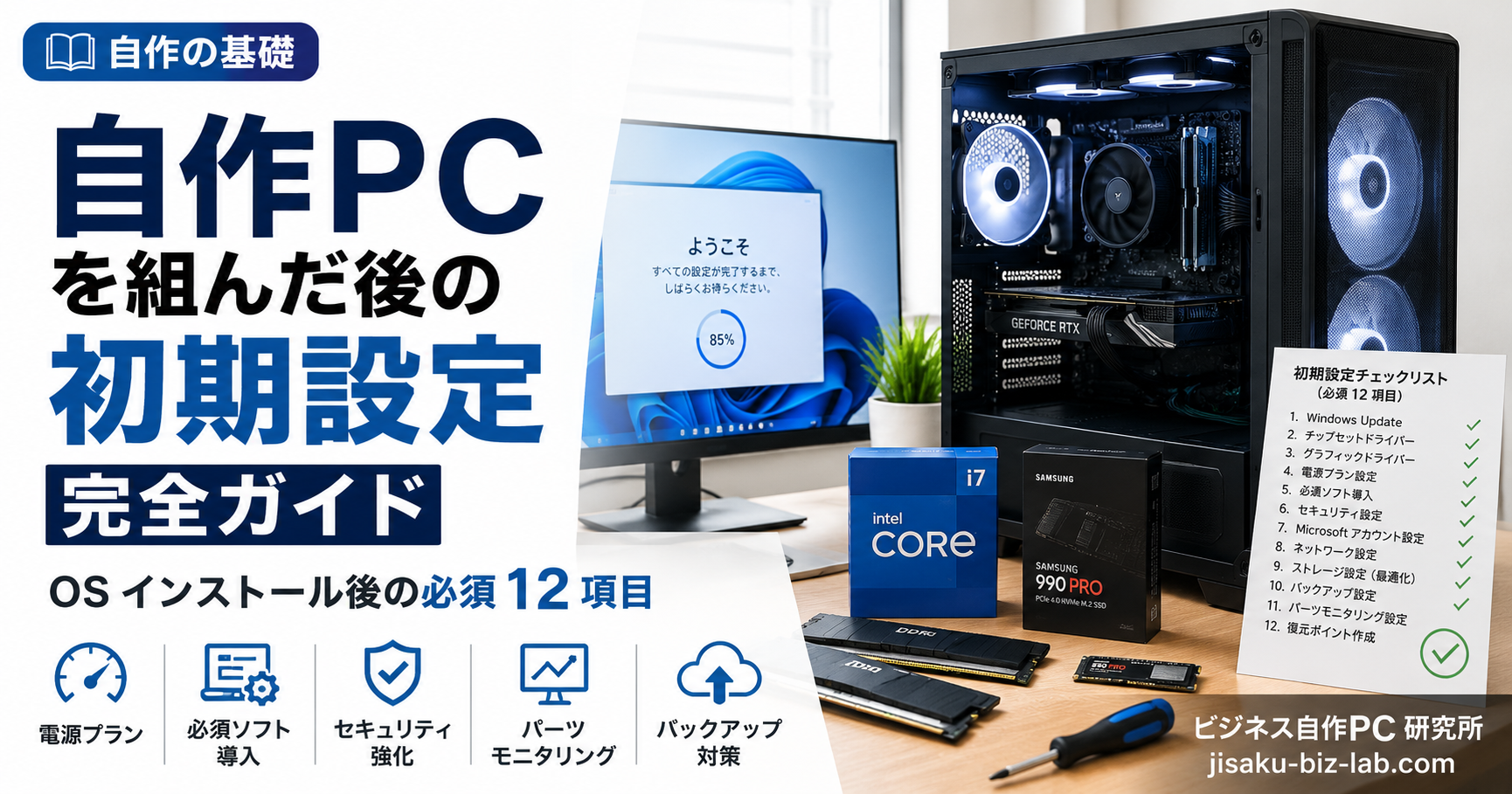
自作PC を組んだ後の初期設定 完全ガイド|OS インストール後の必須 12 項目
自作PC で OS インストール後にやるべき初期設定 12 項目を業務 + 副業向けに整理。電源プラン・必須ソフト導入・セキュリティ・パーツモニタリング・バックアップまで網羅。
※ 本記事はアフィリエイト広告(Amazon アソシエイト等)を含みます
OS インストールが完了しても、それだけでは 真価を発揮しません。本記事では自作PC を組み終わった後にやるべき 初期設定 12 項目 を業務 + 副業向けに整理。これを完了して初めて「日常運用に耐える PC」になります。
この記事の要点
- OS インストール後の初期設定は 12 項目(所要 2〜4 時間)
- 必須:電源プラン・Windows Update・ドライバ・セキュリティ
- 推奨:パーツモニタリング・バックアップ・必須ソフト導入
- 業務 + 副業利用 なら BitLocker + 1Password + Hyper-V 等も
- 初期設定をサボると 後から戻れないトラブル に発展しがち
1. 電源プラン設定(最重要)
Windows のデフォルトは 省電力寄り。自作PC の本来の性能を引き出すには 「高パフォーマンス」or 「Ultimate Performance」 に変更。
手順
- 設定 → システム → 電源とスリープ
- 電源モード を「最適なパフォーマンス」に変更
- (上級)コマンドプロンプト(管理者)で:
→ 「Ultimate Performance」プランが利用可能にpowercfg -duplicatescheme e9a42b02-d5df-448d-aa00-03f14749eb61
注意
- ノート系ではバッテリー減りが早い → 自作PC(デスクトップ)専用設定
- ゲーム・動画編集時の CPU クロック降下を防ぐ 効果
2. Windows Update を完全適用
OS インストール直後は 数十個の累積更新 が未適用。1 回目のインストール直後に「最新の状態」と表示されても、再起動後にまた出現する 連鎖適用 が必要。
手順
- 設定 → Windows Update → 更新プログラムのチェック
- すべての更新をインストール → 再起動
- 再度「更新プログラムのチェック」 → 「最新」になるまで繰り返す(通常 2〜4 回)
初回は累計 1〜2 時間かかる ので、夕食後・寝る前に実行推奨。
3. チップセットドライバ導入
マザーボードメーカーの公式サイトから チップセットドライバ をダウンロード。
AMD(AM5 系)
AMD Chipset Drivers → 自分のチップセット(B650 / X670 等)を選択 → ドライバダウンロード → インストール
Intel 系
「Intel Driver & Support Assistant」を Intel 公式サイトで検索してダウンロード → 自動でチップセット・USB・LAN ドライバを最新化
Windows Update のドライバは古いことが多い。マザボメーカー公式サイトで手動更新が確実。
4. GPU ドライバ導入
GPU の 専用ドライバ をメーカー公式サイトから入手。
NVIDIA
NVIDIA Driver Downloads → 自分の GPU 型番を選択
- Game Ready Driver:最新ゲーム対応・ゲーマー向け
- Studio Driver:安定性重視・業務 + 副業向け
業務利用なら Studio Driver 一択。安定性が圧倒的。
AMD
AMD Radeon Drivers → GPU 型番選択
Intel ARC
Intel 公式サイトで「Intel ARC Graphics Driver」を検索してダウンロード
5. パーツメーカー周辺ドライバ
マザボメーカーの公式サイトから 一括ダウンロード:
- LAN ドライバ
- Wi-Fi ドライバ
- オーディオドライバ(Realtek 等)
- USB-C コントローラ
- RGB 制御アプリ(必要なら)
Wi-Fi が繋がらないときの対処
LAN ドライバが未導入で インターネット接続不可 な場合:
- 別 PC で Wi-Fi ドライバをダウンロード → USB で転送 → インストール
6. セキュリティ設定
6-1. Windows セキュリティ(標準)
Windows 11 標準の Defender は 無料で十分強力。
- 設定 → プライバシーとセキュリティ → Windows セキュリティ
- リアルタイム保護:オン
- クラウド配信の保護:オン
- ファイアウォール:すべてのプロファイルでオン
6-2. BitLocker 有効化(Pro のみ)
- コントロールパネル → BitLocker ドライブ暗号化
- C ドライブ → BitLocker を有効にする
- 回復キー保存先:Microsoft アカウント に保存推奨
リモートワーク用 PC・機密データ扱う PC では 必須レベル。
6-3. Microsoft アカウント の 2FA 設定
- アカウント.microsoft.com → セキュリティ → 2 段階認証 を有効化
- スマホの認証アプリ(Microsoft Authenticator)連携推奨
7. パーツモニタリングソフト導入
CPU・GPU・SSD の温度・使用率を可視化するソフトを導入。
おすすめソフト
- HWiNFO64(無料・最も詳細)
- HWMonitor(無料・シンプル)
- MSI Afterburner(GPU 温度・FPS 表示・無料)
- CrystalDiskInfo(SSD・HDD 健康状態)
確認ポイント
- CPU 温度:アイドル 30〜50℃ / 高負荷 70〜85℃ が正常
- GPU 温度:アイドル 30〜50℃ / 高負荷 65〜80℃ が正常
- SSD 温度:60℃ 以下が望ましい
- 電源容量:合計消費電力が定格容量の 80% 以下に収まっているか
8. バックアップ設定
データを失わないために 3 段階のバックアップ:
8-1. OneDrive 同期(クラウド)
- 設定 → アカウント → OneDrive で重要フォルダを同期
- 業務利用なら Microsoft 365 Personal(年 14,900 円)で 1TB 容量
8-2. ファイル履歴(外付け HDD)
- 設定 → 更新とセキュリティ → バックアップ
- 外付け HDD を接続 → 自動バックアップ
8-3. システムイメージ(半年に 1 回)
- コントロールパネル → バックアップと復元(Windows 7)
- 外付け HDD に OS + アプリ全体のイメージ作成
- 故障時の復元用
9. 必須ソフトのインストール
業務必須
- Microsoft 365(Office):Word・Excel・PowerPoint・Outlook・Teams
- PDF リーダー:Adobe Acrobat Reader / Foxit Reader(無料)
- ブラウザ:Chrome / Edge / Firefox(複数併用が業務効率◎)
- チャット:Slack / Discord / Teams
- クラウドストレージ:OneDrive / Google Drive / Dropbox
開発・副業向け
- Visual Studio Code(コードエディタ)
- Git for Windows(バージョン管理)
- Node.js(JavaScript 実行環境)
- Python(汎用プログラミング言語)
- Docker Desktop(コンテナ環境)
- WSL2(Windows 上で Linux)
生成AI 向け
- Stable Diffusion WebUI(画像生成)
- Ollama / LM Studio(ローカル LLM)
- ComfyUI(画像生成のノードベース)
動画編集向け
- DaVinci Resolve(無料・本格動画編集)
- OBS Studio(録画・配信・無料)
- HandBrake(動画変換・無料)
ユーティリティ
- 1Password / Bitwarden(パスワードマネージャー)
- PowerToys(Microsoft 公式・キーカスタマイズ等)
- Everything(高速ファイル検索)
- 7-Zip(圧縮・解凍)
- Notion / Obsidian(ナレッジ管理)
10. 不要機能の無効化
Windows 11 の標準機能で 業務上不要 な項目をオフにすると、軽快さがアップ。
Windows ニュースとフィード
- 設定 → 個人用設定 → タスクバー → タスクバーのコーナーの動作
- ウィジェット を オフ
Cortana・推奨されるアプリ
- 設定 → 個人用設定 → スタート で「スタートメニューに最近開いた項目を表示する」 OFF
- 設定 → アプリ → インストール済みアプリ で不要なプリインストールアプリ削除
Bing 検索
- PowerToys または gpedit.msc(Pro 限定)で Cortana 検索の Bing 連携をオフ
11. ベンチマーク実行(性能確認)
組み立てた PC が 本来の性能を出しているか 確認。
推奨ベンチマーク
- Cinebench 2024:CPU マルチコア性能(無料)
- 3DMark Time Spy(Steam 経由・無料版あり):GPU 性能
- CrystalDiskMark:SSD 速度測定(無料)
- CPU-Z / GPU-Z:パーツ情報詳細
結果の比較
ネットで「CPU 型番 + Cinebench スコア」で検索 → 一般的なスコアと比較。 大きく外れていないか 確認(例:温度・電源の問題で性能が下がるケース)。
12. 業務 + 副業向けの追加設定
Pro 版限定機能の活用
- Hyper-V:仮想マシン作成 → Linux・古い Windows を仮想で動作
- WSL2:Linux サブシステム → Docker・開発環境
- Remote Desktop Host:外出先から自宅 PC を操作
- グループポリシー:細かい設定変更(gpedit.msc)
Hyper-V 有効化
- コントロールパネル → プログラム → Windows の機能の有効化
- Hyper-V にチェック → 再起動
WSL2 有効化
PowerShell(管理者)で:
wsl --install→ Ubuntu が自動インストール
13. 初期設定 完了チェックリスト
すべて完了したら以下を確認:
- 電源プラン:高パフォーマンス
- Windows Update:最新の状態
- チップセット・GPU・周辺ドライバ:最新
- Windows セキュリティ:オン
- BitLocker(Pro のみ):有効
- Microsoft アカウント:2FA 有効
- パーツモニタリング:HWiNFO64 等導入
- バックアップ:OneDrive 同期 設定済
- 必須ソフト:Office・ブラウザ・コードエディタ等
- 不要機能:オフ
- ベンチマーク:性能確認済
- Hyper-V / WSL2(Pro):有効化(必要なら)
14. 1 ヶ月後にやるべきこと
温度監視
組んだ直後は エアコン効いた室内 で温度低い。夏場・高負荷で改めて確認:
- CPU 温度がスロットリング(85℃ 以上)に達していないか
- GPU 温度が 85℃ 以上に達していないか
→ サーマルグリス塗り直し・ケースファン追加で対処。
不要ソフトの整理
1 ヶ月使って 使わなかったソフト はアンインストール。デスクトップ・スタートメニューを整理。
バックアップの動作確認
外付け HDD に 実際にデータが入っているか 確認。バックアップは「動いている前提」ではなく「動作確認」が必須。
まとめ:12 項目で日常運用 PC へ
- ✅ 電源プラン・Windows Update・ドライバ:基本中の基本
- ✅ セキュリティ + BitLocker + 2FA:業務 PC として必須
- ✅ パーツモニタリング + バックアップ:トラブル予防
- ✅ 必須ソフト + 不要機能オフ:日常作業の快適化
- 🎯 業務 + 副業利用なら Hyper-V + WSL2 も活用
完了まで 2〜4 時間 が目安。組み立て当日に終わらないなら 2 日に分けて 確実に進めるのが安全です。
OS インストール手順は「自作PC の OS インストール手順|Windows 11 Pro DSP 完全ガイド」 を参照。
組み立て手順全体は「自作PC の組み立て手順 完全ガイド」 を参照してください。