
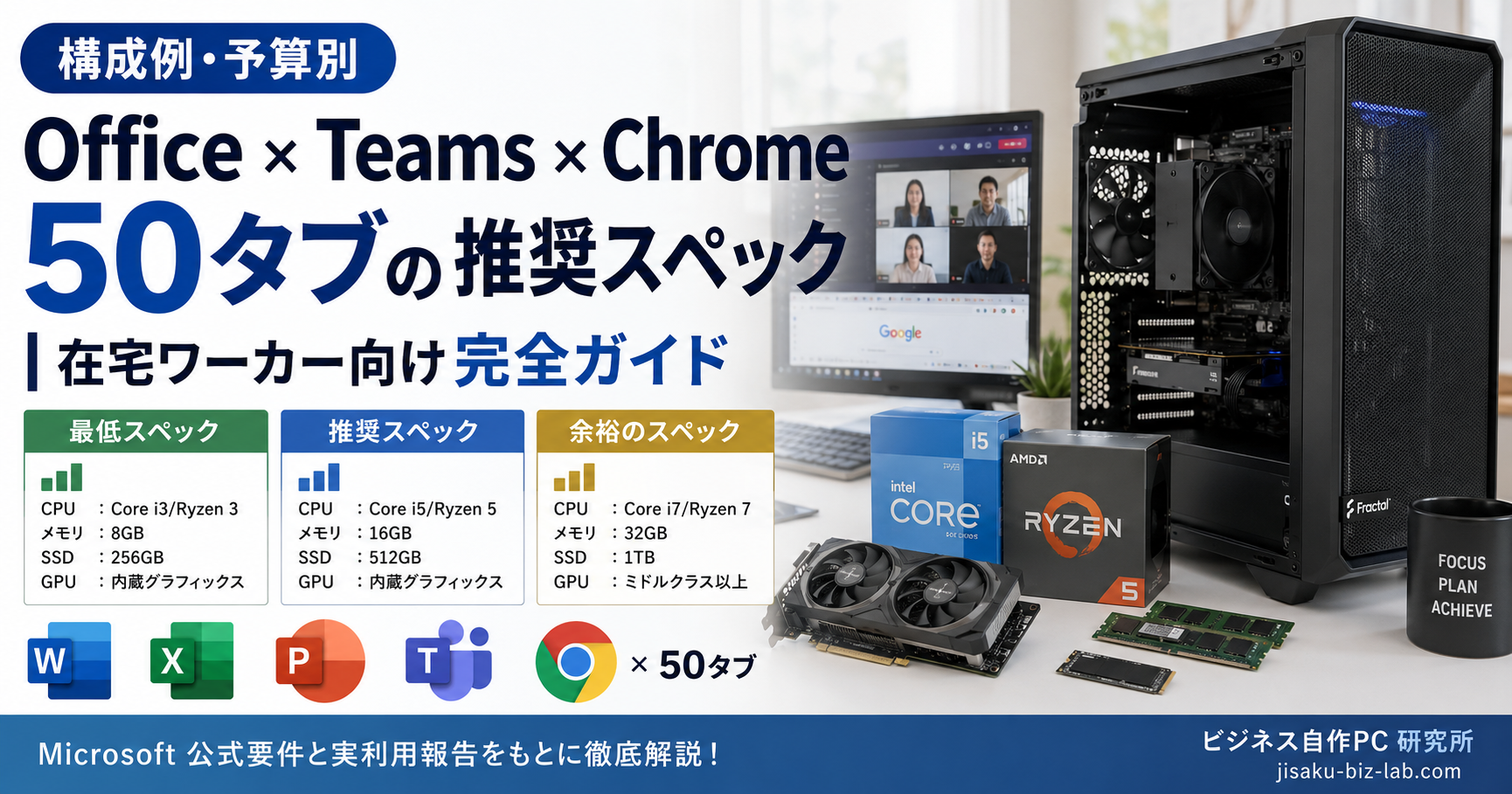
Office × Teams × Chrome 50タブの推奨スペック|在宅ワーカー向け完全ガイド
Microsoft Office・Teams・Chrome 50 タブを同時稼働する在宅ワーカー向け PC の必要スペックを Microsoft 公式要件と実利用報告から集約。最低・推奨・余裕の 3 段階で CPU・メモリ・SSD・GPU の必要量を解説。
※ 本記事はアフィリエイト広告(Amazon アソシエイト等)を含みます
「在宅勤務の標準環境」 = Office(Word/Excel/PowerPoint/Outlook)+ Teams + Chrome 大量タブ。Microsoft 公式の推奨スペックは CPU 2GHz / メモリ 4GB / SSD 80GB とかなり緩いですが、実利用 ではこの 4〜8 倍が必要です。本記事では Microsoft 公式要件 + 実利用報告 から、在宅ワーカーの最低・推奨・余裕スペックを集約します。
この記事の要点
- Microsoft 公式推奨はかなり緩い(Win 11 + Teams で 4GB メモリ、実用では足りない)
- 実利用の最低:CPU 6C/12T、メモリ 16GB、SSD 256GB(最低限ライン)
- 実利用の推奨:CPU 8C/16T、メモリ 32GB、SSD 1TB(在宅業務の安心ライン)
- 余裕構成:CPU 12C/24T、メモリ 64GB、SSD 2TB(5 年戦える)
- GPU:内蔵で十分(Web 会議の背景ぼかしも軽量モードで可)
1. Microsoft 公式システム要件(参考)
| ソフト | CPU | メモリ | ストレージ |
|---|---|---|---|
| Windows 11(Microsoft 公式) | 2 コア・1GHz・64bit | 4GB | 64GB |
| Microsoft 365(Microsoft 公式) | 2 コア・1.6GHz | 4GB(64bit) | 4GB 空き |
| Microsoft Teams(Microsoft 公式) | 1 GHz・2 コア | 4GB | 3GB 空き |
→ これは「動く」最低限であり、「快適に使える」レベルではありません。
2. 実利用での消費量(Chrome 50 タブ + Teams 通話 + Office 多重起動)
メモリ消費の実態
| 評価項目 | 最低必要 | 推奨 | 余裕 |
|---|---|---|---|
| Windows 11 + 常駐プロセス | 4GB | 6GB | 8GB |
| Word + Excel + PowerPoint × 3 ファイル | 3GB | 5GB | 6GB |
| Outlook + Teams 通話(カメラ・背景ぼかし) | 3GB | 4GB | 5GB |
| Chrome 50 タブ | 6GB | 10GB | 12GB |
| Slack + Notion + Figma 等 | 2GB | 3GB | 4GB |
| 業務アプリ(Power BI 等) | 2GB | 4GB | 6GB |
| ピーク合計 | 20GB | 32GB | 41GB |
→ 8GB は確実に枯渇。16GB はギリギリ。32GB が在宅業務の安心ライン。
CPU 消費(Web 会議中)
| 評価項目 | CPU | Teams 通話 + 背景ぼかし | Office 多重起動と並行 | 余裕度 |
|---|---|---|---|---|
| Ryzen 5 7600(6C/12T) | 20〜35% | 50〜70% | △ | |
| Ryzen 7 7700(8C/16T) | 15〜25% | 30〜50% | ○ | |
| Ryzen 9 7900(12C/24T) | 10〜15% | 20〜35% | ◎ | |
| Core i5-14400F(10C) | 15〜25% | 30〜50% | ○ | |
| Core i7-14700F(20C) | 10〜15% | 20〜35% | ◎ |
→ 8C/16T が在宅業務の推奨。Web 会議とエクセル並行作業が快適に。
3. 推奨スペック 3 段階
① 最低ライン(既存 PC でも何とか)
| 項目 | スペック | 想定構成例 |
|---|---|---|
| CPU | 6C/12T 以上 | Ryzen 5 7600 / Core i5-14400F |
| メモリ | 16GB DDR4/DDR5 | 16GB 1 枚 or 8×2 |
| SSD | 256GB NVMe | OS + Office インストール |
| GPU | 内蔵 GPU | (CPU 内蔵で十分) |
→ Office 多重起動と Chrome 30 タブでギリギリ。Teams 通話中の動作が重くなる頻度高め。
② 推奨ライン(在宅業務の安心)
| 項目 | スペック | 想定構成例 |
|---|---|---|
| CPU | 8C/16T 以上 | Ryzen 7 7700 / Core i7-14700F |
| メモリ | 32GB DDR5-5600 | 16GB×2 |
| SSD | 1TB NVMe Gen4 | 業務データ + 過去資料 |
| GPU | 内蔵 GPU | Ryzen 7000/9000 や Core Ultra なら内蔵で OK |
→ Office 多重起動 + Chrome 50 タブ + Teams 通話を快適に。本記事の本命ライン。
→ 構成例は 予算 20 万円在宅ワーカー構成 で詳細解説。
③ 余裕構成(5 年戦える)
| 項目 | スペック | 想定構成例 |
|---|---|---|
| CPU | 12C/24T 以上 | Ryzen 9 7900 / Core i7-14700F |
| メモリ | 64GB DDR5-5600 | 32GB×2 |
| SSD | 2TB NVMe Gen4 | 業務 + 過去 + 副業全部入り |
| GPU | RTX 4060 8GB 以上 | Web 会議 Studio Effects・将来の生成 AI 入門 |
→ Excel マクロ重処理 + Power BI + Hyper-V 仮想マシン同時稼働まで対応。本格業務 + 副業まで視野。
→ 構成例は 予算 25 万円ビジネス機 で詳細解説。
4. Chrome 50 タブの実消費
5. Teams 通話で重要なポイント
| 機能 | 必要 CPU 性能 | GPU 寄与 |
|---|---|---|
| 音声のみ通話 | 軽い | なし |
| ビデオ通話(カメラ ON) | 中 | 軽い |
| 背景ぼかし(軽量) | 中〜重 | あり |
| 背景ぼかし(高品質) | 重 | 大いにあり |
| 自動フレーミング | 重 | 大いにあり |
→ 背景ぼかし高品質モードは GPU が効く。Ryzen 7000 内蔵 GPU でも軽量モードはこなせるが、高品質は外付け GPU 推奨。
6. SSD 容量の実態
| 用途 | 必要容量 |
|---|---|
| OS + Office アプリ | 50〜80GB |
| 業務データ(5 年分の Word/Excel/PPT) | 100〜300GB |
| 過去メール・添付ファイル | 50〜100GB |
| OneDrive / Box キャッシュ | 100〜500GB |
| Visual Studio + 開発環境(兼業の場合) | 100〜200GB |
| 余裕分 | 100GB+ |
| 目安 | 500GB〜1TB |
→ 256GB は半年で枯渇。1TB スタートが安心。
7. よくある質問
Q1. メモリ 16GB で本当にダメ?
A. 新規 PC を買うなら 32GB 推奨。16GB は「動く」が「快適」ではない。Chrome 50 タブを開いて Teams 会議すると SSD スワップが発生してカクつく。
Q2. ノート PC でも 32GB 必要?
A. フル在宅メインなら 32GB 推奨。ハイブリッド勤務(週 2-3 日在宅 + 通勤)でモバイル重視なら 16GB ノート + 自宅でドック接続外部モニタ運用も合理的。
Q3. Microsoft 公式の 4GB は嘘?
A. 嘘ではないが「最低限動く」スペック。Windows 11 だけなら 4GB で動きますが、Office + Teams + Chrome の同時稼働が前提の在宅ワーカーには不足。
Q4. CPU の高クロック vs マルチコア、どちらが効く?
A. マルチコアの方が効く。Web 会議・Office 多重起動・Chrome 大量タブはどれもマルチタスク。シングルコア最強の CPU より、コア数多めの方が体感快適。
まとめ
在宅ワーカー向け推奨スペックの結論:
| 重要度 | スペック | 用途 |
|---|---|---|
| 🔴 最重要 | メモリ 32GB DDR5 | Chrome 50 タブ + Teams + Office |
| 🔴 最重要 | CPU 8C/16T 以上 | Web 会議中のマルチタスク |
| 🟡 重要 | SSD 1TB NVMe Gen4 | 業務データ蓄積 + キャッシュ |
| 🟡 重要 | OS Windows 11 Pro | BitLocker・RDP Host・Hyper-V |
| 🟢 推奨 | GPU 内蔵 or RTX 4060 | Studio Effects 高品質モード |
→ 最低 16GB → 推奨 32GB → 余裕 64GB の 3 段階で、自分の業務負荷に合わせて選定。詳細な構成例は 20 万円在宅ワーカー機 と 25 万円ビジネス機 を比較ください。