
比較・選び方 ・
自作PC で複数モニタを使う構成|出力端子と解像度の組み合わせ
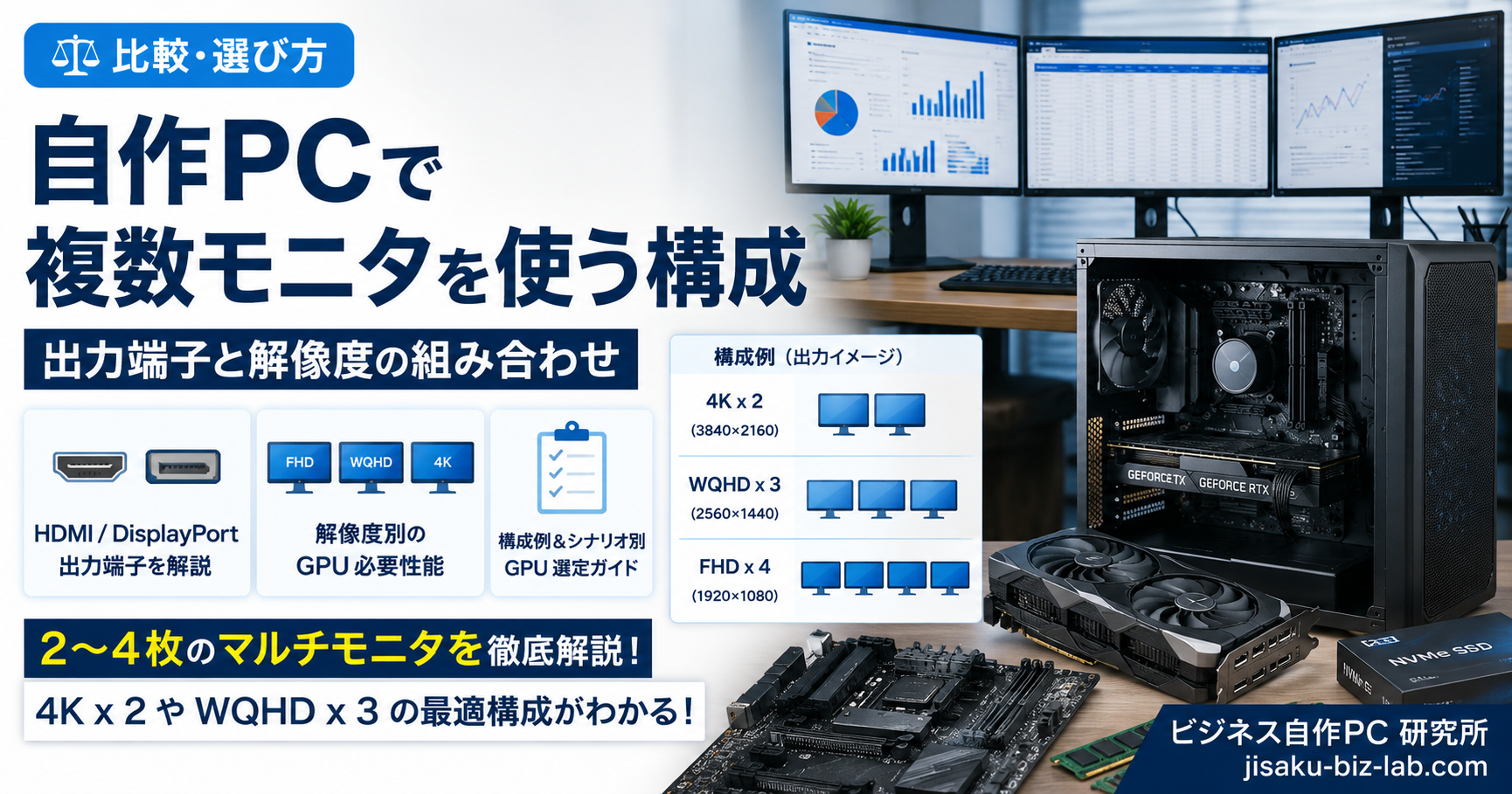
自作PC で 2〜4 枚の複数モニタを使う構成例を解説。HDMI / DisplayPort 端子、解像度別の GPU 必要性能、4K x 2 や WQHD x 3 のシナリオ別 GPU 選定まで完全ガイド。
※ 本記事はアフィリエイト広告(Amazon アソシエイト等)を含みます
業務効率を最大化するマルチモニタ構成。2 枚・3 枚・4 枚 で必要な GPU・端子・解像度の組み合わせが大きく変わります。本記事では業務 + 副業利用で最適な複数モニタ構成を整理します。
この記事の要点
- 業務効率は モニタ 2 枚で 30%、3 枚で 50% アップ(複数研究結果)
- GPU の出力端子は HDMI 1〜2 + DisplayPort 2〜3 が標準
- 4K × 2 / WQHD × 3 で GPU 性能要求が変わる
- 業務 + 副業の最適は WQHD × 2〜3 枚
1. 何枚のモニタが業務効率に最適か
研究データ
- 1 枚 → 2 枚:生産性 +30%
- 2 枚 → 3 枚:生産性 +20%(追加効果は限定的)
- 3 枚 → 4 枚:生産性 +5〜10%(限界)
業務 + 副業の最適枚数
- 2 枚:コスト・効率バランス◎
- 3 枚:本格業務 + 副業(コーディング + 資料 + 参照)
- 4 枚:トレーダー・配信者向け
2. 解像度別の選択肢
FullHD(1920×1080)
- 価格:1 枚 15,000〜25,000 円
- 27 インチで使うと 粗さが目立つ
- 24 インチが最適
WQHD(2560×1440)★推奨
- 価格:1 枚 30,000〜50,000 円
- 27 インチで快適
- 業務 + ゲームのバランス◎
4K(3840×2160)
- 価格:1 枚 50,000〜90,000 円
- 32 インチで快適
- 文字小さい場合スケーリング 150% 必要
ウルトラワイド(3440×1440 / 5120×1440)
- 価格:1 枚 80,000〜200,000 円
- 横長で デュアルモニタ代わり
- 動画編集・トレーダー向け
3. 必要な GPU の出力端子数
GPU 別の出力端子
| GPU | HDMI | DisplayPort | 合計 |
|---|---|---|---|
| RTX 4060 / 4060 Ti | 1 | 3 | 4 |
| RTX 4070 SUPER | 1 | 3 | 4 |
| RTX 4080 SUPER / 4090 | 1 | 3 | 4 |
| AMD Radeon RX 7800 XT | 1 | 2〜3 | 3〜4 |
ほとんどの GPU で 4 枚まで 接続可能。
4. シナリオ別の構成例
シナリオ A:WQHD × 2 枚(業務向け)
モニタ構成
- メイン:27 インチ WQHD 144Hz
- サブ:27 インチ WQHD 60Hz
推奨 GPU
- RTX 4060 Ti 16GB(業務 + 副業対応)
必要端子
- DisplayPort × 2
価格目安
- モニタ計:60,000〜80,000 円
- GPU:75,000 円
シナリオ B:4K × 2 枚(動画編集向け)
モニタ構成
- メイン:32 インチ 4K 60Hz
- サブ:32 インチ 4K 60Hz
推奨 GPU
- RTX 4070 Ti SUPER 16GB
必要端子
- DisplayPort × 2(4K 60Hz は HDMI 2.1 でも可)
価格目安
- モニタ計:120,000〜180,000 円
- GPU:130,000 円
シナリオ C:WQHD × 3 枚(コーディング・トレーダー向け)
モニタ構成
- メイン:27 インチ WQHD(横置き)
- 左右サブ:27 インチ WQHD(縦置き)
推奨 GPU
- RTX 4070 SUPER 12GB
必要端子
- DisplayPort × 3
価格目安
- モニタ計:90,000〜150,000 円
- GPU:100,000 円
シナリオ D:4K + WQHD × 2 枚(業務 + 副業ハイブリッド)
モニタ構成
- メイン:32 インチ 4K(業務)
- サブ × 2:27 インチ WQHD
推奨 GPU
- RTX 4070 Ti SUPER 16GB
価格目安
- モニタ計:100,000〜150,000 円
- GPU:130,000 円
5. 端子規格の確認
HDMI
- HDMI 2.0:4K 60Hz / WQHD 144Hz
- HDMI 2.1:4K 120Hz / 8K 60Hz
DisplayPort
- DisplayPort 1.4:4K 120Hz / WQHD 240Hz
- DisplayPort 2.1:8K 60Hz / 4K 240Hz
WQHD 144Hz 以上を使うなら DisplayPort 1.4 以上 必須。
6. ケーブル選びのポイント
HDMI ケーブル
- HDMI 2.1:4K 120Hz 対応
- 「Ultra High Speed HDMI」認証品
DisplayPort ケーブル
- DP 1.4:WQHD 240Hz 対応
- 「VESA 認証」品
長さ
- 1.8〜2m が標準
- 5m 超は信号劣化リスク(光ファイバ DP 推奨)
7. モニタ配置のコツ
デスク奥行き
- 27 インチ:奥行き 70cm 以上必要
- 32 インチ:奥行き 80cm 以上必要
モニタアーム
- 1 万円〜(Amazonベーシック / エルゴトロン)
- デスクスペース最大化
- 高さ・角度自由調整
視線移動
- メインを正面・サブを 45° 角度
- 視線移動 30° 以内が理想
8. ハイリフレッシュレートの実用性
業務利用
- 60Hz で十分(Word・Excel)
- マウススクロールが滑らかになる程度
ゲーム + 業務両立
- WQHD 144Hz がコスパ最強
- 240Hz は競技ゲーマーのみ
動画編集
- 60Hz で問題なし
- 4K 60Hz が快適
9. 用途別おすすめモニタ
業務 + 副業(コスパ重視・27 インチ WQHD)
- Dell U2723QE(4K・USB-C):80,000 円
- LG 27GP850-B(WQHD 165Hz):50,000 円
- BenQ PD2705U(4K・色精度◎):85,000 円
コスパ重視(FullHD)
- iiyama ProLite XU2493HSU:22,000 円
- 業務メインに必要十分
ハイエンド(4K + 高色域)
- EIZO ColorEdge CG2700S(業務 + クリエイター):250,000 円
- Apple Studio Display(5K):220,000 円
10. マルチモニタで起こるトラブル
トラブル 1:モニタを認識しない
- ケーブル不良 / 端子規格不一致
- → ケーブル交換 + 端子確認
トラブル 2:解像度が出ない
- DP / HDMI バージョン不足
- → DP 1.4 ケーブルに交換
トラブル 3:リフレッシュレート出ない
- ドライバ未更新
- → NVIDIA / AMD ドライバ最新化
トラブル 4:マルチタスク時の遅延
- GPU 性能不足
- → GPU グレードアップ
トラブル 5:DisplayPort で省電力スリープから復帰しない
- DP の特性
- → モニタ側設定「DP 1.4」明示 + Windows 電源設定見直し
11. よくある質問
Q1. 内蔵 GPU でモニタ 2 枚使える?
A. 使える(マザボ依存)。HDMI + DisplayPort 出力を持つマザボなら問題なし。
Q2. 4K × 3 枚は GPU 厳しい?
A. 業務利用なら問題なし(描画負荷低い)。ゲーム特化なら RTX 4080 SUPER 必要。
Q3. 縦置きモニタは便利?
A. コーディング・SNS・チャットに最適。VESA マウント対応 + 90° 回転モニタが必要。
Q4. ノート PC + 外部モニタ 2 枚は可能?
A. 可能(USB-C / Thunderbolt 経由)。ただし高解像度は GPU 性能次第。
Q5. モニタアームは必要?
A. 強く推奨。デスクスペース・視線高さ・配線の整理に効果大。1 万円の投資価値あり。
まとめ:マルチモニタ構成の判断軸
| 用途 | 推奨構成 |
|---|---|
| 業務 + 副業(標準)★ | WQHD × 2 枚 + RTX 4060 Ti 16GB |
| 動画編集 | 4K × 2 枚 + RTX 4070 Ti SUPER |
| コーディング・トレーダー | WQHD × 3 枚 + RTX 4070 SUPER |
| ハイブリッド | 4K + WQHD × 2 + RTX 4070 Ti SUPER |
- ✅ 業務 + 副業なら WQHD × 2 枚 が最強コスパ
- ✅ GPU の DisplayPort 数 を確認(標準 3 本)
- ✅ モニタアーム でデスク効率化
GPU 選びの基本は「GPU の選び方 完全ガイド」 を参照。
具体的な構成例は「予算25万円で組む 2026年版コスパビジネスPC」 を参照してください。