
【実体験 第 3 回】Ryzen 7 9700X 自作PC 組立手順 12 工程|CPU クーラー装着・配線実況(KING 95 PRO デュアルチャンバー)
実体験プロジェクト第 3 回。Ryzen 7 9700X / B850 Steel Legend WiFi / Silicon Power DDR5 / MONTECH KING 95 PRO White / MWE Gold 650 V3 / MAG CoreFrozr A13 WHITE の購入確定 6 パーツの組立手順 12 工程を、実機写真とともに解説。A13 WHITE クーラー(CPU_FAN1 + ADDR_LED2)+ KING 95 PRO 既設 ARGB ハブ(ADDR_LED3 + CHA_FAN1)+ フロントパネル(PANEL1)の配線接続まで完全実況。ASRock マニュアル該当ページ参照付き。
※ 本記事はアフィリエイト広告(Amazon アソシエイト等)を含みます
実体験プロジェクト第 3 回。第 1 回 メイン記事 で構成検討した 6 パーツを実際に組み立てる手順を、着荷時に撮影した 13 枚の実機写真とともに解説します。基本構造は 自作PC の組み立て手順 完全ガイド を踏襲し、本構成(KING 95 PRO デュアルチャンバー / AM5 / ノンモジュラー電源 / iGPU 運用)特有の注意点を上書きで補足します。
全 12 工程の早見表(本構成版)
| 工程 | 内容 | 所要時間 | 本構成での特記 |
|---|---|---|---|
| 1 | 作業環境の整備 | 15 分 | 静電気対策・90×60cm スペース |
| 2 | CPU をマザーボードに取り付け | 5 分 | AM5 ソケット保護カバーは CPU 装着直前に外す |
| 3 | メモリをマザーボードに取り付け | 3 分 | DIMM_A2 + DIMM_B2 のデュアルチャネル指定スロット |
| 4 | M.2 SSD をマザーボードに取り付け | 5 分 | M.2 ARMOR ヒートシンクのサーマルパッドフィルム剥がし忘れ注意 |
| 5 | CPU クーラーをマザーボードに取り付け | 15〜30 分 | AM5 リテンションキット使用 + ベース面保護シール剥がし |
| 6 | 電源ユニットをケースに取り付け | 10 分 | ノンモジュラー → 不要ケーブルは裏配線へ格納 |
| 7 | マザーボードをケースに取り付け | 15 分 | KING 95 PRO デュアルチャンバーのマザボ室に設置 |
| 8 | 🟡 GPU をケースに取り付け(Phase 2 任意) | - | Phase 1 では iGPU 運用のためスキップ |
| 9 | フロントパネル配線をマザーボードに接続 | 15 分 | KING 95 PRO は USB Type-C ヘッダ + USB 3.0 + HD AUDIO + ARGB ハブ |
| 10 | 電源ケーブルを各パーツに接続 | 20 分 | 24-pin ATX + 8-pin EPS(GPU 補助電源は不要) |
| 11 | ケーブルマネジメント | 30〜60 分 | デュアルチャンバー構造で背面チャンバーへ集約 |
| 12 | 起動テスト・BIOS 確認 | 15〜30 分 | 裸組み POST テスト推奨(マザボの箱の上で) |
| 合計 | 約 3〜4 時間 | iGPU 運用で工程 8 スキップのため通常より短縮 |
💡 初回は経験不足で 6 時間 見ておくと安心。慣れれば 3 時間で組めます。
工程 1:作業環境の整備(15 分)
- 机の上を片付ける(90×60cm 以上のスペース確保)
- 全パーツの箱を開封して並べる
- ドライバー・結束バンド・磁石トレイ・スマホ撮影体制を整える
- ASRock B850 Steel Legend WiFi の説明書 PDF をスマホで開いておく(ASRock 公式)
- 静電気対策:金属に触れて放電してから作業(リストバンドあると安心)
工程 2:CPU をマザーボードに取り付け(5 分)
着荷時の Ryzen 7 9700X
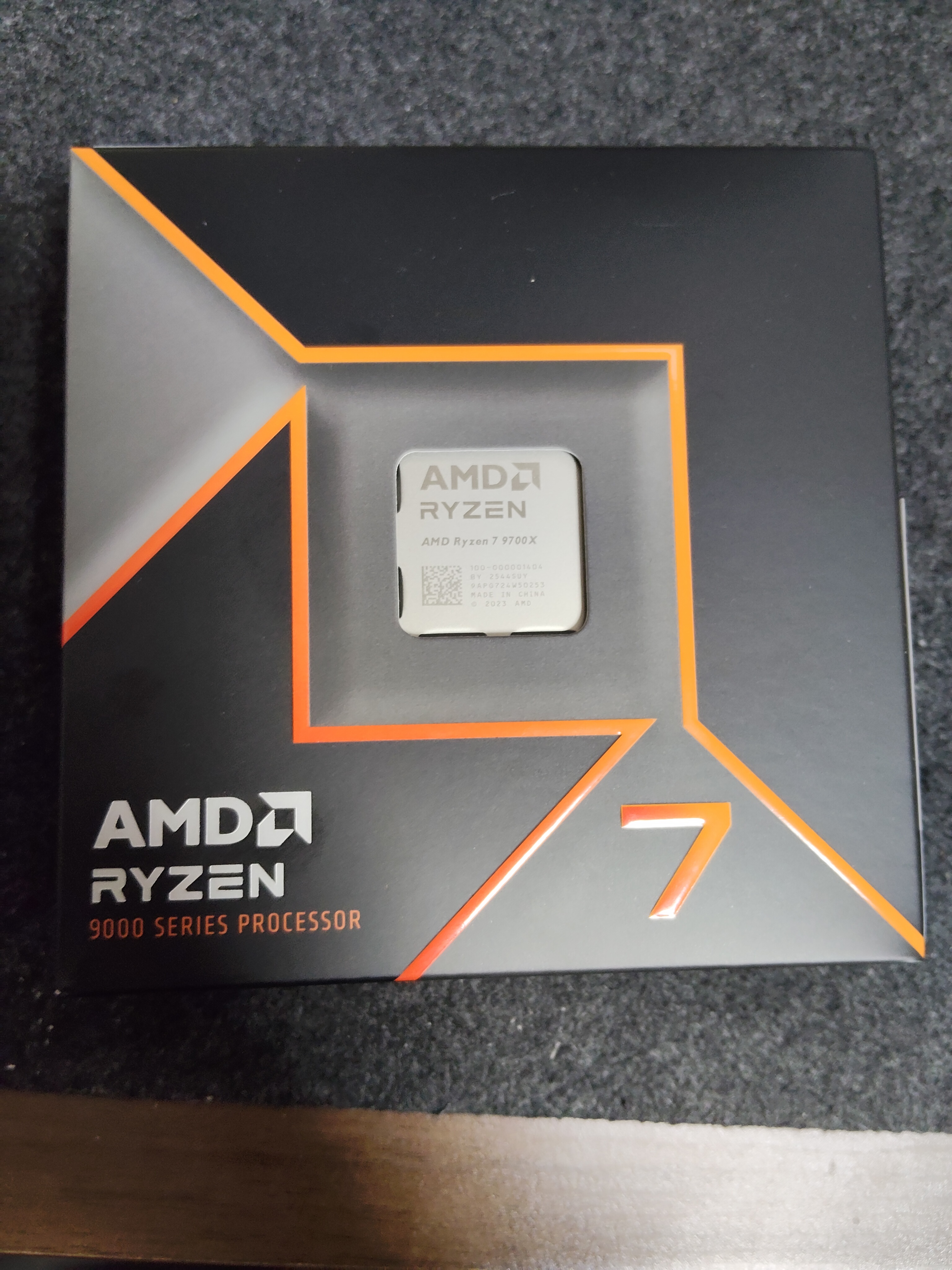
外箱の小窓越しに AMD Ryzen 7 9700X の刻印が確認できます。封印シール・凹みなし。
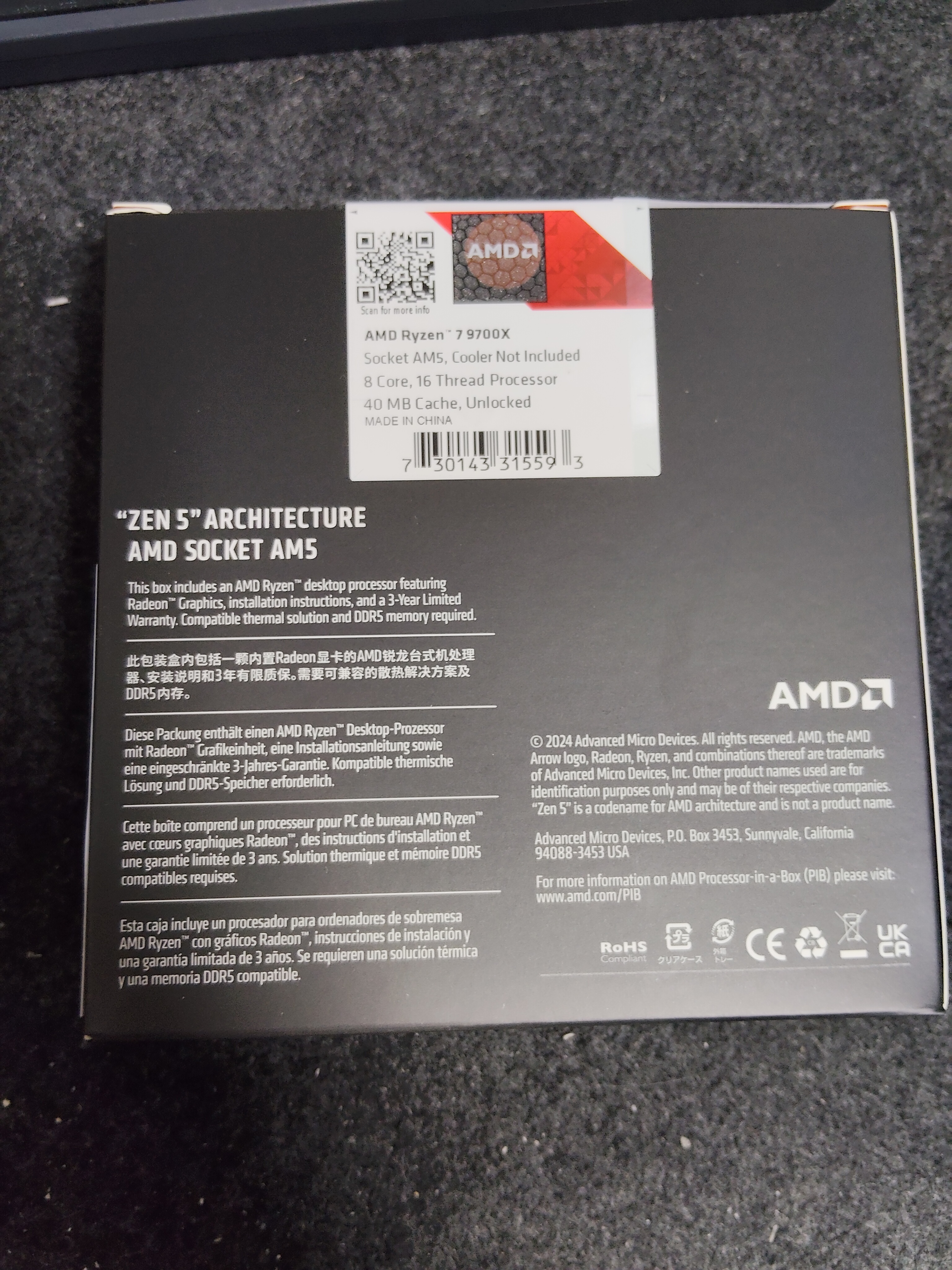
裏面で Socket AM5 / Cooler Not Included / 8 Core 16 Thread / 40 MB Cache, Unlocked / 3-Year Limited Warranty / ZEN 5 ARCHITECTURE を確認。
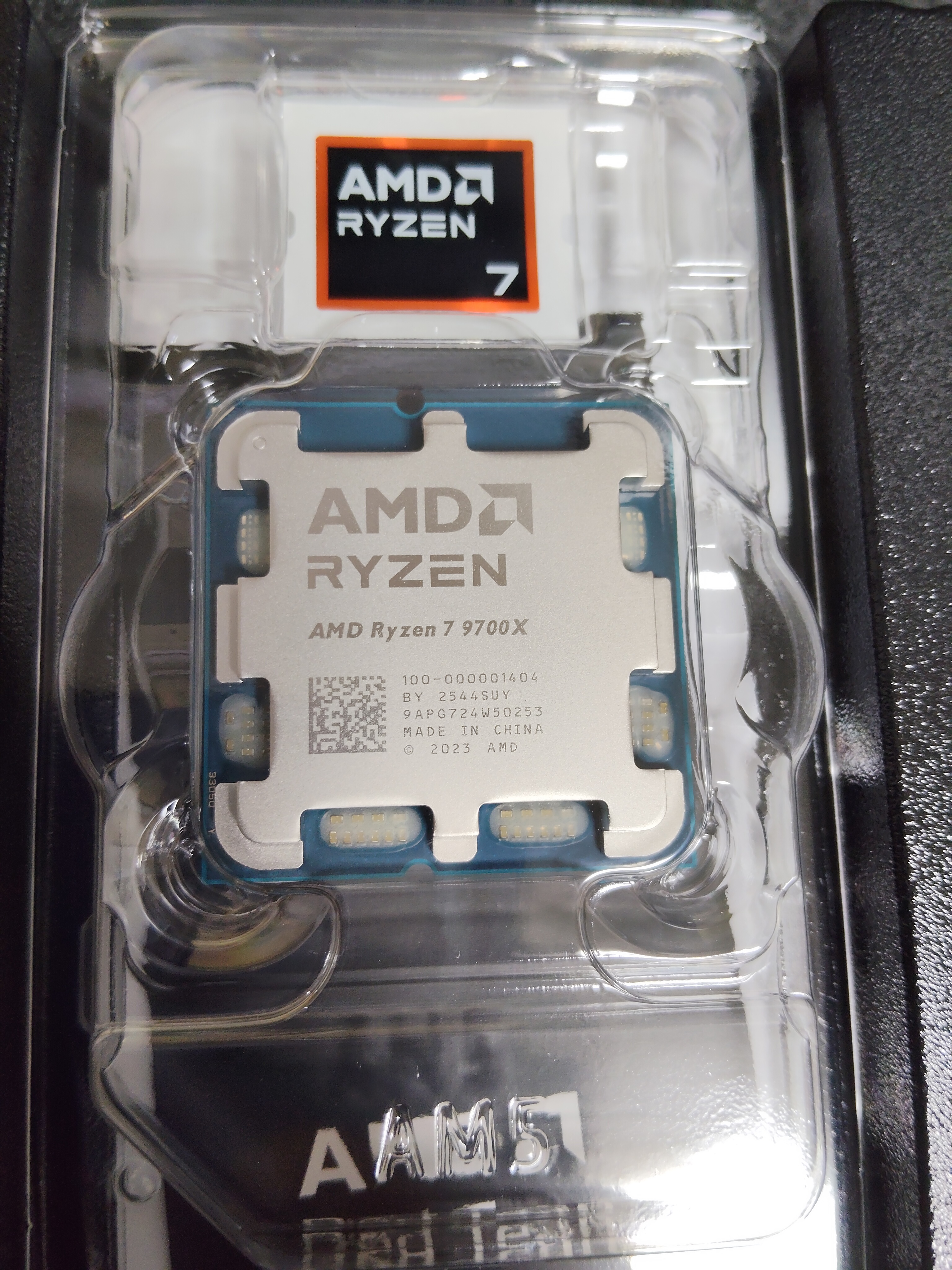
CPU 本体。シリアル 100-000001404 BY 2544SUY 9APG724W50253 © 2023 AMD 鮮明。接点(ランド)に汚れなし。
AM5 ソケットへの装着手順
- マザボ AM5 ソケット脇のレバーを上げる(保護カバーは付いたまま)
- 保護カバーを外す(カバーは保管・CPU を外したときに再装着するため)
- CPU を 三角マークがソケットの三角マークと合うように そっと 置く(重力で乗せる感覚)
- レバーを下ろして固定 → 保護カバーが自動で外れる場合あり
CPU 装着の実況(連続写真)
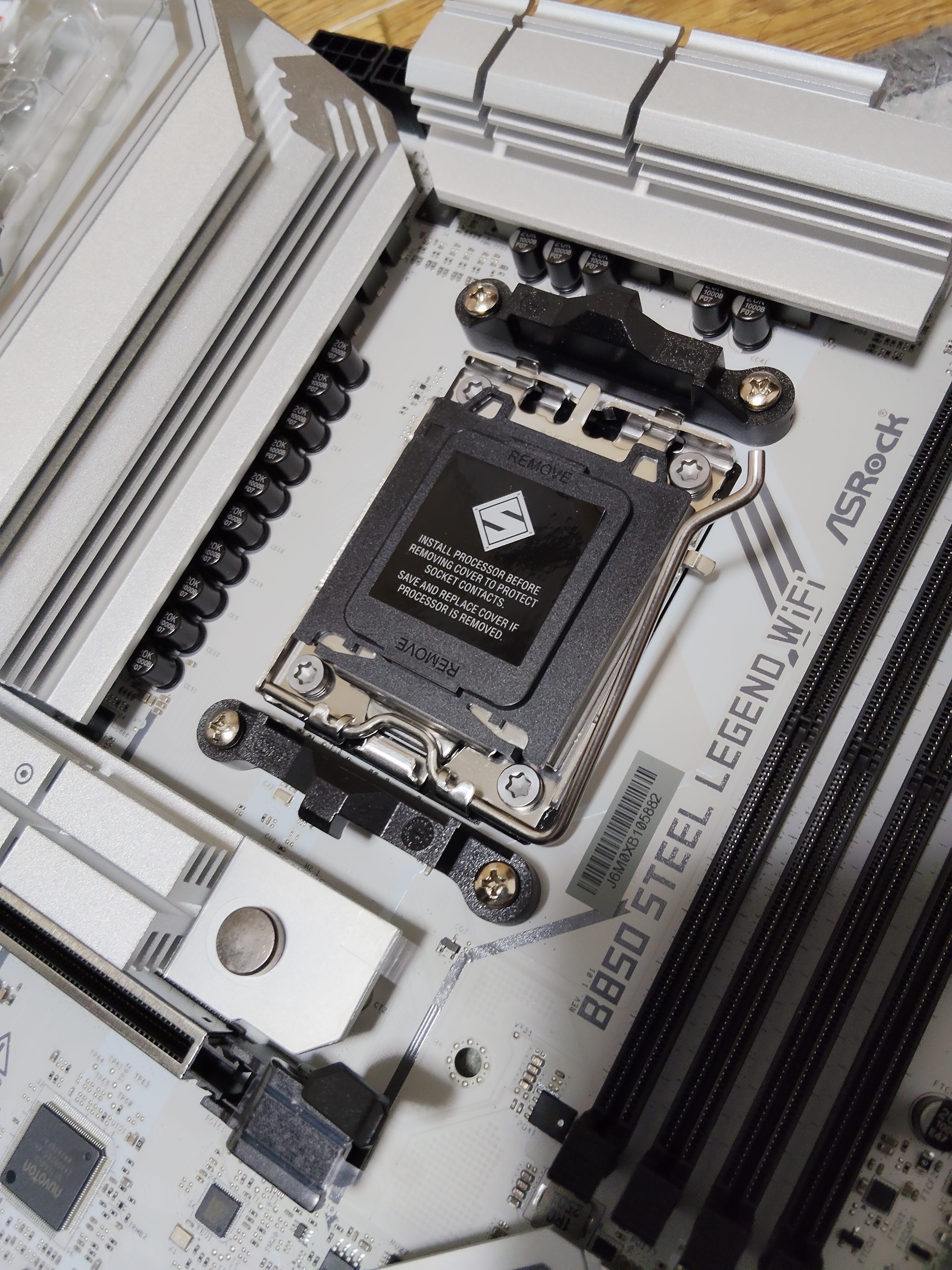
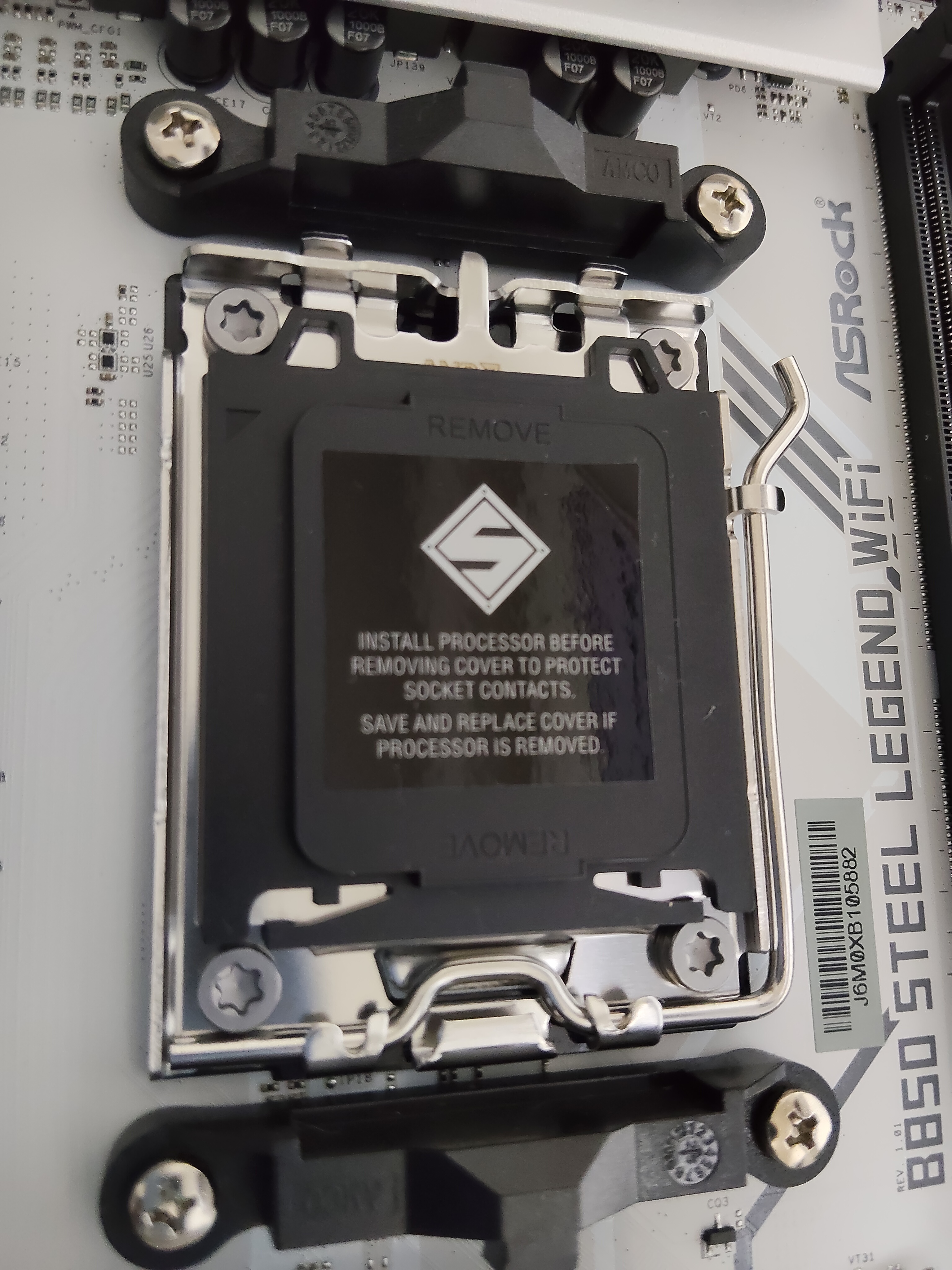
装着前:B850 Steel Legend WiFi の AM5 ソケットには保護カバー + シールが装着済。CPU 装着の直前まで外さない。
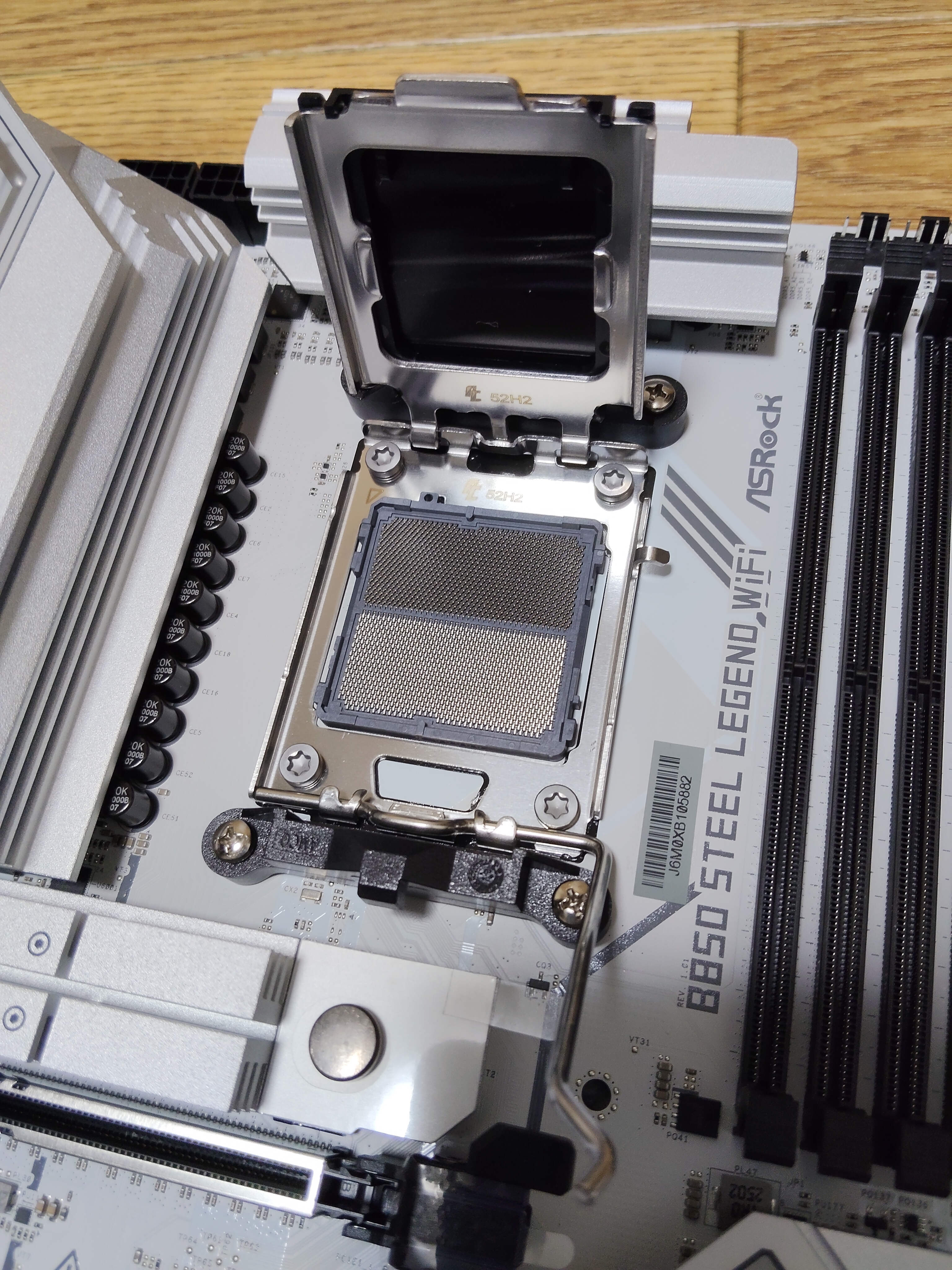
カバー解放:レバーを上げて保護カバーを外した状態。LGA1718 のピン全数が露出するので、ここから先はソケット内に触らない。
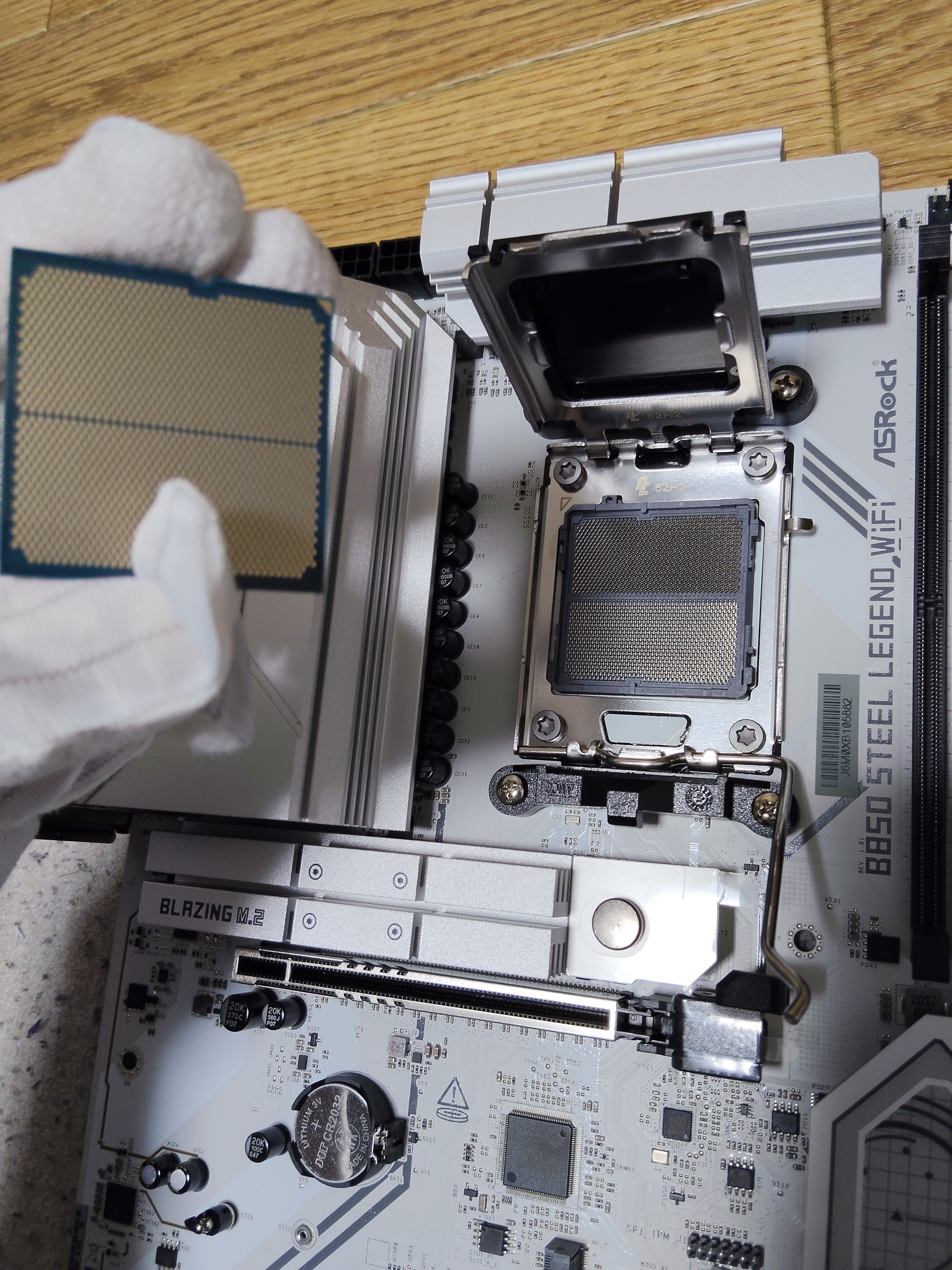
CPU を持つ:白手袋で CPU を持ち、三角マークを確認しながら装着位置へ。接点(ランド)に指紋を付けないよう注意。
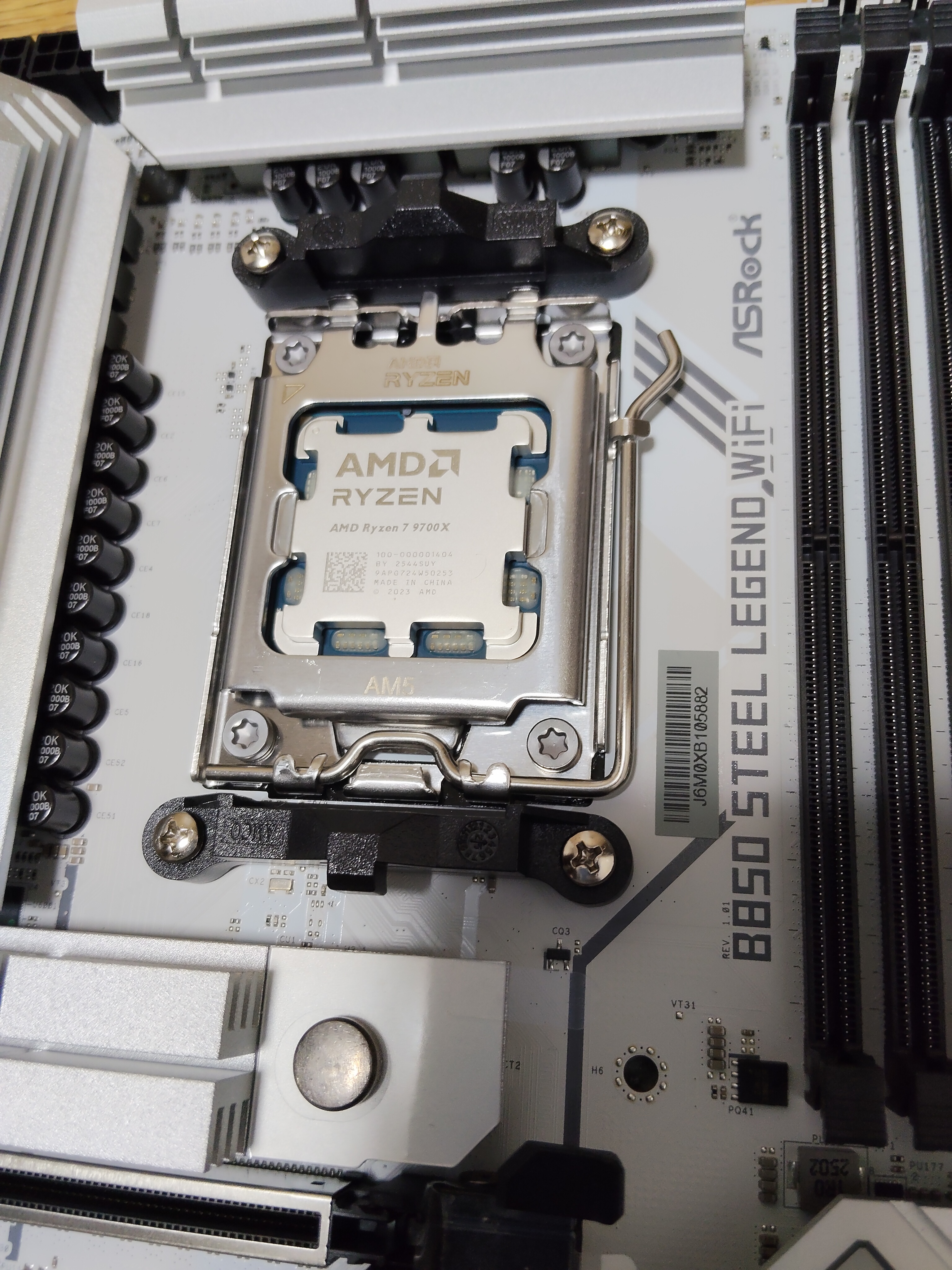
装着完了:CPU が AM5 ソケットに正しく着座し、レバーで固定。AMD Ryzen 7 9700X のヒートスプレッダ刻印が確認できる。
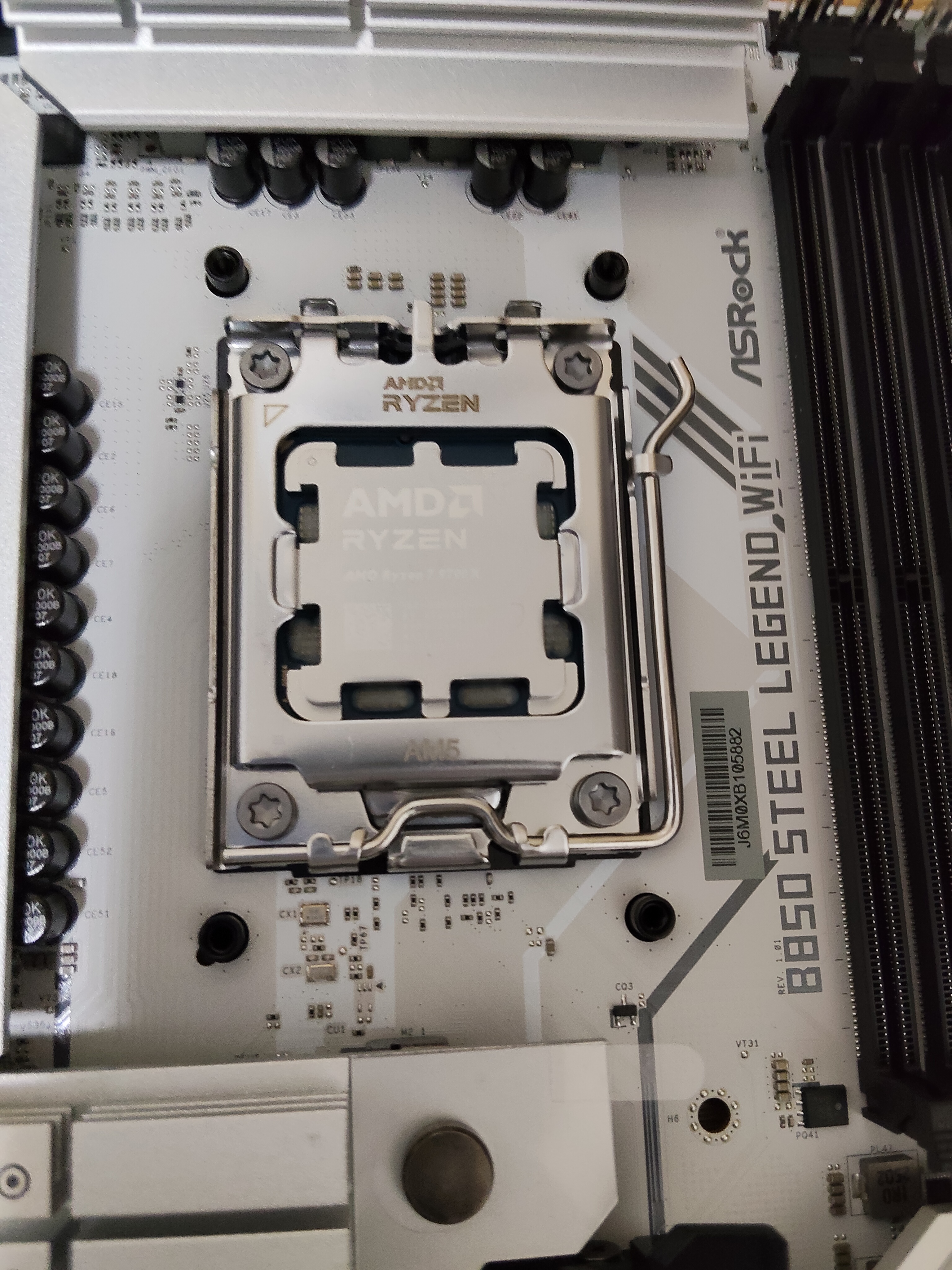
真上から確認:AMD Ryzen ロゴ + マザボ側のシリアル J6M0XB105852 も鮮明。ピン折れなし・装着成功 ✅
工程 3:メモリをマザーボードに取り付け(3 分)
⏳ メモリ着荷待ち(Silicon Power DDR5 白・SP ダイレクト・5/13〜15 想定)。着荷後に開封写真とチェック結果を追記します。
装着手順
- メモリスロットの両端のラッチを開く
- メモリの 切り欠きをスロットの突起と合わせる
- 両端を均等に押し下げる、カチッと音がして両端のラッチが閉じる
本構成での指定スロット
ASRock B850 Steel Legend WiFi の DDR5 デュアルチャネル動作には DIMM_A2 + DIMM_B2(CPU から遠い側 2 本)の組み合わせが指定スロット。マザボ説明書の §1.3 メモリスロットを必ず確認してください。
工程 4:M.2 SSD をマザーボードに取り付け(5 分)
マザボ全景。M.2 ARMOR ヒートシンク 2 基(PCIe Gen5 + Gen4)、BLAZING M.2 上段ヒートシンク、CMOS 電池装着済が確認できます。
装着手順
- M.2 スロットの ヒートシンクを外す(ネジ 1〜2 本)
- M.2 スロットに SSD を 30〜45 度の角度で挿す
- 反対側を押し下げて、固定ネジで留める
- ヒートシンクのサーマルパッドの 両面フィルムを必ず剥がしてから戻す
本構成では M.2 ×4 スロットがあるため、Cドライブ用 NVMe(既存流用)は最上段(CPU 直結 Gen5 対応スロット)に装着、E:用 Samsung 980 と F: 用 PLEXTOR は下段の Gen4 スロットへ振り分け予定。
工程 5:CPU クーラーをマザーボードに取り付け(15〜30 分)
最もミスりやすい工程。MSI MAG CoreFrozr A13 WHITE 説明書を必ず読みながら進めます。
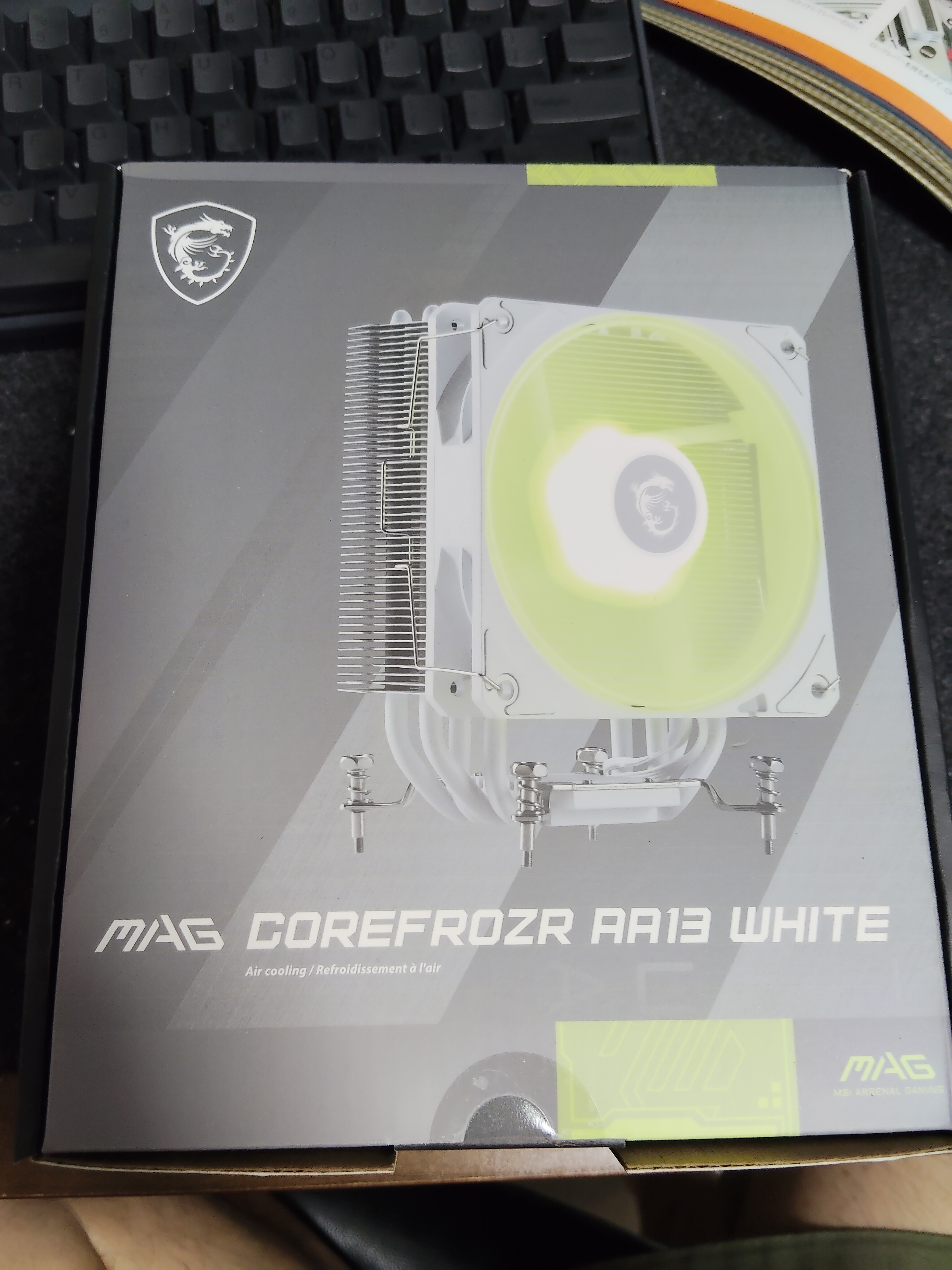
外箱で ARGB ファンの中央リング発光を確認。ASRock の Polychrome SYNC で全パーツ ARGB を統一制御可能。
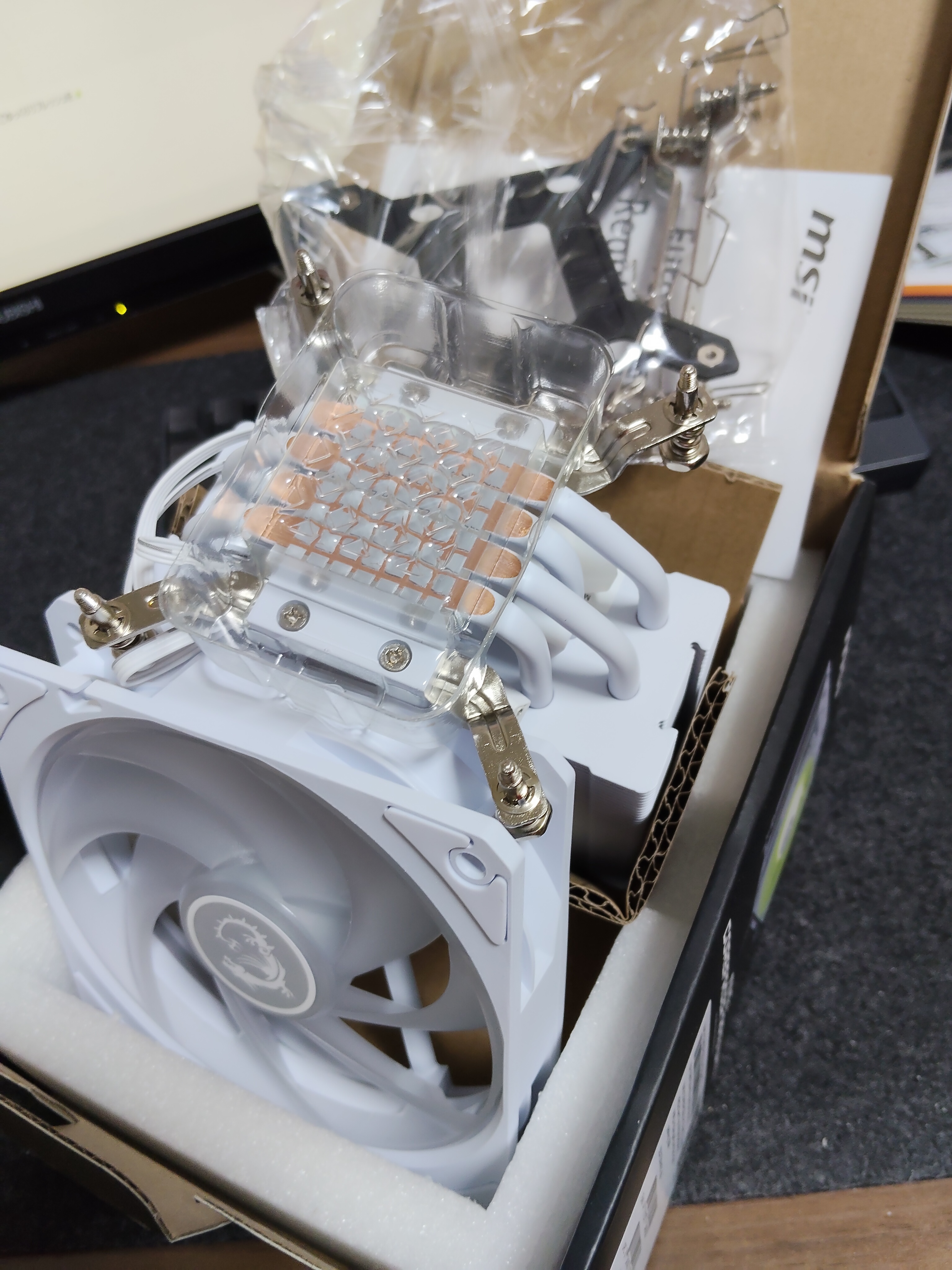
本体。ヒートパイプ 4 本(銅色)・ベース面に保護シール装着・AM5 リテンションキット(袋詰め)が確認できます。
装着手順
- ベース面の保護シールを剥がす(鏡面研磨されているか確認・指紋を付けない)
- CPU 中央に 米粒大 のグリスを乗せる(A13 WHITE は注射器型グリス別添)
- AM5 リテンションキットを使用(バックプレートはマザボ標準装着のものを流用 / インテル LGA 用は使わない)
- クーラーを CPU 上にかぶせる
- 対角線上のネジを少しずつ均等に締める(プラモのナット締め要領)
- PWM ケーブルをマザボの CPU_FAN1 ヘッダに接続
A13 WHITE の 3 本ケーブルの接続
A13 WHITE には 3 本のケーブルがあります:
| 順 | コネクタ種別 | 用途 | マザボ接続先 |
|---|---|---|---|
| ① | 4-pin PWM(メス) | ファン回転数制御 | CPU_FAN1 |
| ② | 5V 3-pin ARGB IN(メス) | マザボから ARGB 信号受信 | ADDR_LED2(本構成での確定接続先) |
| ③ | 5V 3-pin ARGB OUT(オス) | 次の ARGB デバイスへパススルー送信 | 未接続で OK(KING 95 PRO 既設ハブで完結) |
Polychrome SYNC で全 ARGB 統一制御
A13 WHITE クーラー(1 基)+ KING 95 PRO 既設 ARGB ファン(6 基)= 計 7 基の ARGBを、マザボの ADDR_LED2 + ADDR_LED3 の 2 ヘッダに分けて接続することで、Polychrome SYNC ソフトウェアで 全部同期点灯できます。
CPU クーラー装着の実況(連続写真)
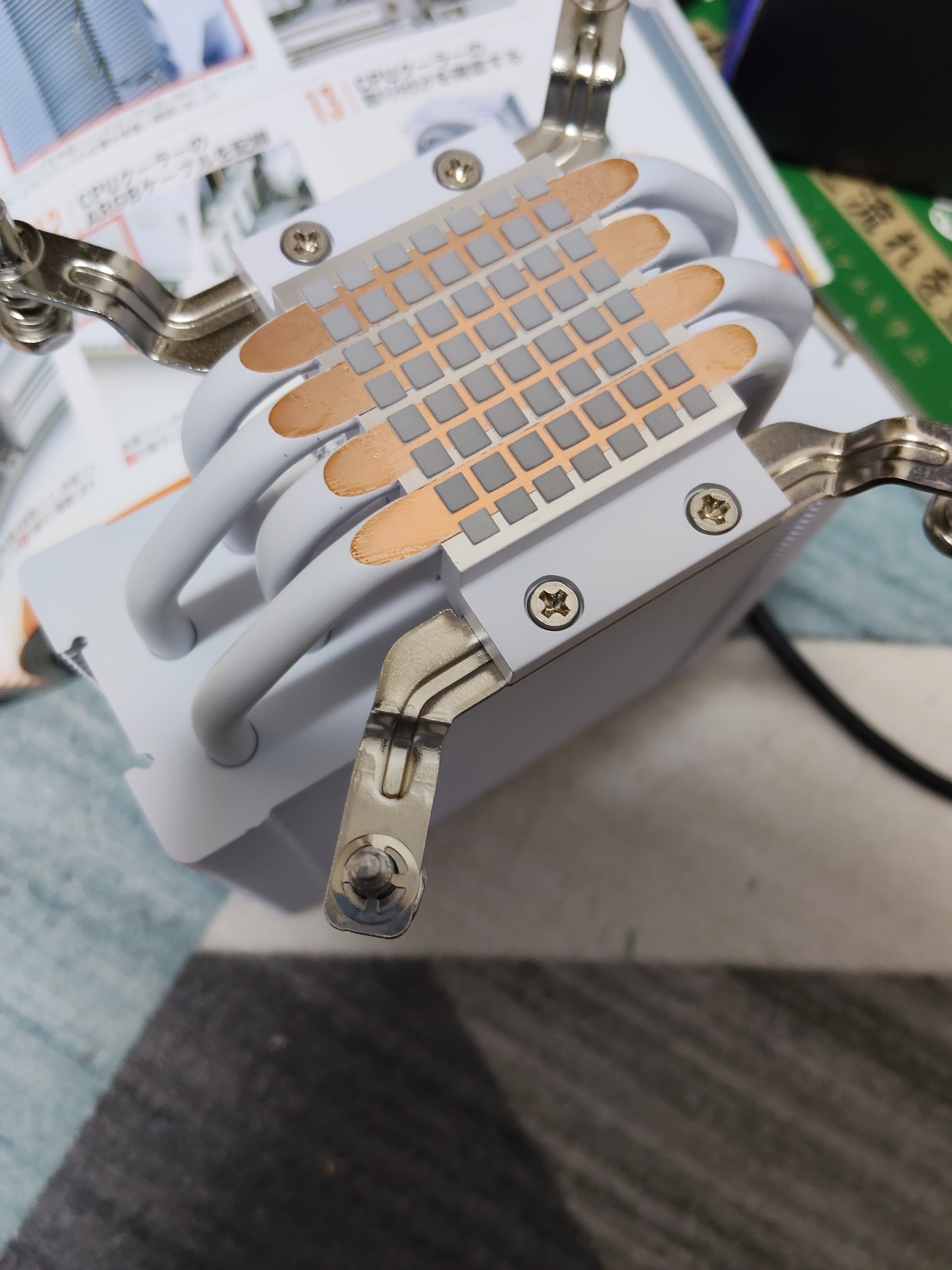
取付準備:MSI A13 WHITE の取扱説明書(CPU クーラー固定 + ケーブル接続図)を開いて、ヒートシンクと AM5 リテンションキットの位置合わせ。
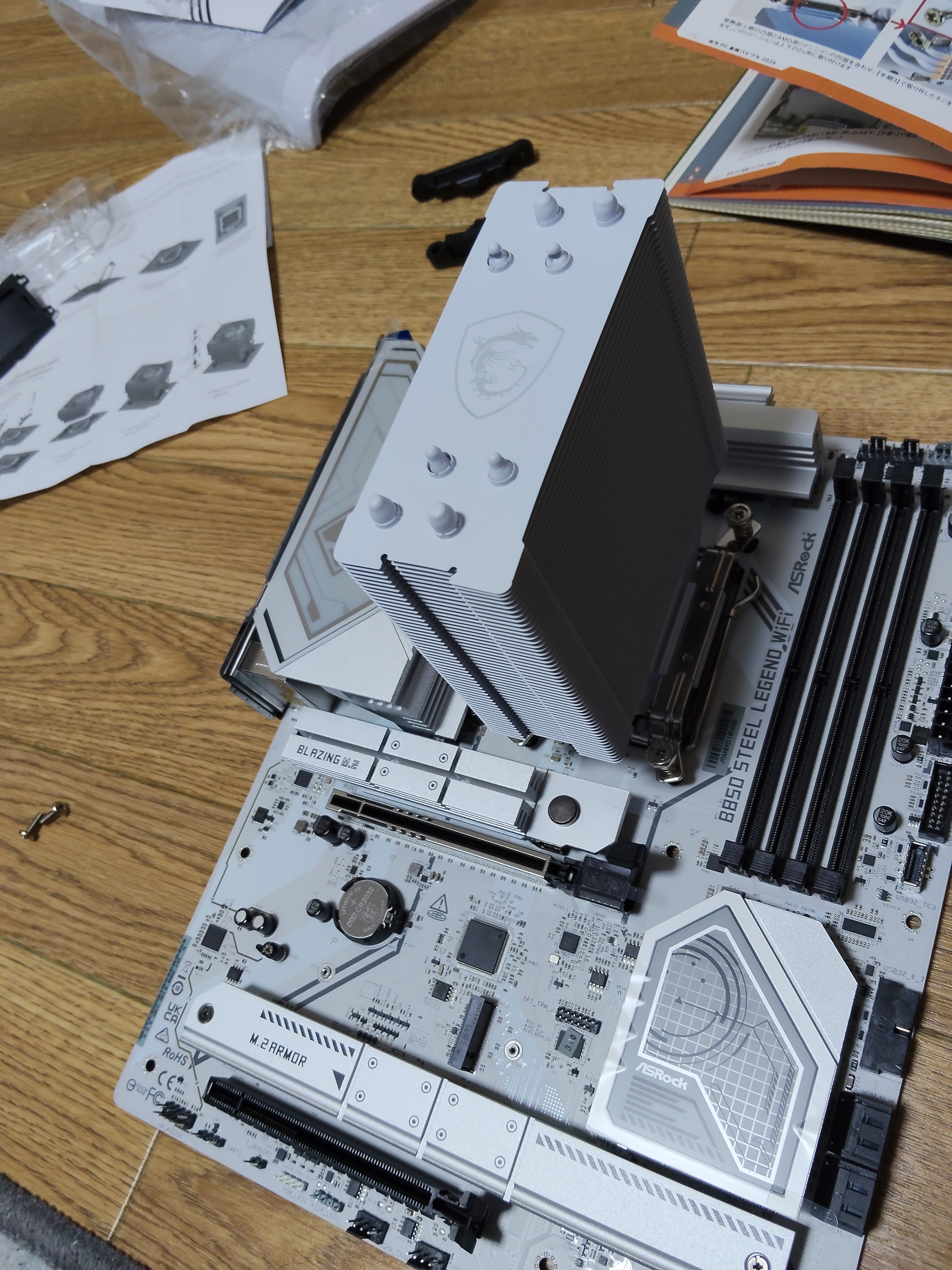
装着途中:CPU クーラーを CPU 上に置き、両側のアームを AM5 リテンションに引っ掛けて固定する直前。マザボ全景の白統一感も確認できる。
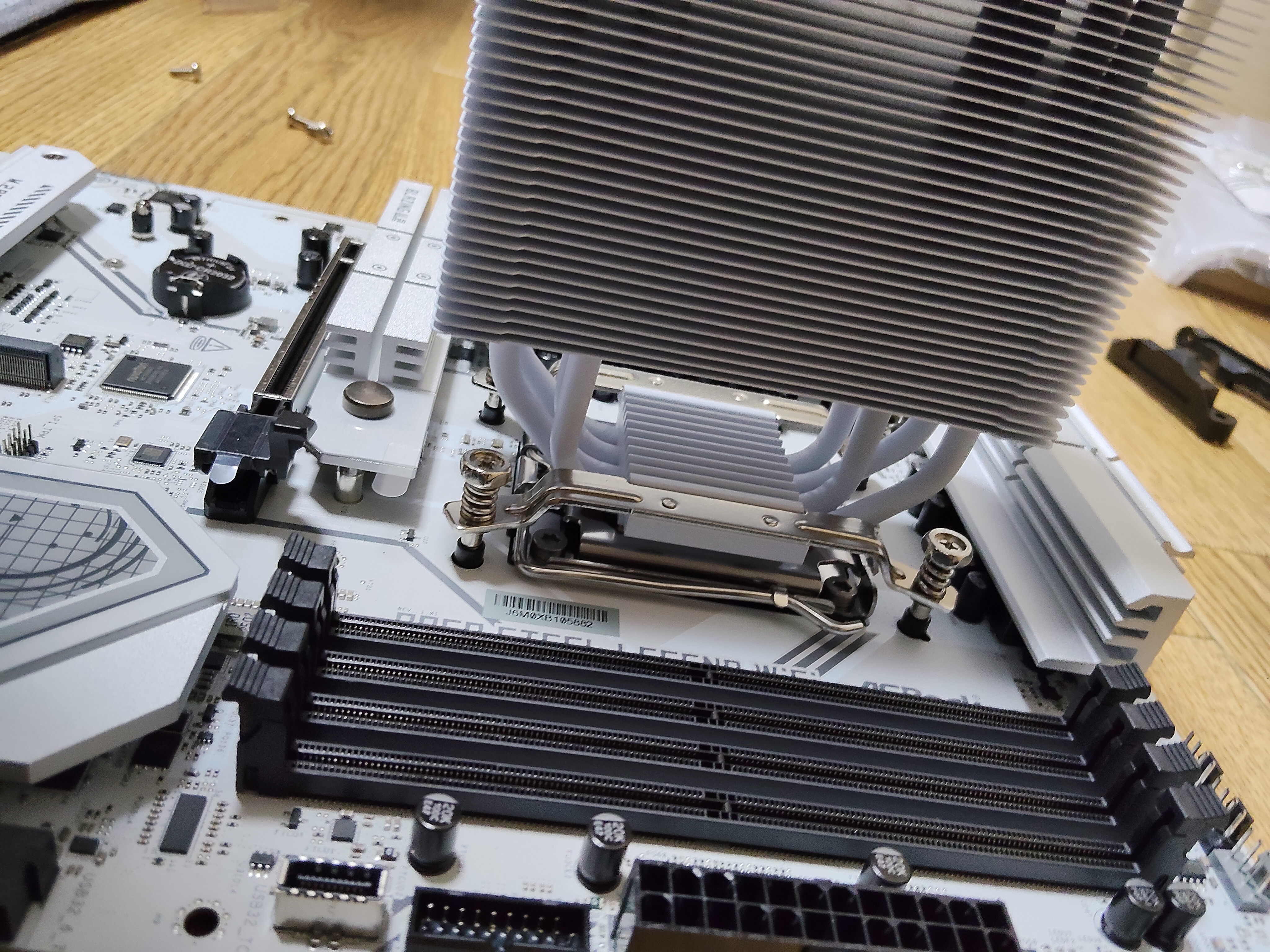
装着完了(真上):両側の AM5 リテンションスプリングがしっかり張られて固定完了。対角線で均等にネジ締め済。
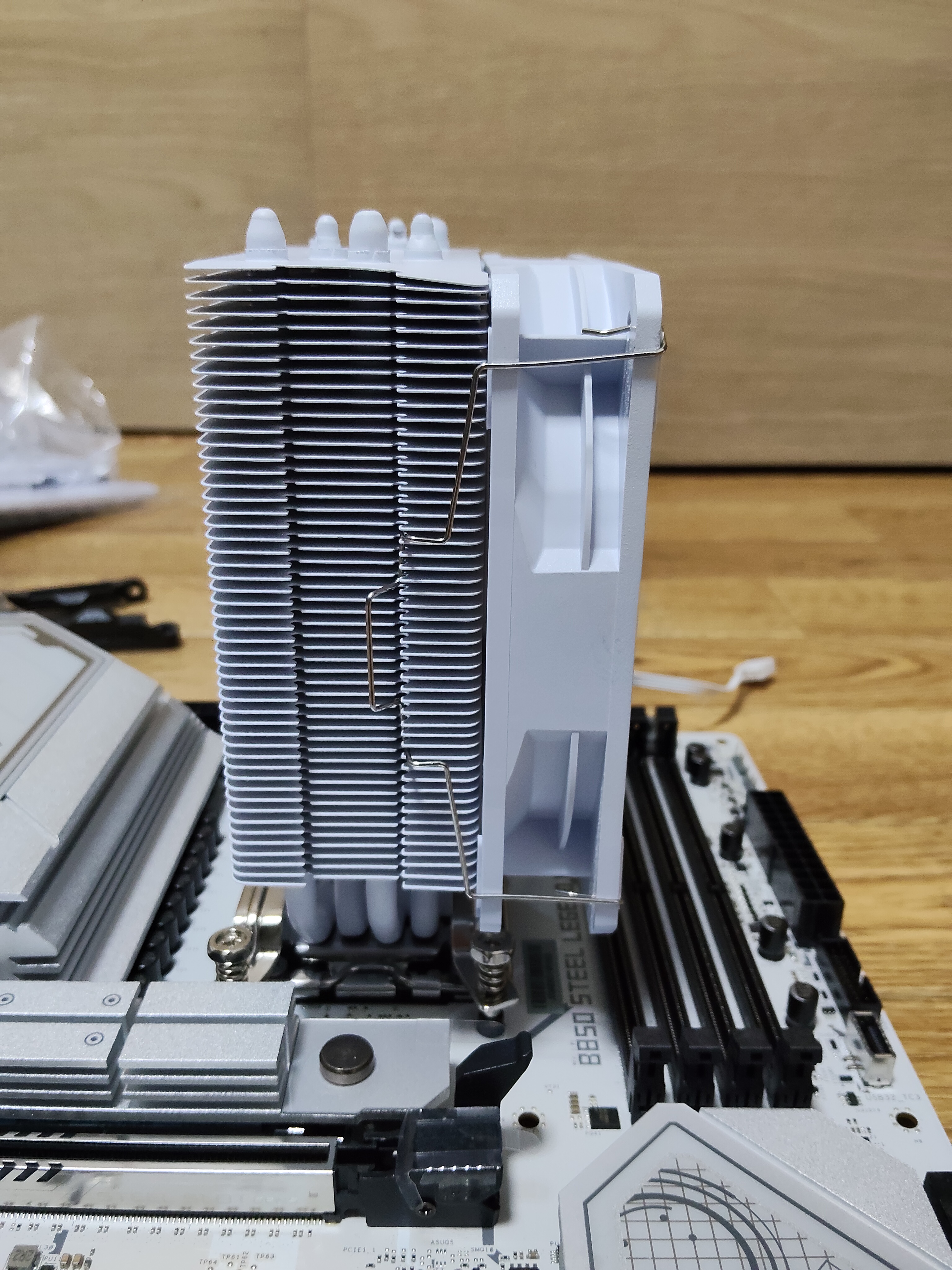
横からの確認:ヒートシンクが垂直に立ち、傾きなし。ファンクリップ(ワイヤー)も上下適切に固定。
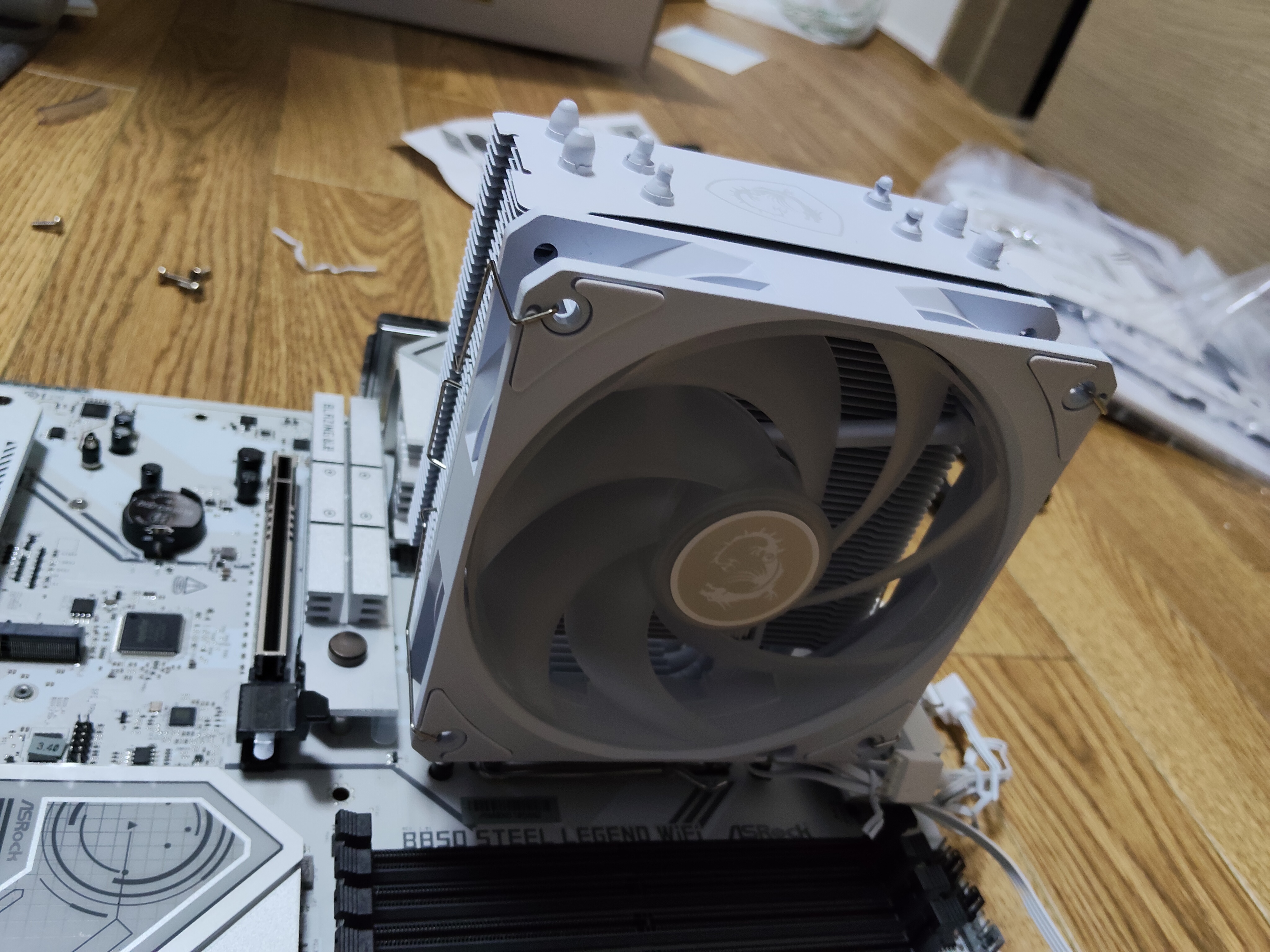
正面から:MSI ロゴが正面を向き、白統一の完成度高し。装着 OK ✅
ファン回転数制御 + ARGB 配線接続の実況(連続写真)
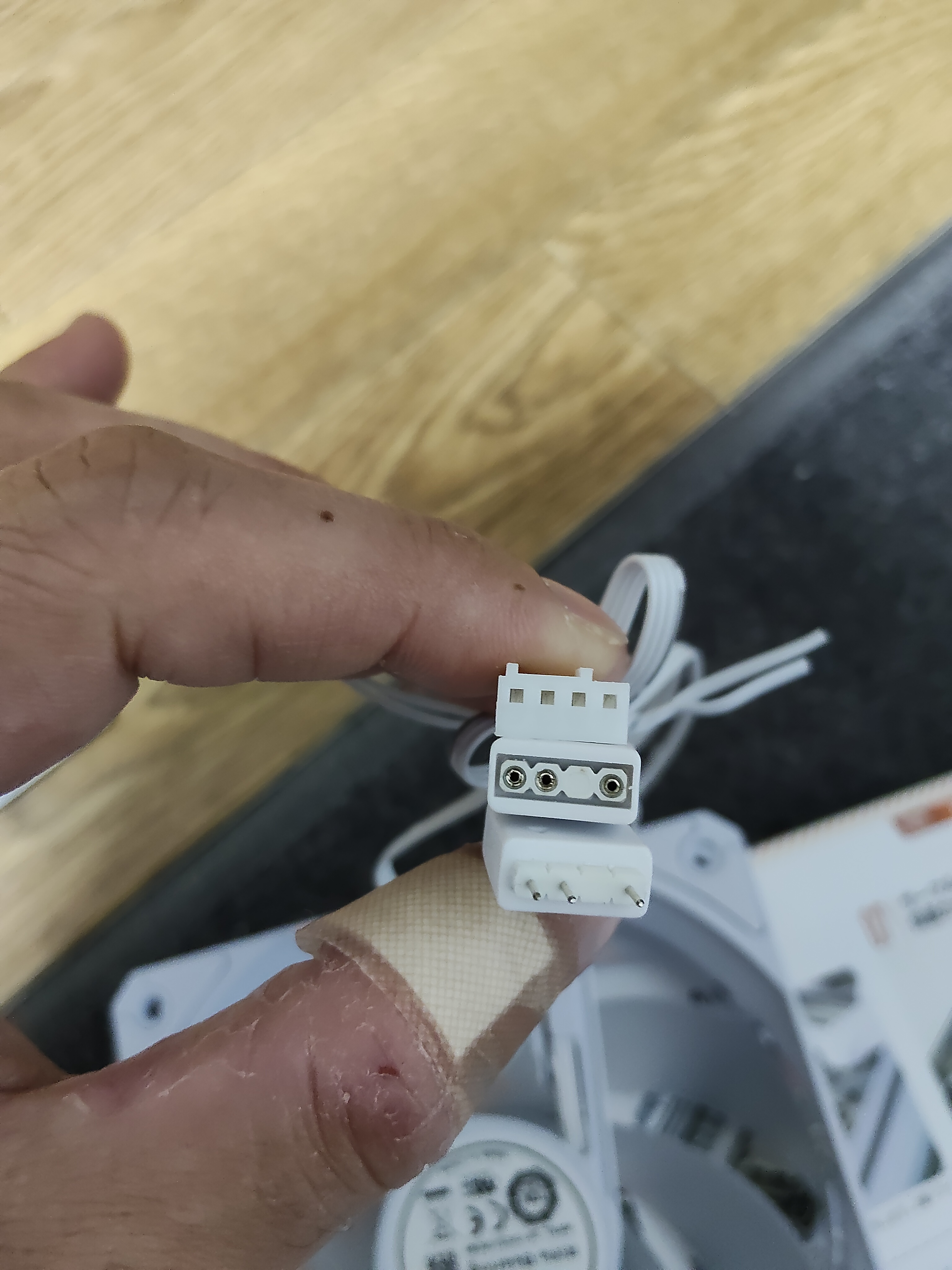
A13 WHITE の 3 本のケーブル:上から ① 4-pin PWM メス(ファン制御)/ ② 5V 3-pin ARGB IN メス(マザボから受信)/ ③ 5V 3-pin ARGB OUT オス(パススルー送信・本構成では未接続)。
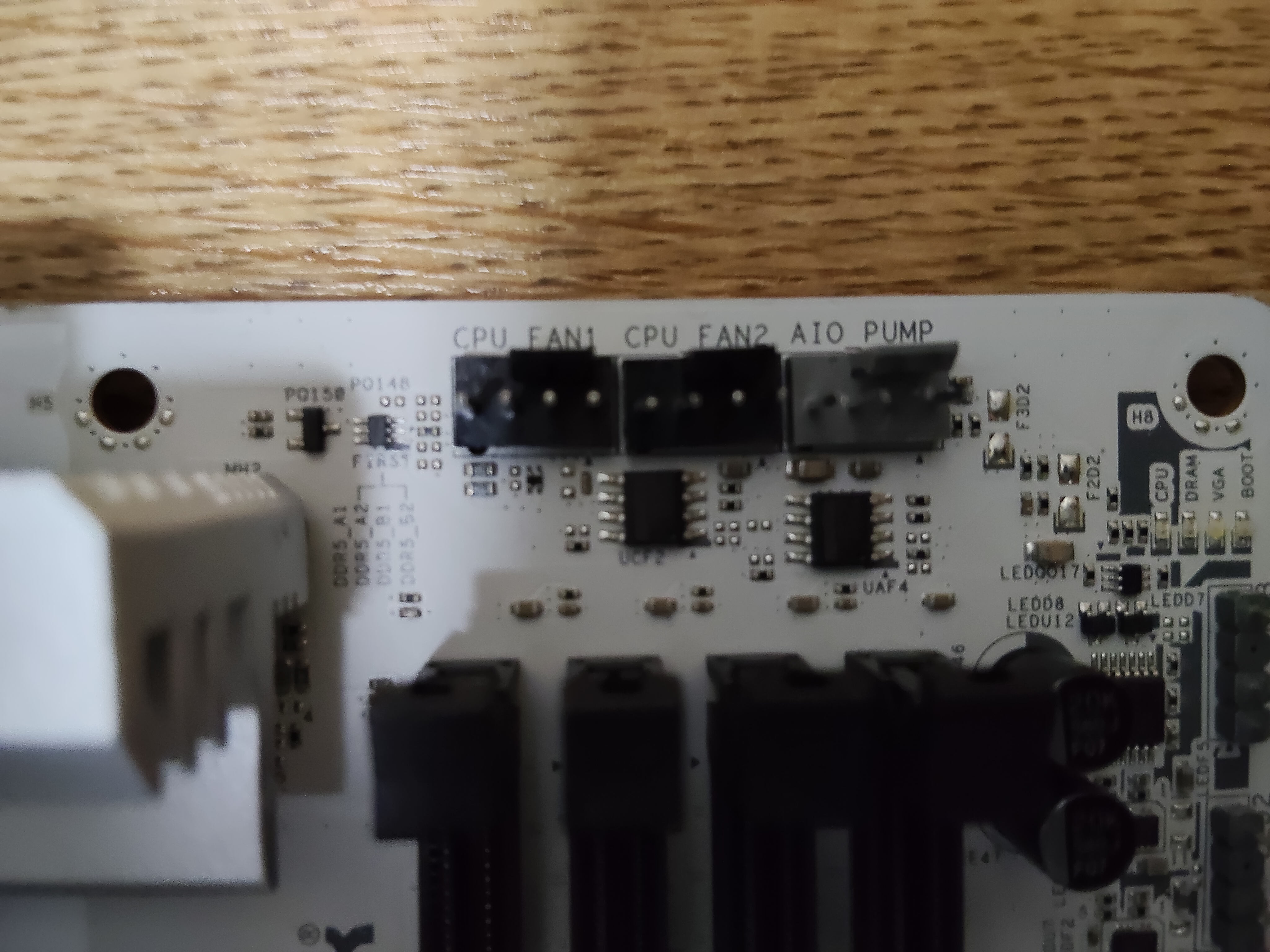
マザボの CPU ファン関連ヘッダ 3 つ:左から CPU_FAN1(A13 の PWM 4-pin を接続)/ CPU_FAN2(第 2 ファン用・未使用)/ AIO_PUMP(簡易水冷ポンプ用・未使用)。
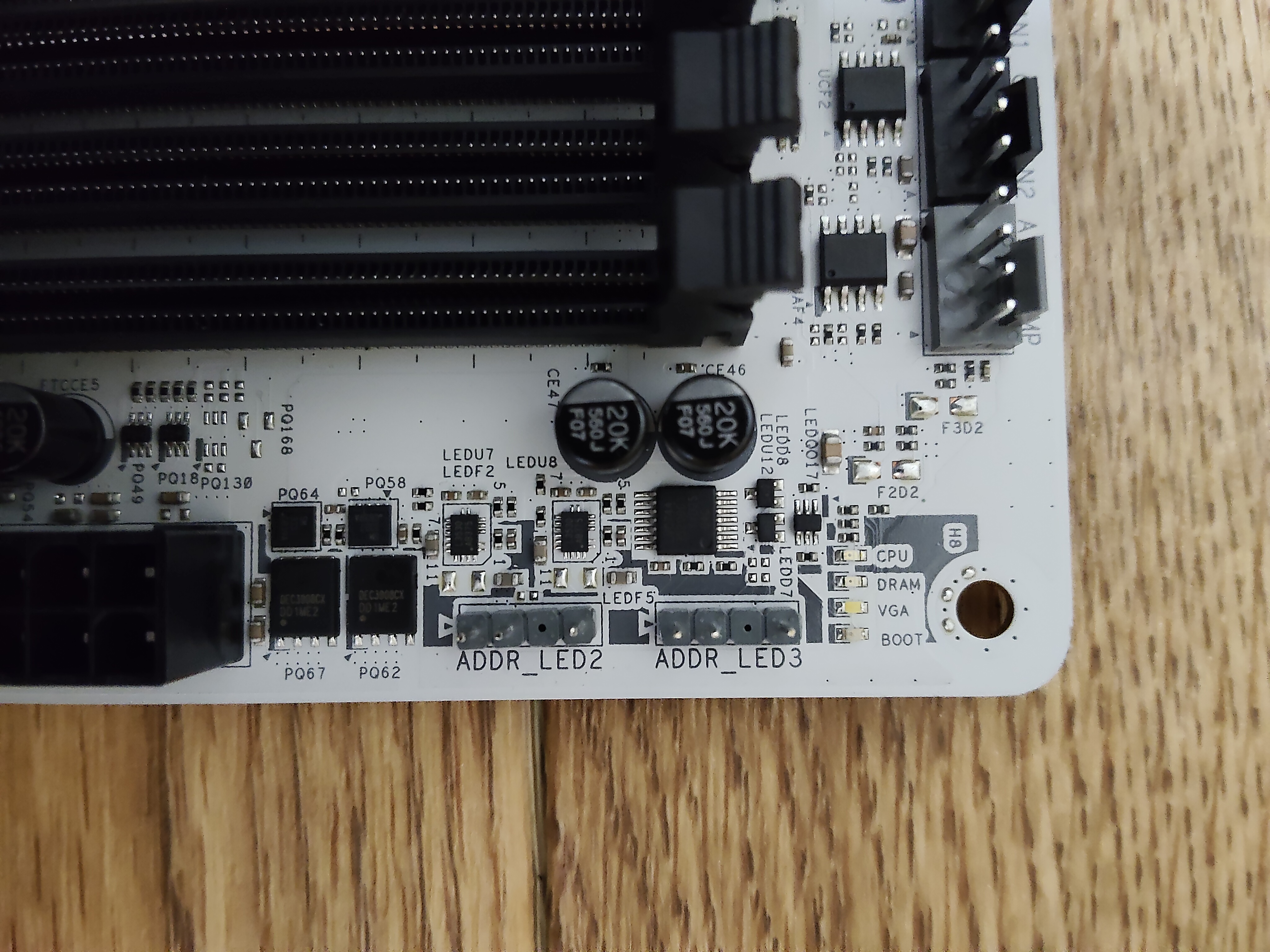
マザボの ARGB ヘッダ 3 つ:ADDR_LED1 / ADDR_LED2 / ADDR_LED3。本構成では:
- A13 WHITE の ARGB IN →
ADDR_LED2 - KING 95 PRO 既設 ARGB ハブ →
ADDR_LED3 - ADDR_LED1 は予備(将来 LED ストリップ追加時用)
の 2 系統に分けて接続することで、Polychrome SYNC で A13 ARGB ファン 1 基 + 既設 ARGB ファン 6 基 = 計 7 個の ARGB を統一制御できます。
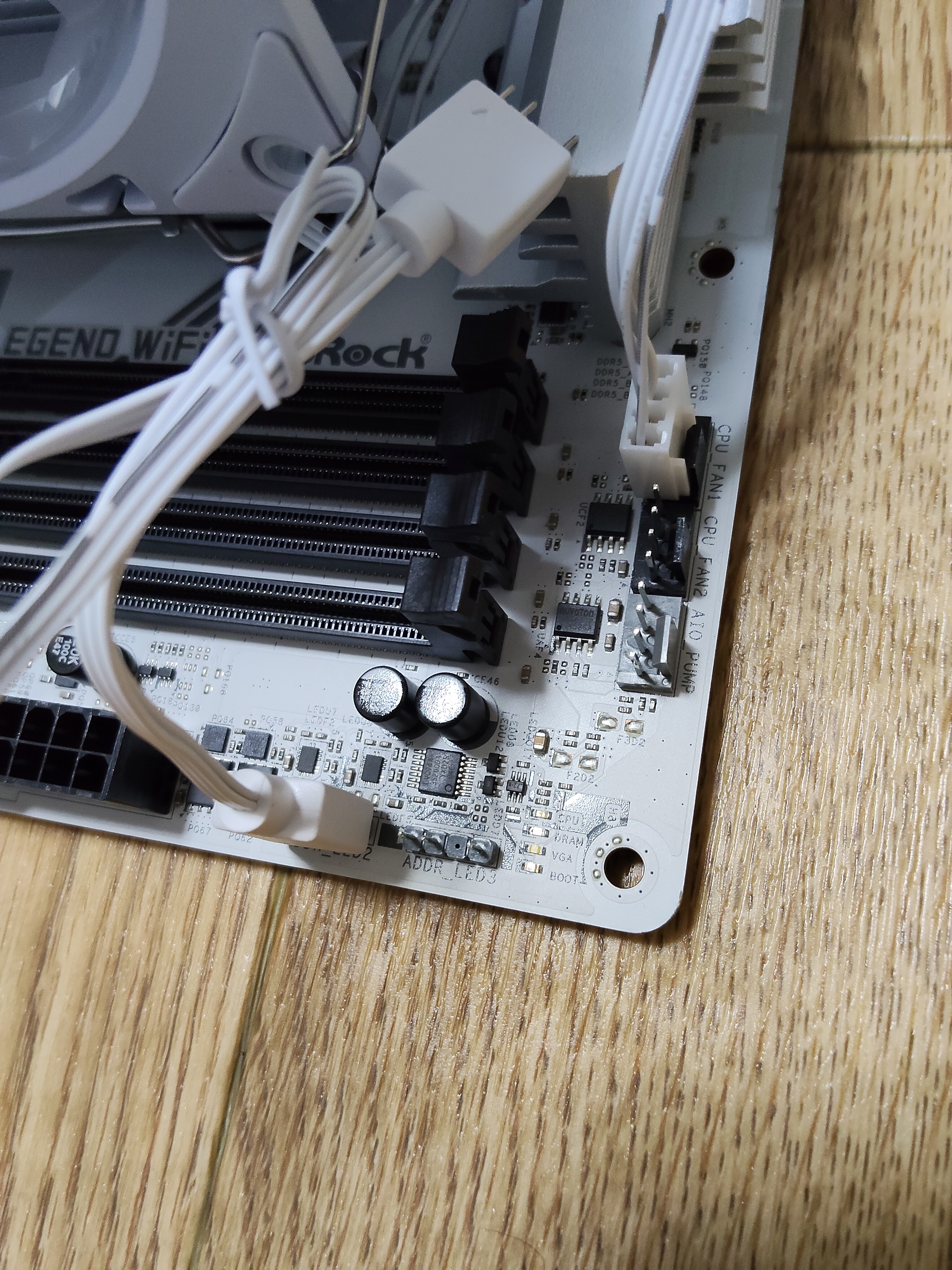
A13 WHITE の接続完了:CPU_FAN1 に PWM 4-pin、ADDR_LED2 に ARGB 3-pin を接続。ARGB OUT 3-pin オスは未接続(KING 95 PRO 既設ハブで完結のため・結束保管)。配線美化は組立後にケーブルマネジメント工程(工程 11)で実施。
工程 6:電源ユニットをケースに取り付け(10 分)
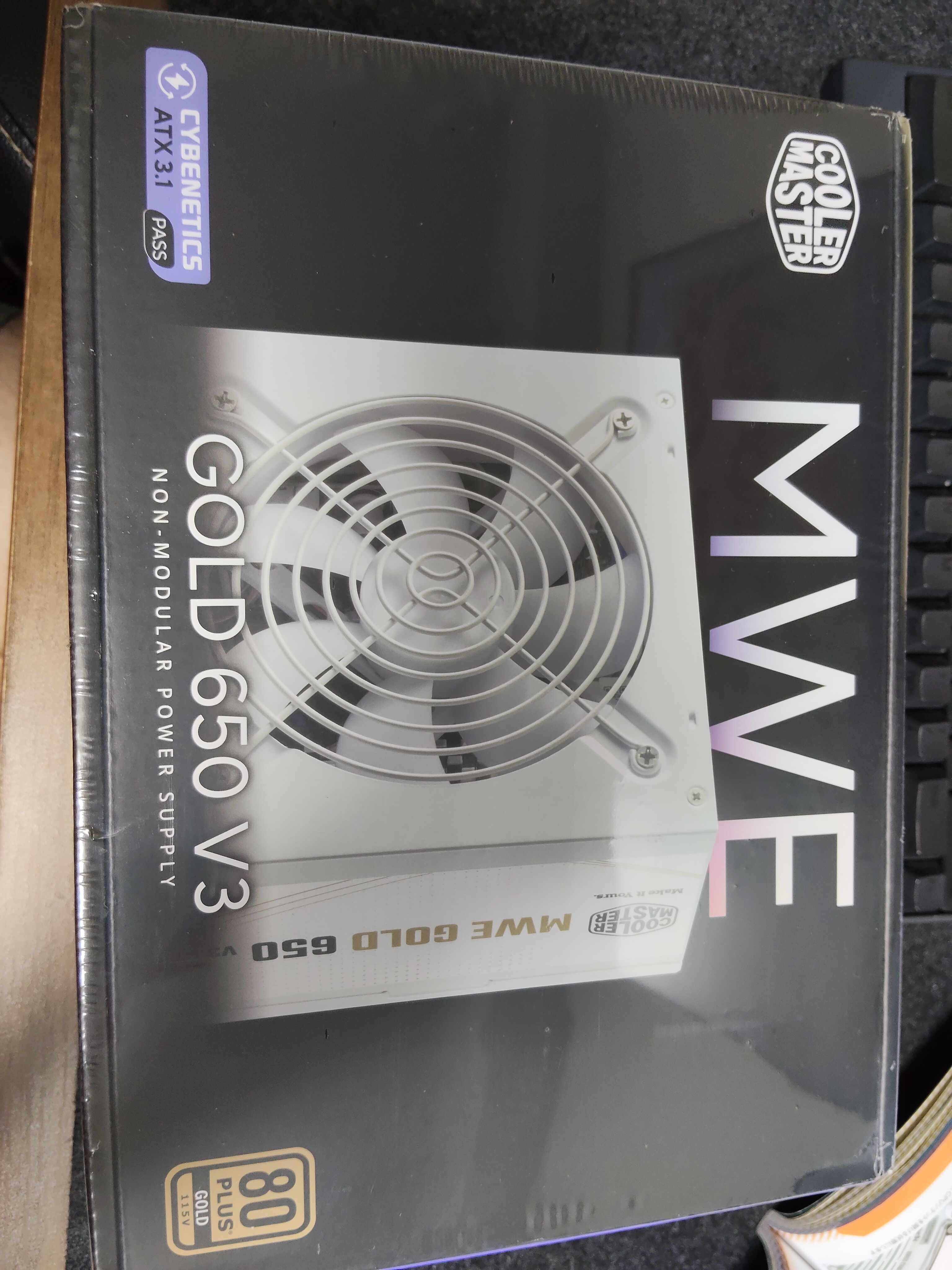
シュリンク完全装着の未開封状態。Cybenetics ATX 3.1 PASS 80 PLUS GOLD 115V NON-MODULAR POWER SUPPLY の三重認証ロゴ。
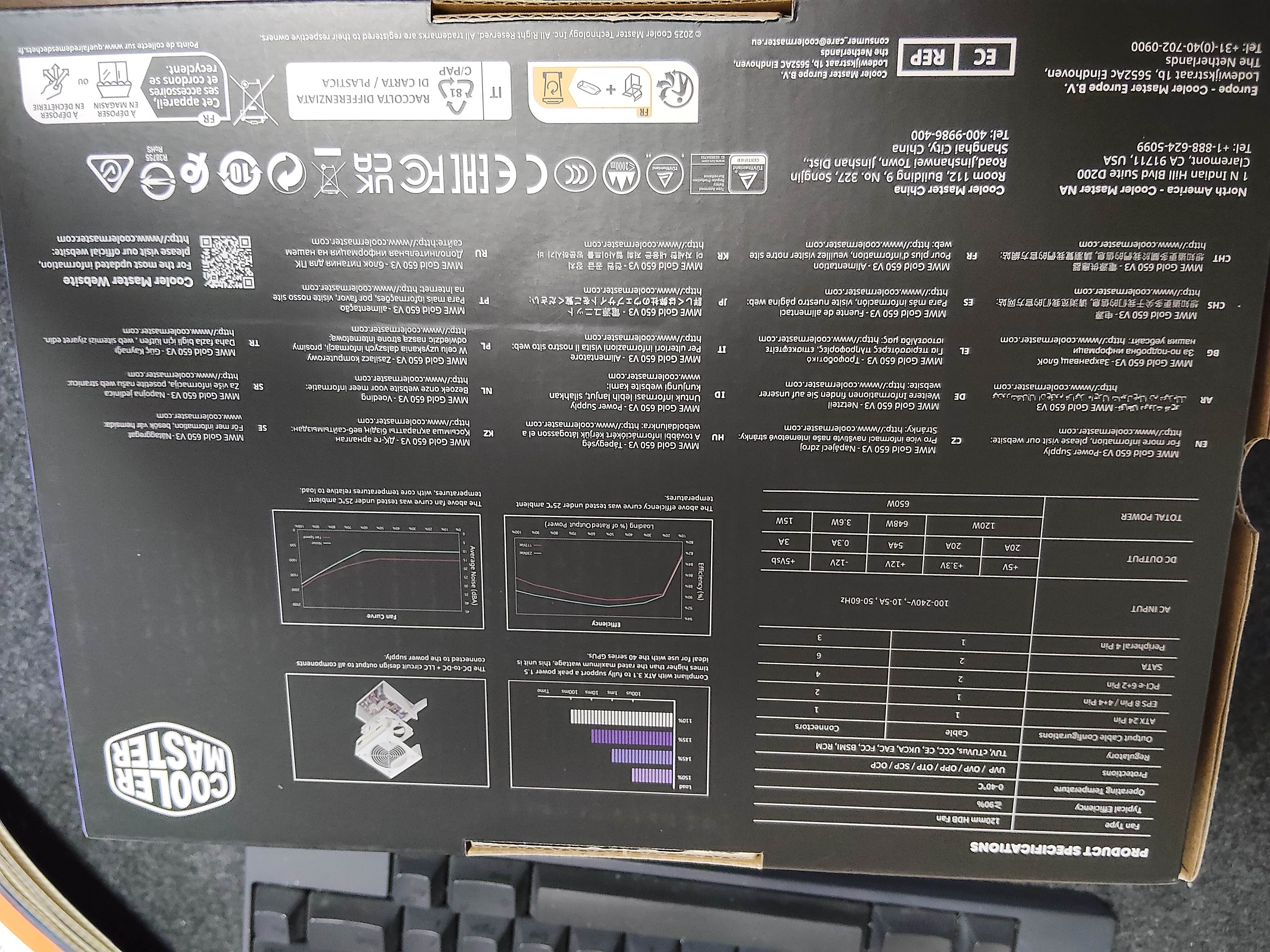
裏面に効率曲線グラフ・電圧テーブル・端子の本数表。電気代試算記事の素材として後で参照可能。
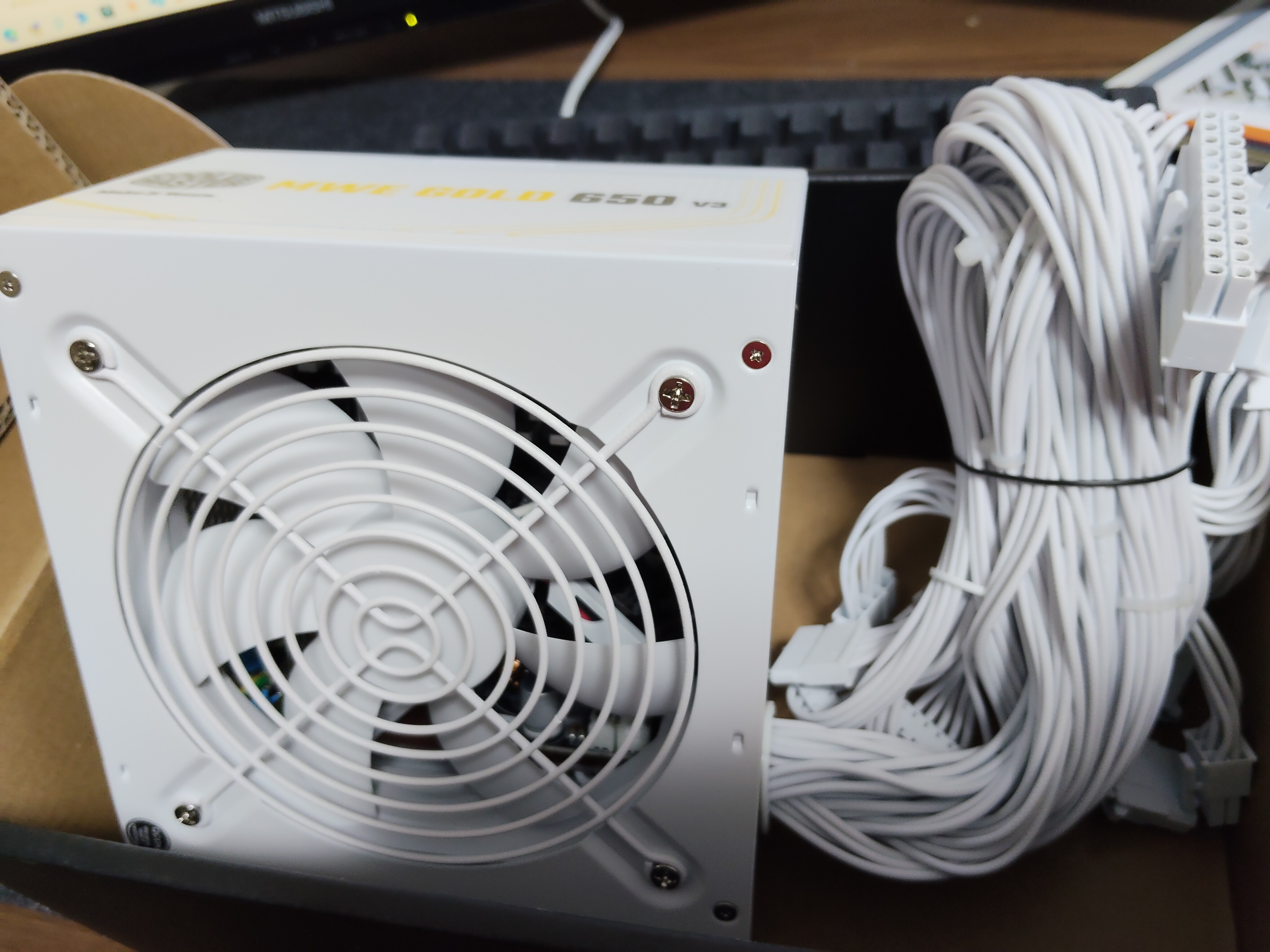
電源本体(ホワイト基調)と ノンモジュラーケーブル束(白統一)。ケーブル本数の同梱仕様書照合済。
装着手順
- ケース付属ネジ袋から
PSUラベルのインチネジ 4 本を取り出す - 【本構成限定】HDD ブラケットを取り外す(後述の補足 callout 参照)
- KING 95 PRO の 背面チャンバー底部に電源を入れる(吸気ファンを底面メッシュ側に向ける)
PSU用インチネジ 4 本で固定- ノンモジュラーのため不要ケーブル(PCIe 補助電源 6+2pin / SATA 電源 / Molex 4-pin など iGPU 運用 + 全 NVMe 構成で未使用)を結束バンドでまとめて、HDD ブラケット撤去後の空きスペースに格納 → デュアルチャンバー構造の利点を最大活用
- PSU メインスイッチは **OFF(O 側)**に
工程 7:マザーボードをケースに取り付け(15 分)
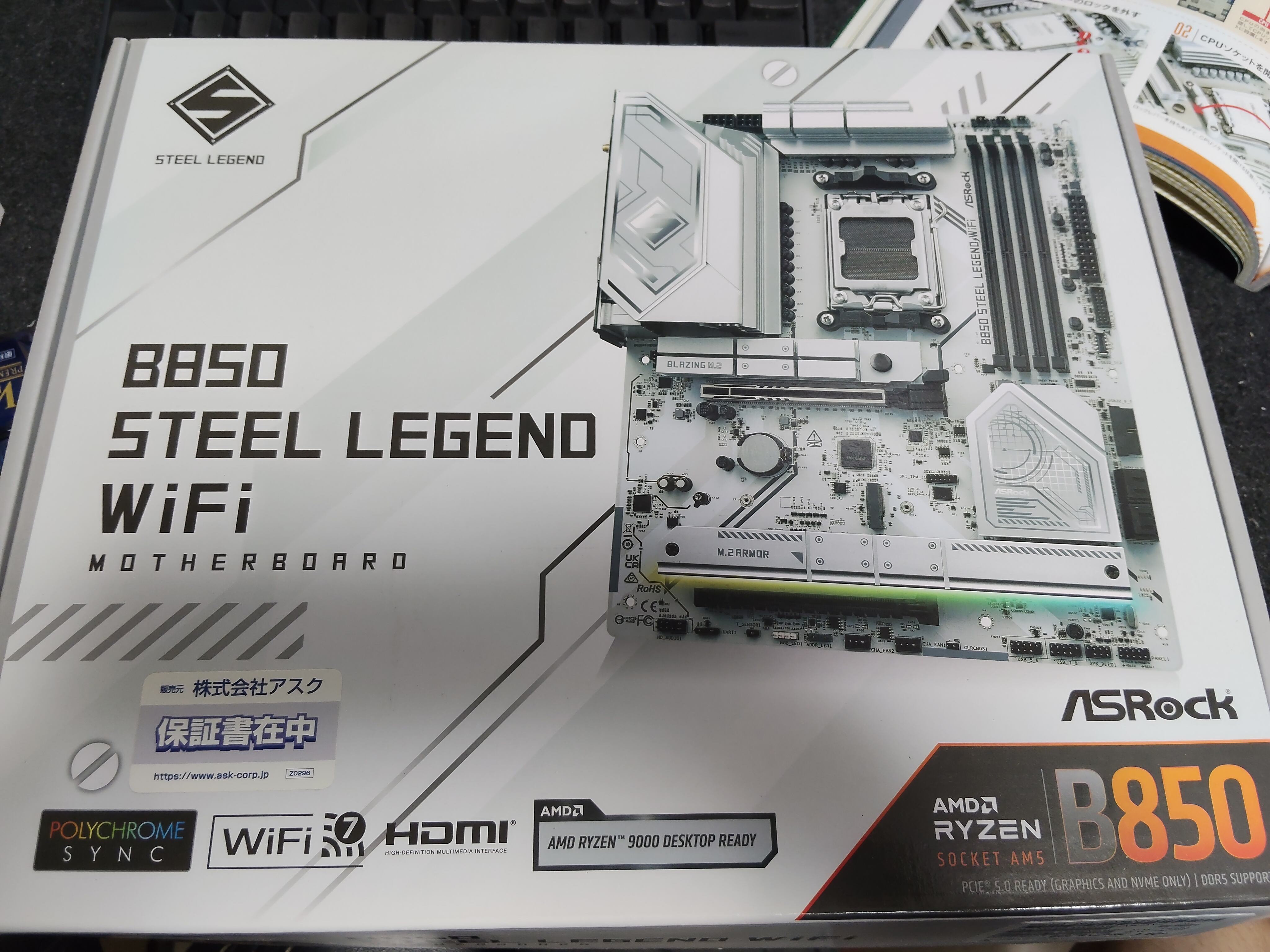
外箱表面。「保証書在中」シール(株式会社アスク)が国内正規品の証明。
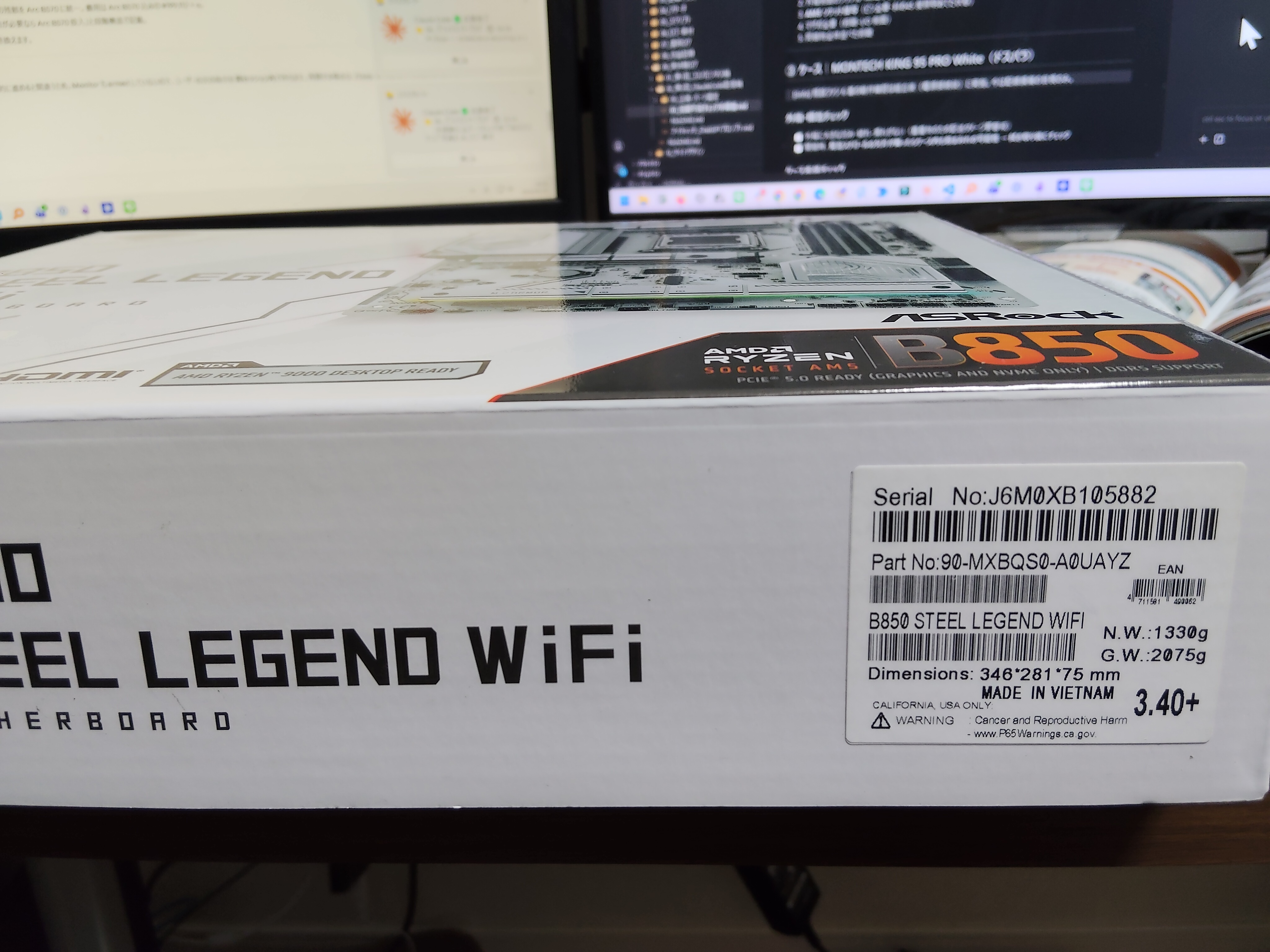
外箱側面のシリアル J6M0XB105882 / Part No 90-MXBQS0-A0UAYZ / 寸法 346×281×75 mm / MADE IN VIETNAM。RMA 申請時のエビデンスとして撮影済。
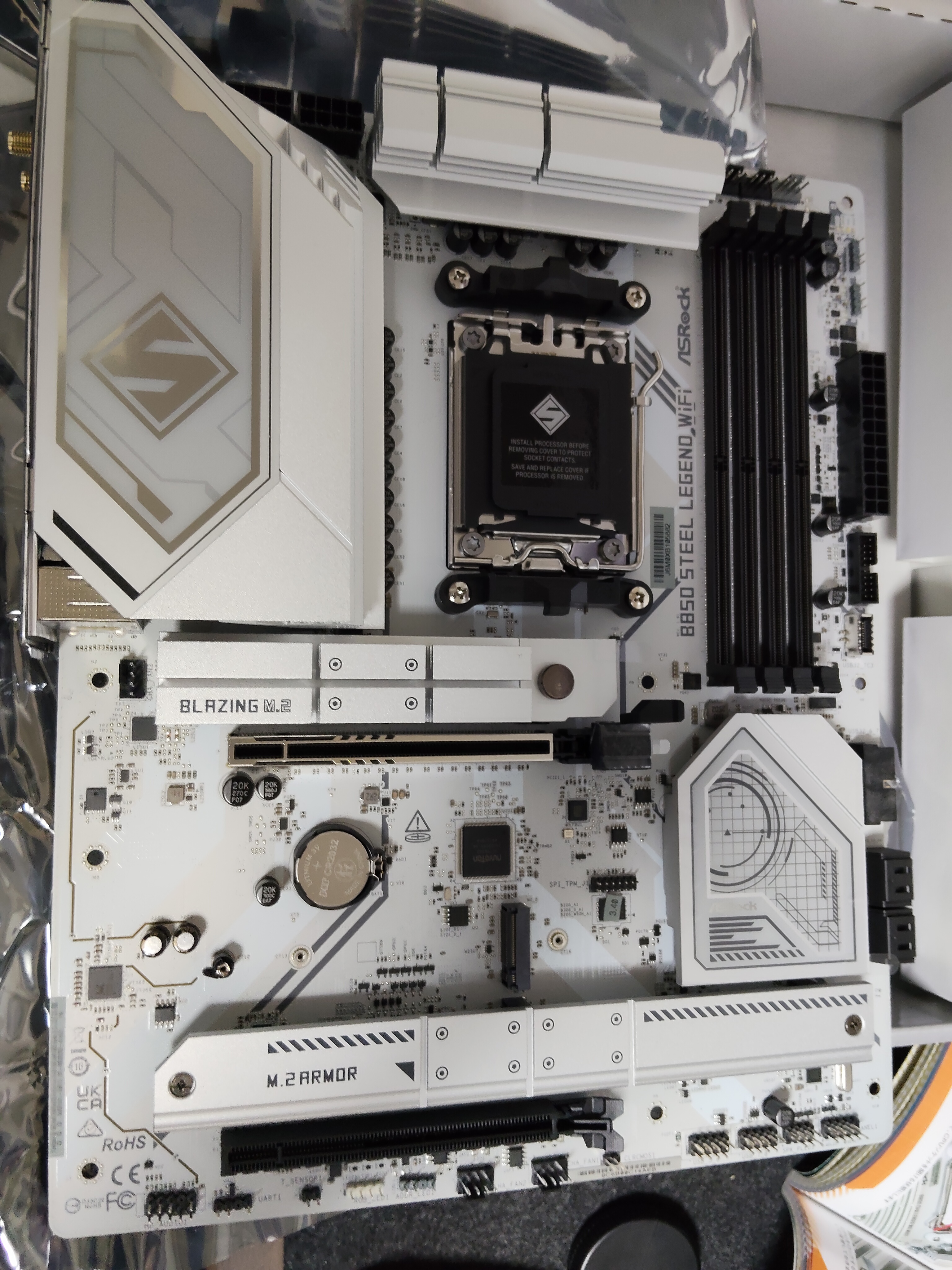
最重要:AM5 ソケットの保護カバーが装着済。INSTALL PROCESSOR BEFORE REMOVING COVER TO PROTECT SOCKET CONTACTS のシール付き。カバー外しは CPU 装着の直前(工程 2)に実施。
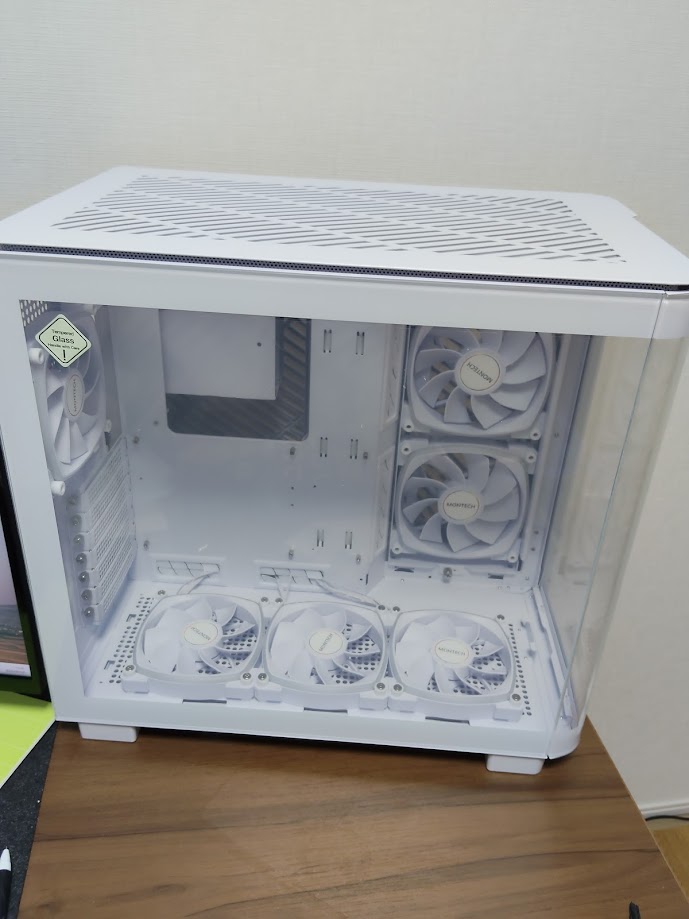
ケース全景。ATX デュアルチャンバー構造で 既設 ARGB ファン 6 基(フロント 3 / 背面 2 / トップ 1)標準装備。
事前準備:マザボ取付ネジは PC ケース付属
KING 95 PRO 付属ネジ袋のラベル早見表(実物確認版)
KING 95 PRO は 透明な仕切り付き整理ボックスで多種ネジが整理されています。本構成で使うのは下表の SSD Motherboard SCREW と PSU/GP SCREW の 2 種類のみ:
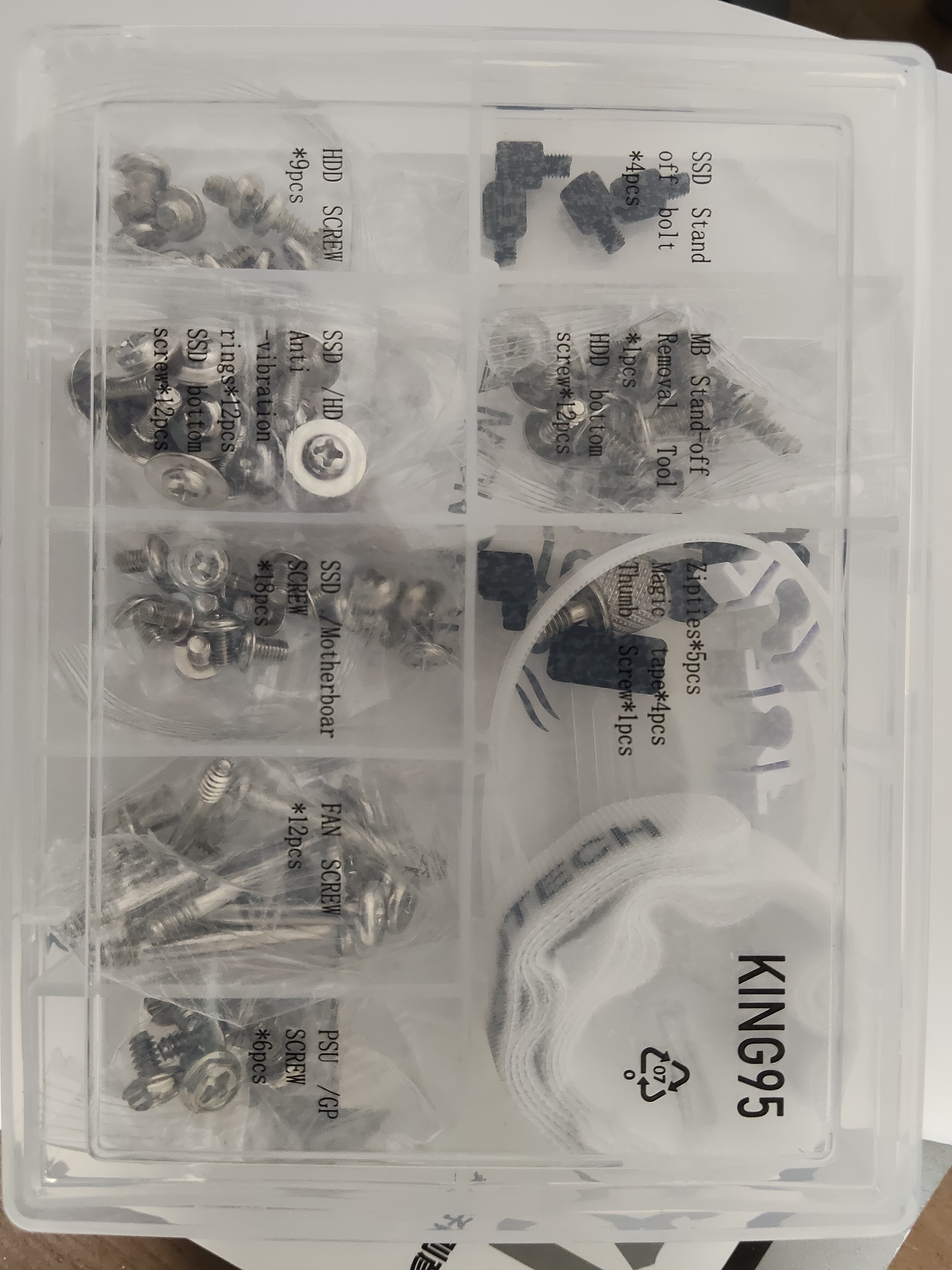
| ラベル | 入数 | 本構成での用途 |
|---|---|---|
SSD Motherboard SCREW | 18 本 | ✅ マザボ取付用 M3 ミリネジ(本工程で 9 本使う・残り 9 本は予備 or M.2 SSD 用) |
PSU/GP SCREW | 6 本 | ✅ 電源固定用インチネジ(工程 6 で 4 本使う) |
MB Stand-off Removal Tool | 1 個 | スタンドオフ取り外し工具(位置調整時に使用) |
HDD SCREW / HDD bottom screw | 9 本 / 12 本 | ❌ 未使用(全 NVMe 構成のため) |
SSD bottom screw / SSD Stand-off bolt | 12 本 / 4 本 | ❌ 未使用(2.5” SATA SSD なし) |
SSD/HD Anti-vibration rings | 12 個 | ❌ 未使用(SATA HDD なし) |
FAN SCREW | 12 本 | ❌ 未使用(既設 ARGB ファン 6 基あり) |
Zipties / Magic Tape | 5 本 / 4 個 | ✅ ケーブルマネジメント用(工程 11) |
Thumb Screw | 1 本 | サイドパネル / HDD ブラケット用 |
💡 「MB」というラベルではなく「SSD Motherboard SCREW」と書かれています。最初探すときに迷うので注意。SSD と Motherboard の両方に使える共通 M3 ミリネジが 18 本入っています。
ミリネジ vs インチネジの見分け方
| 試した結果 | 正体 |
|---|---|
| マザボ穴に スルッと入る + 締まる | ✅ M3 ミリネジ(細かいネジ山・小さめ・マザボ用) |
| マザボ穴で 引っかかる / ガリッと当たる | ❌ インチネジ #6-32(粗いネジ山・大きめ・電源用) |
無理に締めるとネジ穴を潰すので、合わなければ別の袋から取り出す。
装着手順
- ケース付属ネジセットから
SSD Motherboard SCREWラベルの M3 ミリネジ 9 本を取り出す - ケースに スタンドオフ(ATX 用の位置)が 9 箇所すべて立っているか確認
- マザーボードを慎重に置く、一体型 I/O シールドが背面開口部にハマるよう位置調整
- 対角線で軽く仮締め(全 9 箇所)→ 最後に 均等に本締め
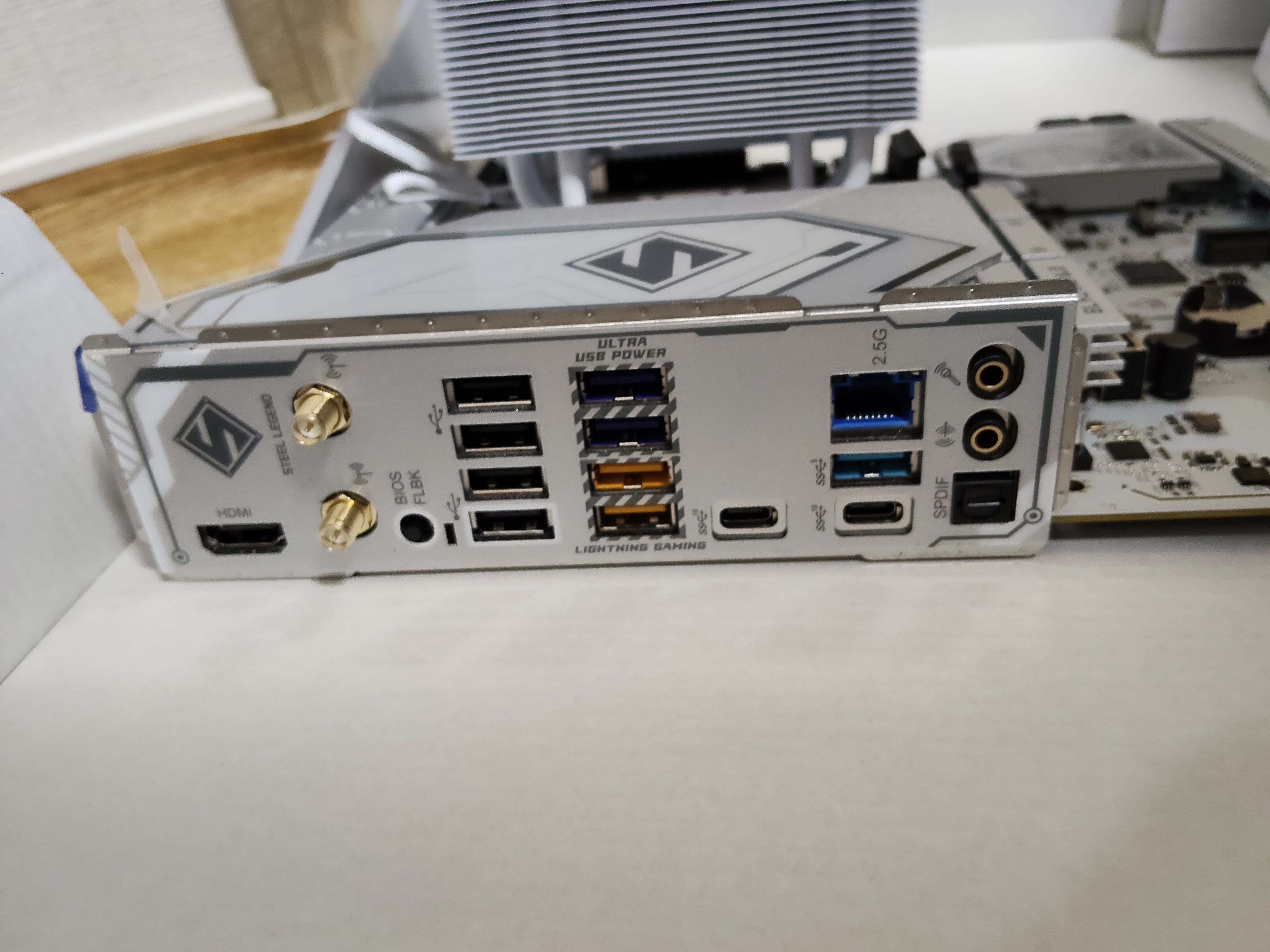
写真の通り マザボ製造時から金属プレートが固定済で、ASRock の Steel Legend ロゴ + S マークが印字されている Pre-installed Integrated I/O Shield です。HDMI / USB / 2.5G LAN / Type-C / SPDIF の穴が すべて工場精度で位置決め済。
装着完了の実況
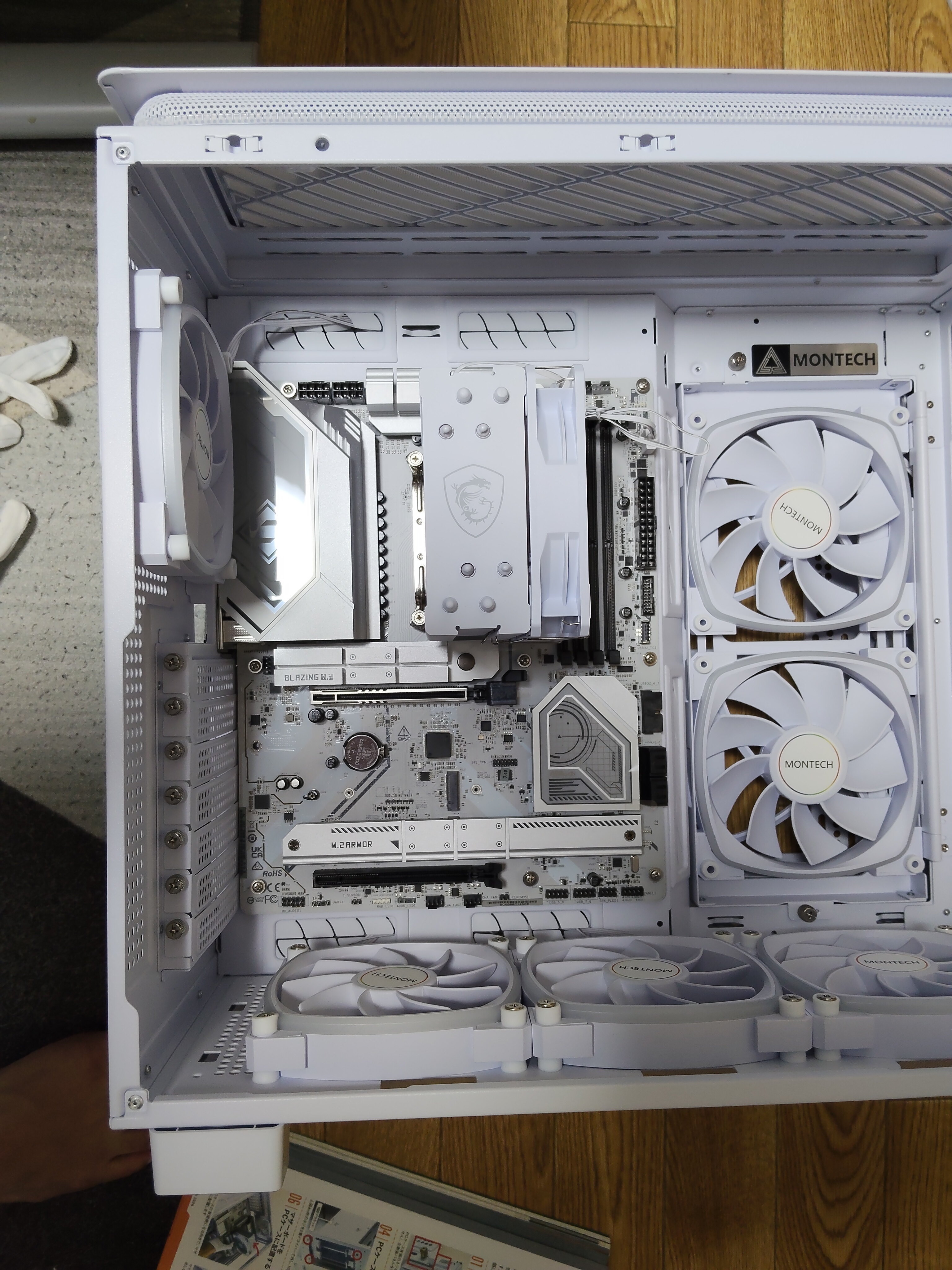
装着完了:マザボが KING 95 PRO メインチャンバーに固定され、CPU クーラー(A13 WHITE)も装着済の状態。左サイドファン + フロントボトムの既設 ARGB ファン 3 基 + 背面チャンバーの MONTECH ファン 2 基 が同じ視野に収まり、ホワイト統一構成の完成度が一目瞭然です。
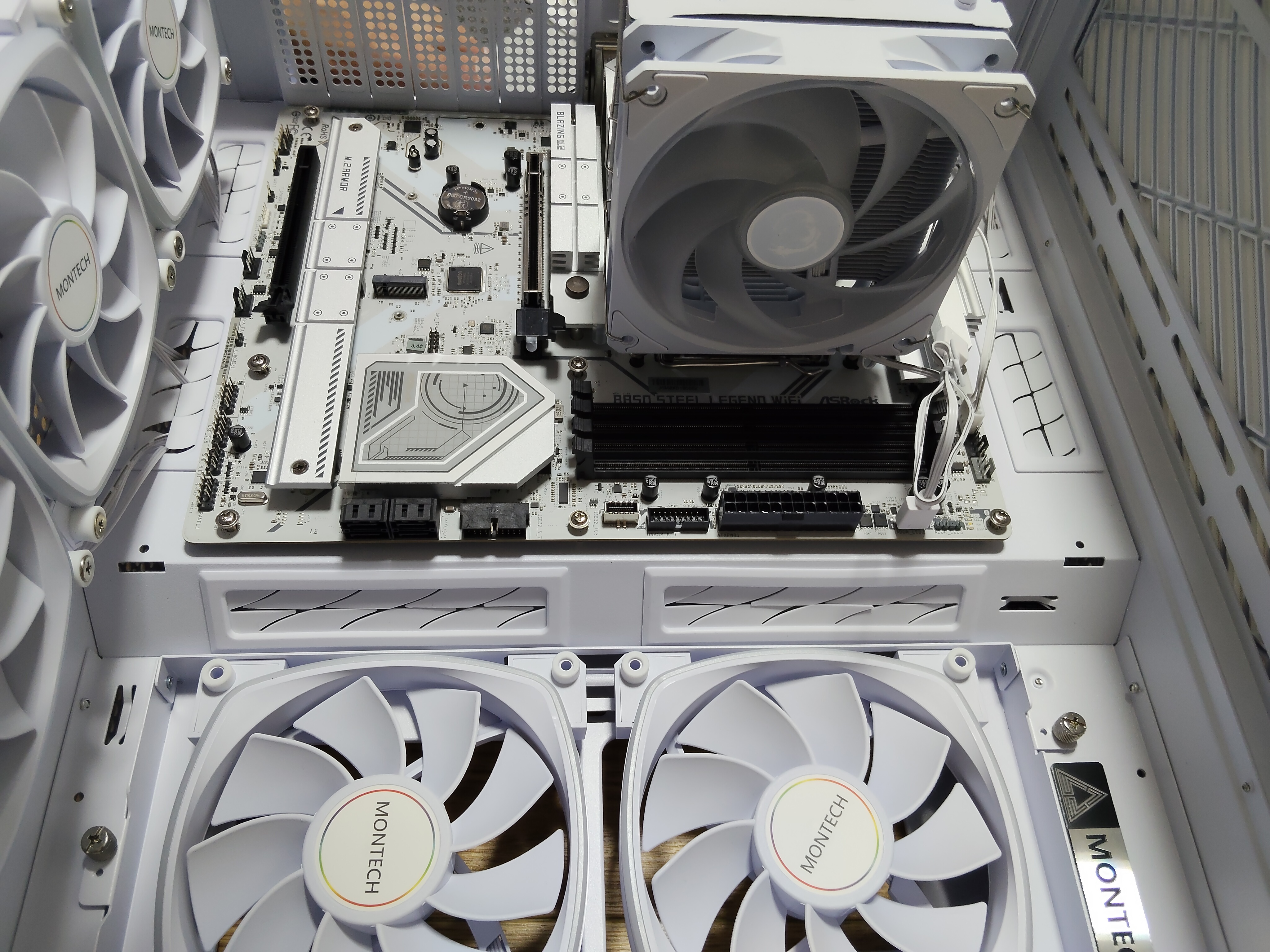
クローズアップ:CPU クーラー(A13 WHITE)の白タワー + マザボの「B850 STEEL LEGEND WiFi ASRock」ロゴ + 黒 DDR5 メモリスロット 4 本 + ATX 24-pin + SATA ヘッダ + M.2 ARMOR が見える。底面の 既設 ARGB ファン 2 基(MONTECH ロゴ印字) との視覚的繋がりがホワイト統一構成の真価。
工程 8:🟡 GPU をケースに取り付け(Phase 2 任意・本構成では Phase 1 でスキップ)
Phase 1(実購入時点)では iGPU 運用のため本工程をスキップします。
PCIe スロットカバーは外さずホコリ侵入を防止。ディスプレイ出力は B850 Steel Legend WiFi の HDMI ポートから(DisplayLink USB 経由 3 画面の従来運用を継続)。
組立完了後の DisplayLink 流用 3 画面テストで体感ボトルネックがあれば、Phase 2 として外付け GPU を後追い投入する判断保留戦略。詳細は 第 1 回 メイン記事 冒頭 callout 参照。
工程 9:フロントパネル配線をマザーボードに接続(15 分)
最も間違えやすい工程。ASRock マザボ説明書の **F_PANEL コネクタ図(p.40)**を必ず開く。
接続マッピング表(本構成での確定版)
KING 95 PRO 既設の配線とマザボヘッダの対応:
| ケース側ケーブル | マザボヘッダ | ASRock マニュアル参照 | 接続状況 |
|---|---|---|---|
| F_PANEL 統合コネクタ(電源 SW + リセット + PLED + HDLED 一体型) | PANEL1(9 ピン) | p.40 | ⏳ |
| USB 3.0(青コネクタ) | USB32_6_7 または USB32_8_9 | p.42 | ⏳ |
| USB Type-C 前面ポート | USB32_TC3(USB 3.2 Gen2x2 Type-C) | p.43 | ⏳ |
| HD AUDIO | HD_AUDIO1 | p.43 | ⏳ |
| KING 95 PRO ARGB ハブ出力(黒 3-pin) | ADDR_LED3 | p.51 | ✅ 接続済 |
| KING 95 PRO PWM ハブ出力(黒 4-pin) | CHA_FAN1 | p.44 | ✅ 接続済 |
| KING 95 PRO ARGB/PWM ハブ電源入力(SATA 形状) | 電源ユニットの SATA 電源ケーブル | (工程 10) | ⏳ |
F_PANEL コネクタの向き
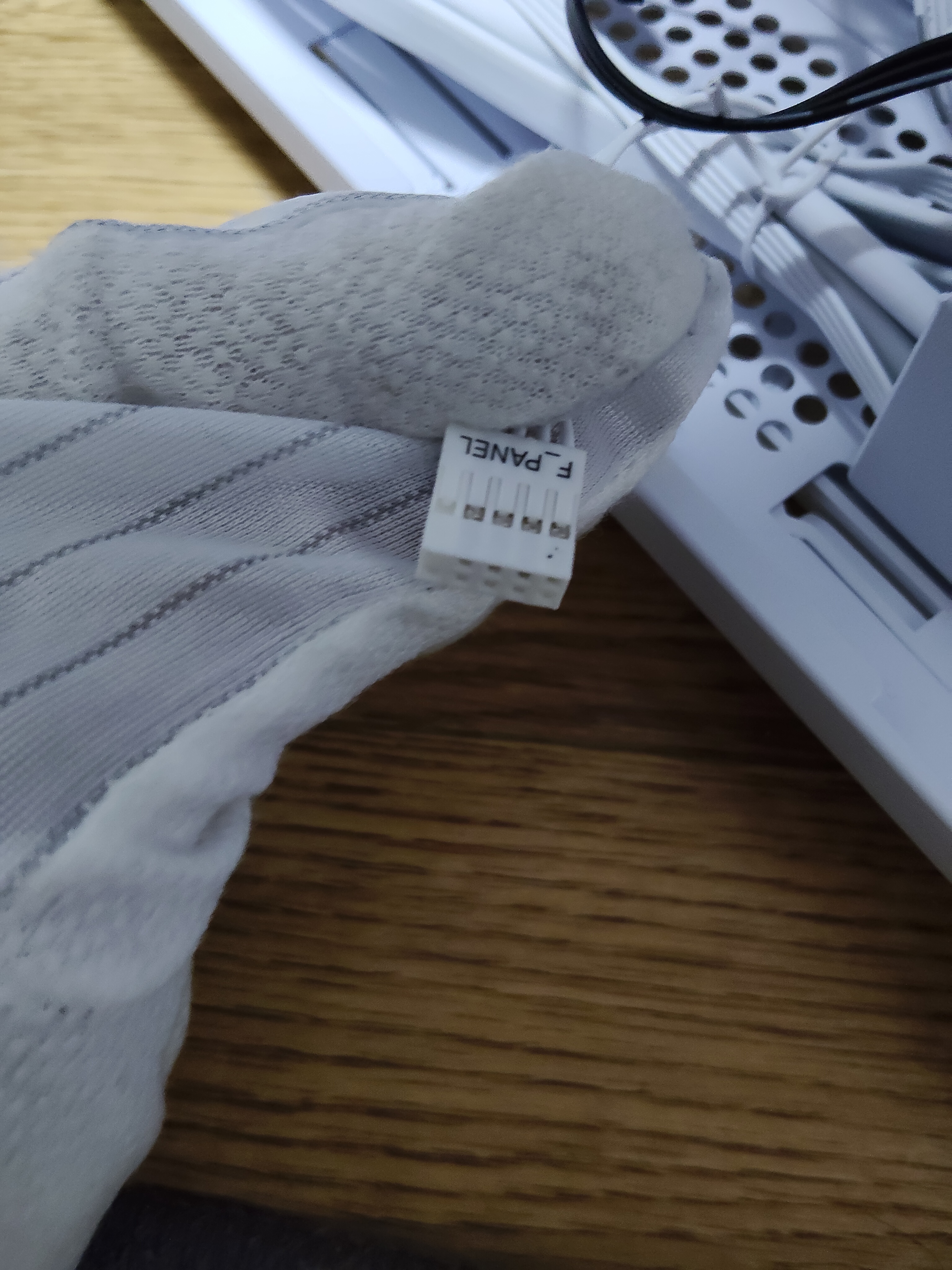
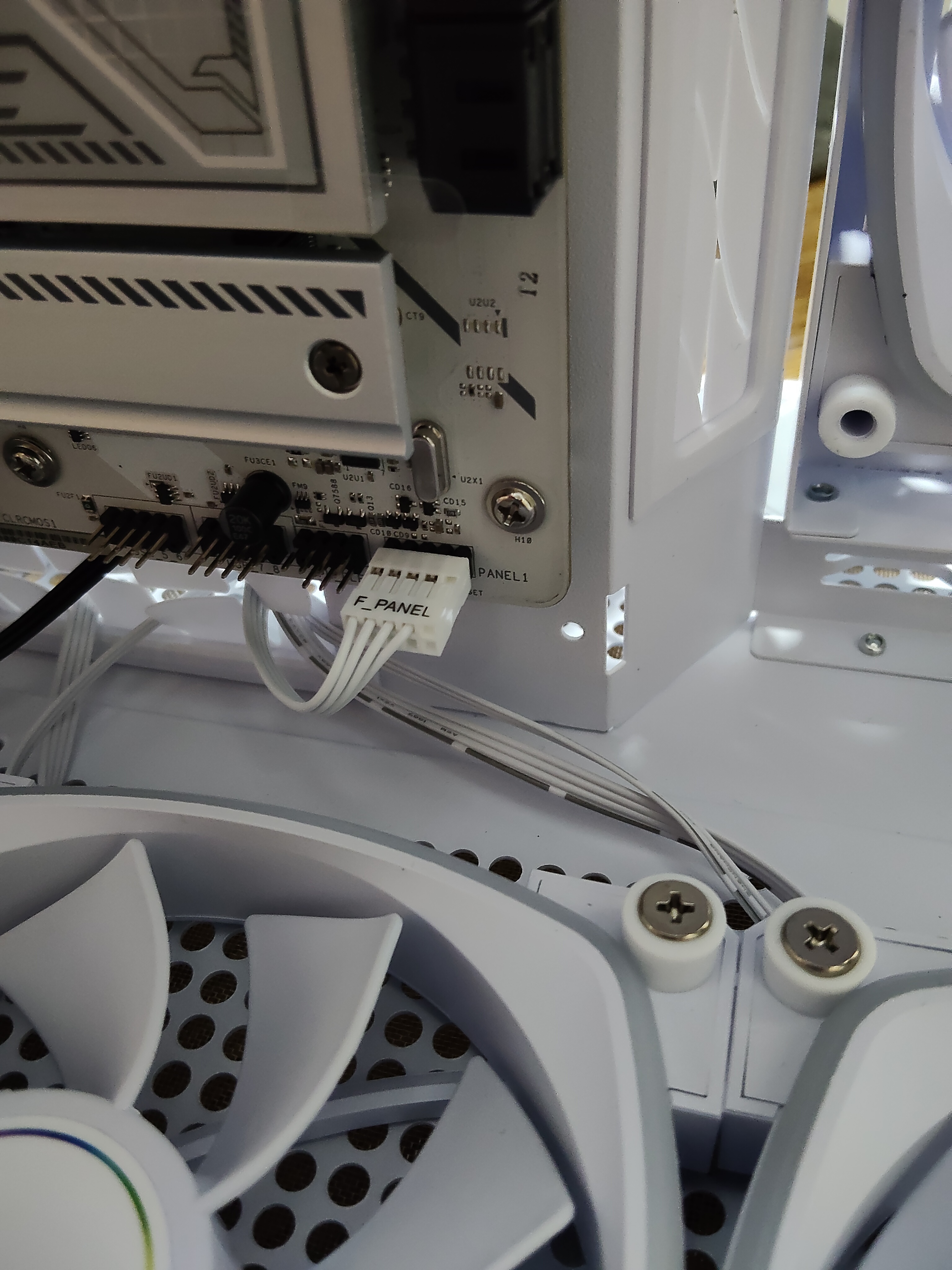
KING 95 PRO は F_PANEL 配線が 統合済みの 1 つのコネクタ(電源 SW・リセット・PLED・HDLED の 4 系統が一体型)。
コネクタ側面の「F_PANEL」表記 を マザボ PANEL1 の 1 番ピン側(HDLED+ 側) に向けて挿せば、すべて自動で正しいピンに繋がります:
マザボ PANEL1(オス・9 ピン)
  HDLED+  HDLED-  GND     RESET   (KEY)
   ●       ●      ●        ●       _
   ●       ●      ●        ●
  PLED+   PLED-  PWRBTN   GND
   ↑
   1番ピン ← ここに「F_PANEL」表記を合わせる
電源 SW・リセットは 無極性(向き自由)ですが、PLED・HDLED は +/- あり(逆向きだと LED 点灯しない)。統合コネクタなら気にせず装着可能。
USB Type-C 前面ポート
KING 95 PRO は USB 3.2 Gen2x2 Type-C に対応。マザボの USB32_TC3 ヘッダ(p.43)に接続。コネクタは 片側だけ凹みがある特殊形状で向き間違いなし。
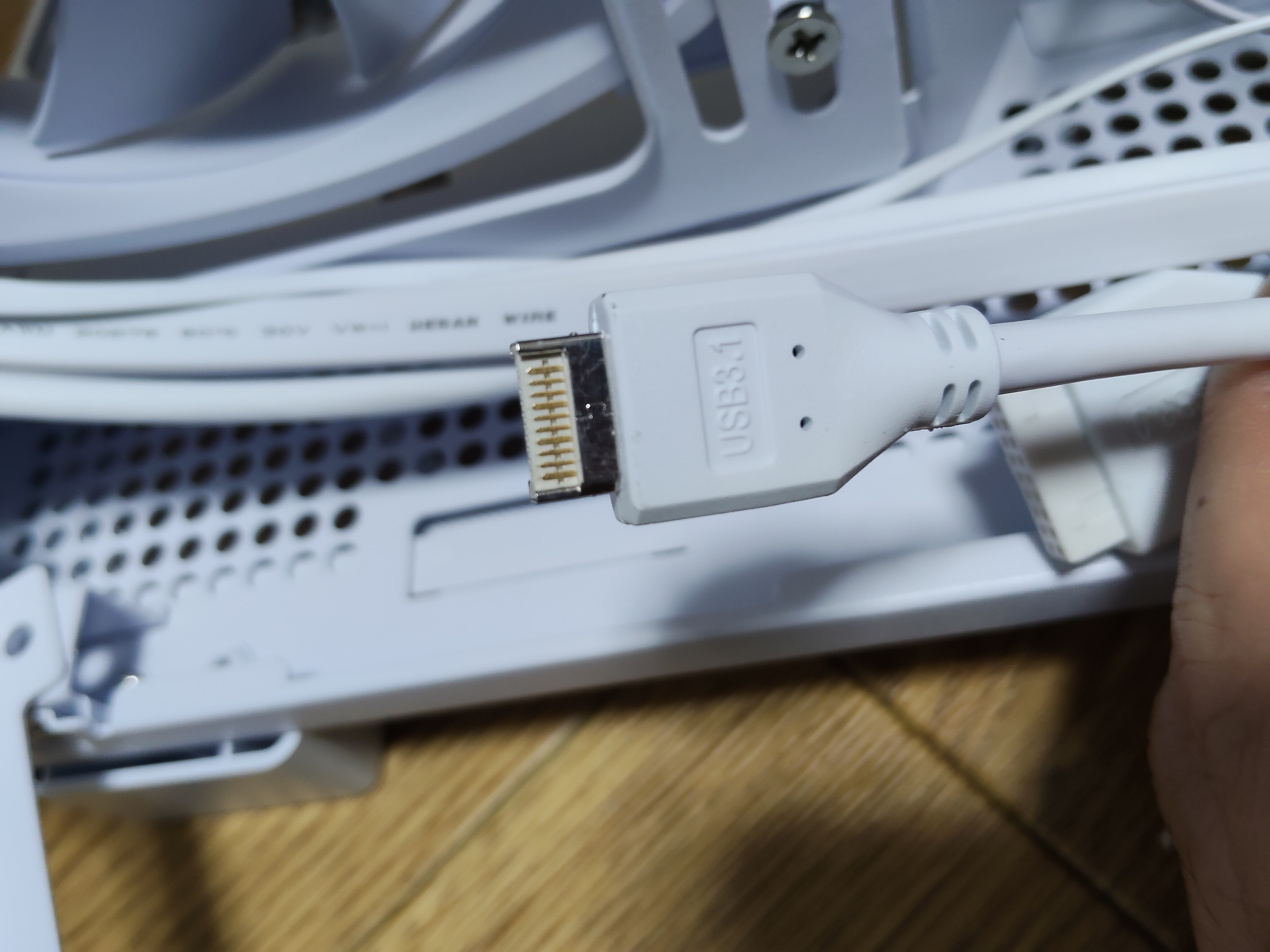
USB Type-C 前面ポートから伸びる内部接続用ケーブル。表面に 「USB3.1」表記(USB 3.2 Gen2 の旧名称)あり。Type-E 規格の 20 ピン平型コネクタで、片側の凹み(キー)でマザボの凸(キー)と合わせて挿す。
KING 95 PRO の主な配線
- 電源スイッチ(PWR_SW)
- リセットスイッチ(RESET_SW)
- 電源 LED(PWR_LED):+/- の向きあり
- HDD アクセス LED(HDD_LED):+/- の向きあり
- USB 3.0 ヘッダー(青コネクタ)
- USB Type-C 前面ポート(KING 95 PRO 対応・マザボの USB 3.2 Gen2 Type-C ヘッダに接続)
- HD AUDIO(フロントオーディオ)
- ARGB ハブ・PWM ハブ(既設ファン 6 基集約・マザボの ARGB ヘッダ 5V + 4-pin ファンヘッダに接続)
KING 95 PRO 既設ハブ接続の実況(11 枚連続写真)
背面チャンバーの既設ケーブル全景
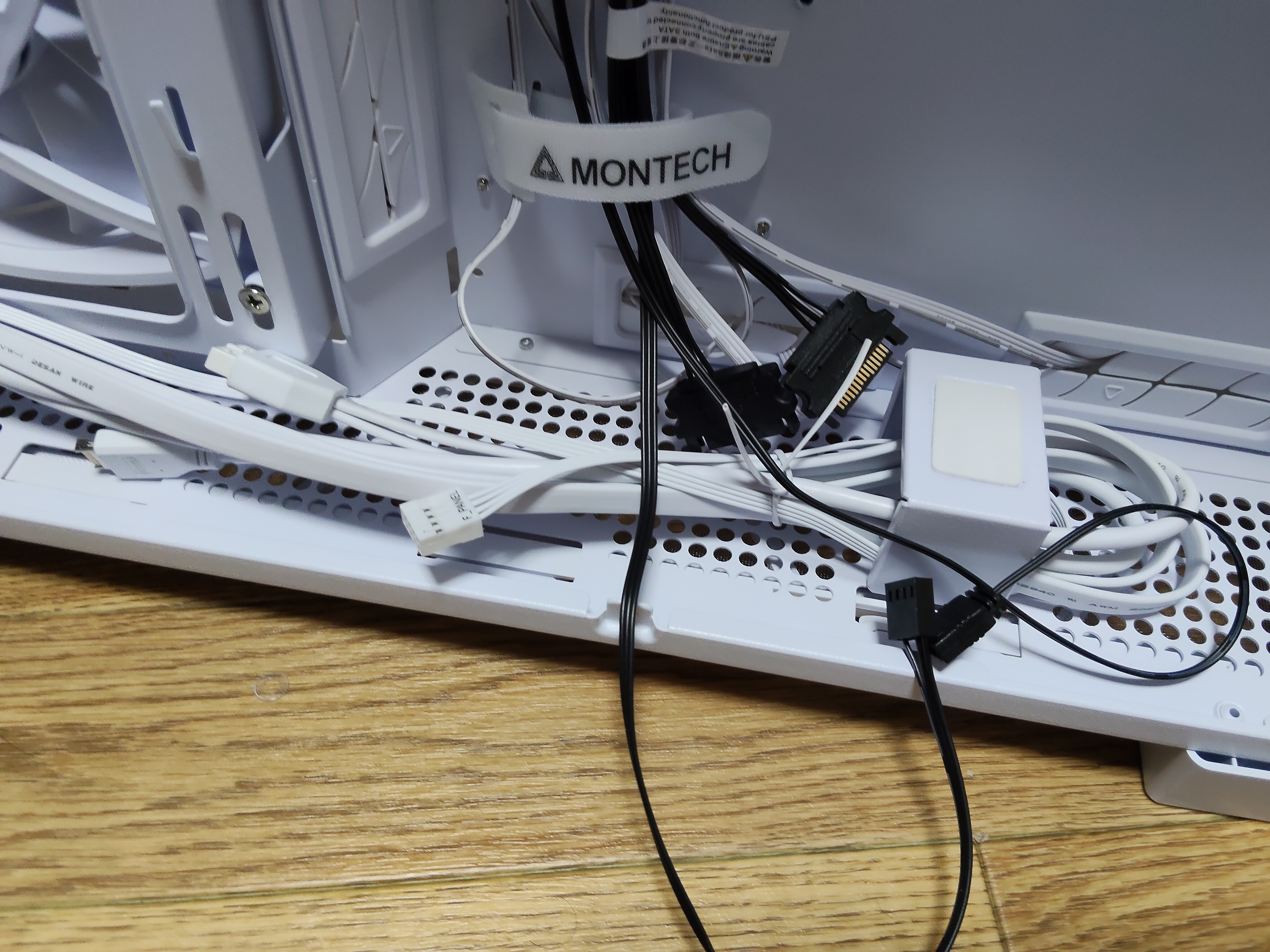
KING 95 PRO 背面チャンバーには MONTECH ロゴ付きの ARGB/PWM ハブ + 既設フロントパネル配線が出荷時から配置されています。中央のマジックテープ付き白いユニットがハブ本体。ここから ARGB(黒 3-pin)+ PWM(黒 4-pin)+ SATA 電源(黒)の 3 系統が出ています。
KING 95 PRO ARGB ハブ出力 → ADDR_LED3
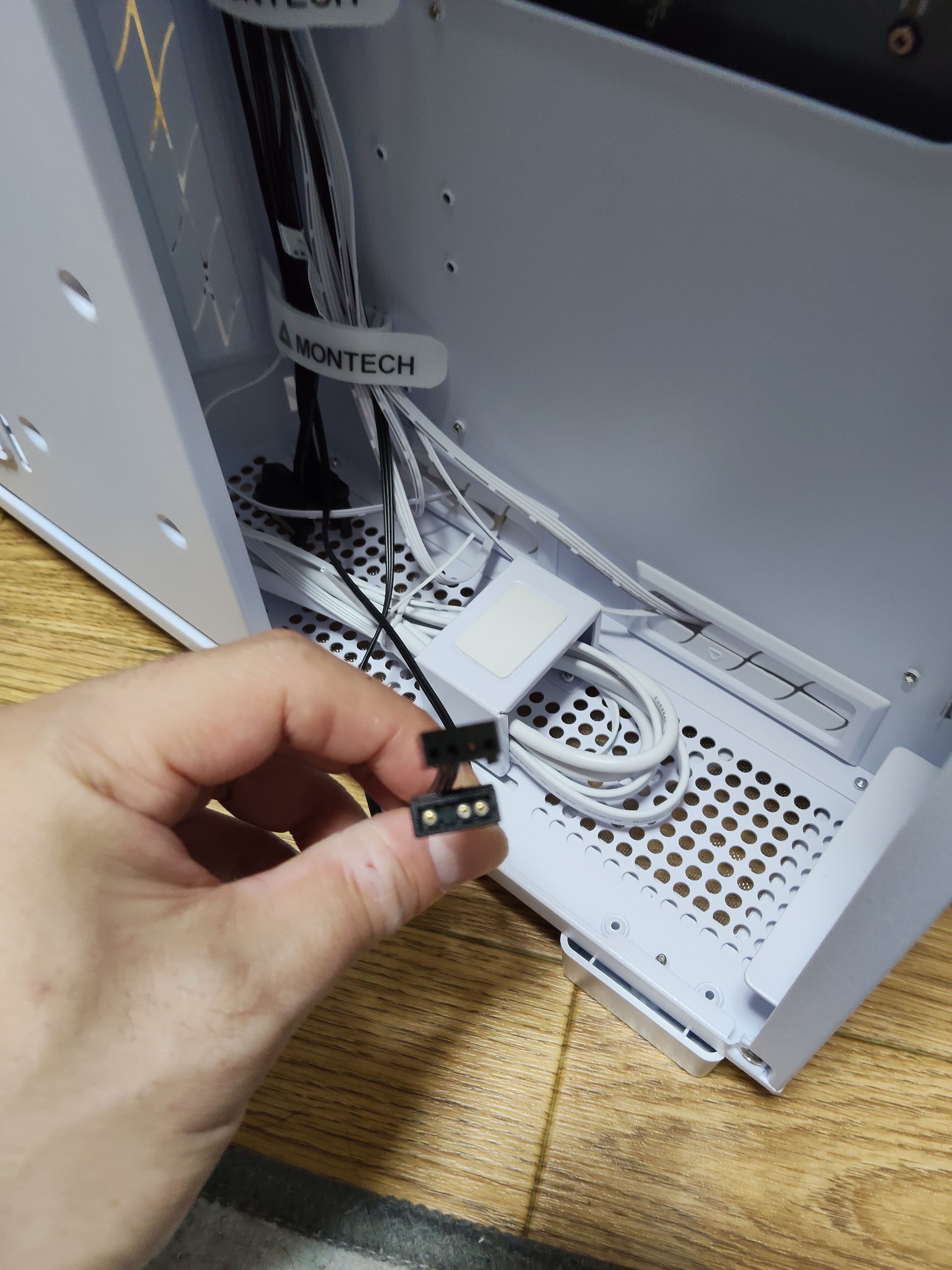
ハブから出ている 黒い 3-pin コネクタ。これが ARGB 出力(5V 3-pin)で、マザボの ADDR_LED2/3 どちらかに接続する側。
別角度から見たコネクタ。背景にハブ本体(MONTECH ロゴ)と SATA 電源コネクタも見える。
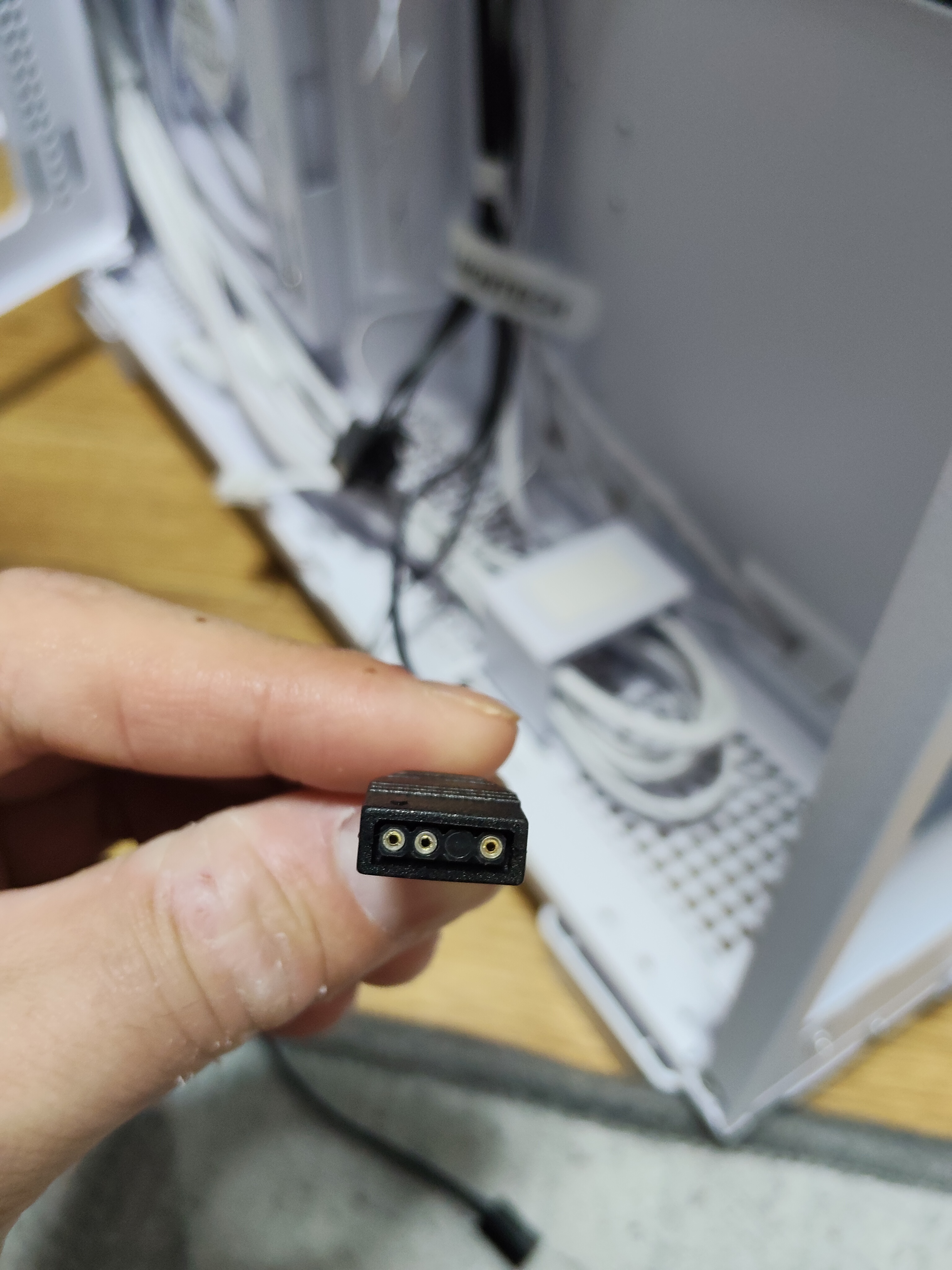
コネクタを拡大すると **4 ホール中 3 ピン構造(◯◯_◯)**が確認できる。これが 5V 3-pin ARGB の典型形状。中央の黒い棒が「空き位置」のキー。マザボ側の ADDR_LED3 ピンの空き位置と一致させて挿す。
KING 95 PRO PWM ハブ出力 → CHA_FAN1
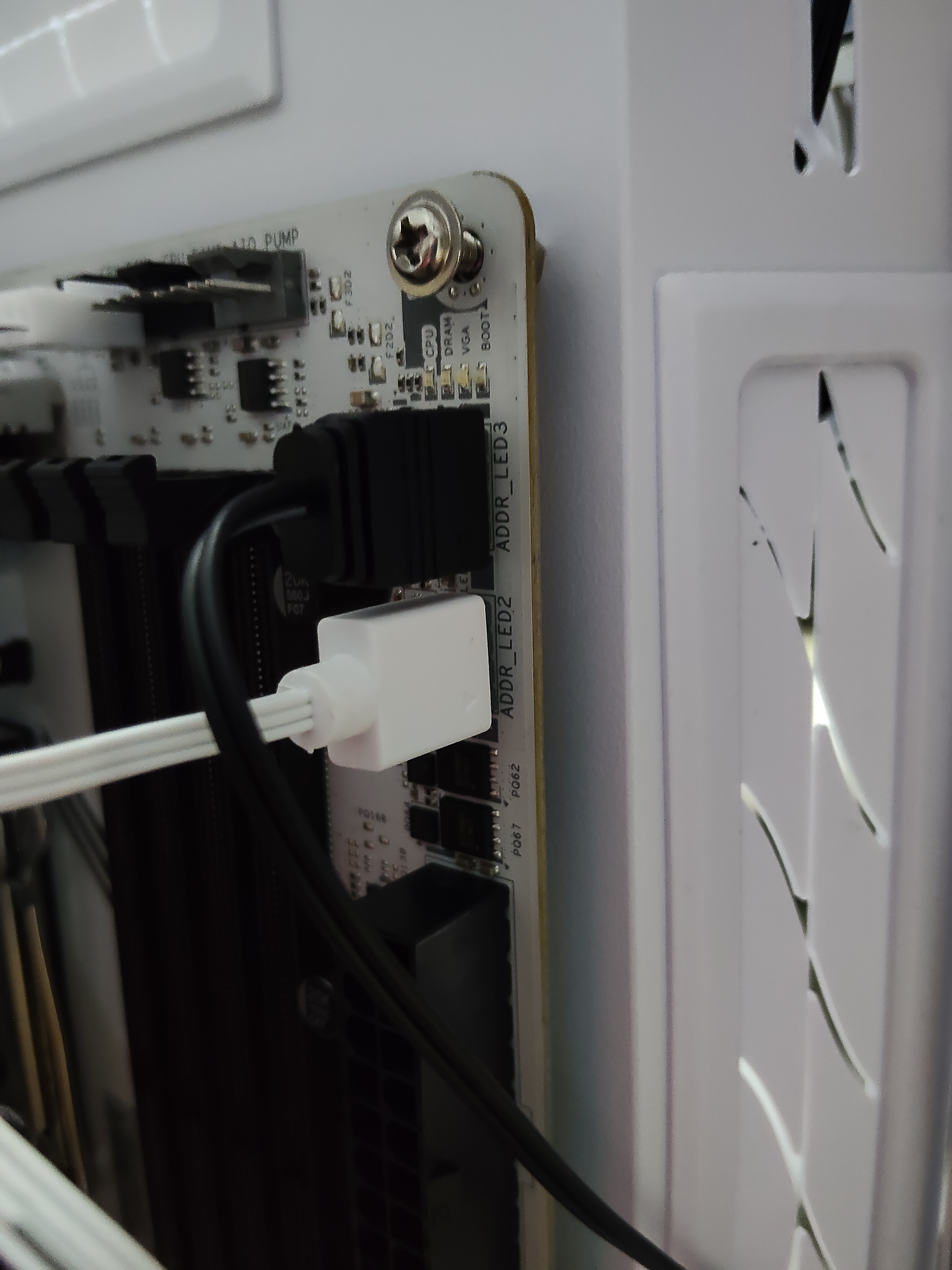
続いて 黒い 4-pin コネクタ。これが PWM 出力で、マザボの CHA_FAN1〜3 のどれかに接続する側。
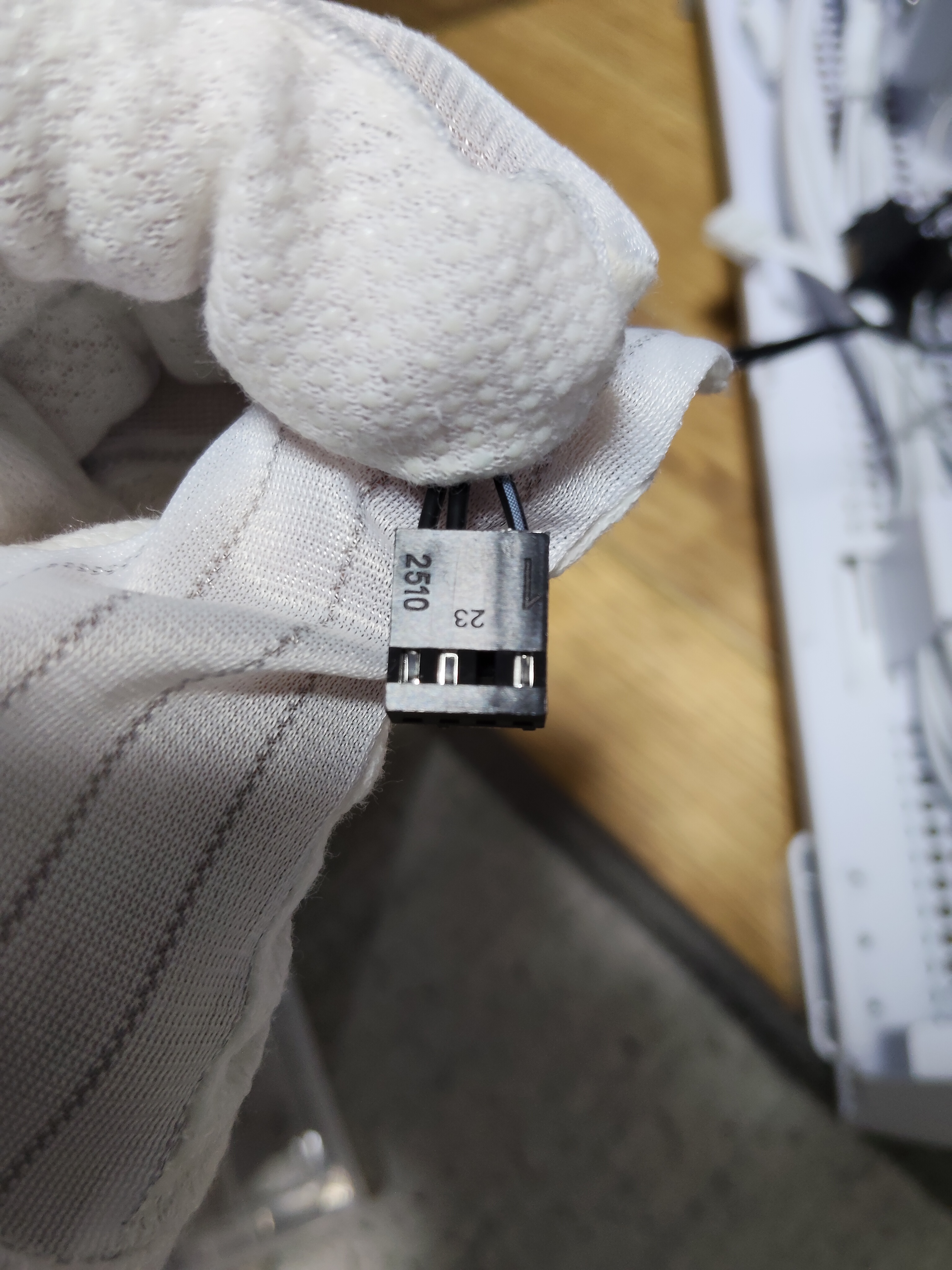
拡大すると裏面に 「2510 23」 の刻印が確認できる。「2510」は 2.54mm ピッチ 4-pin 標準コネクタの業界規格名で、PWM ファンコネクタの定番。
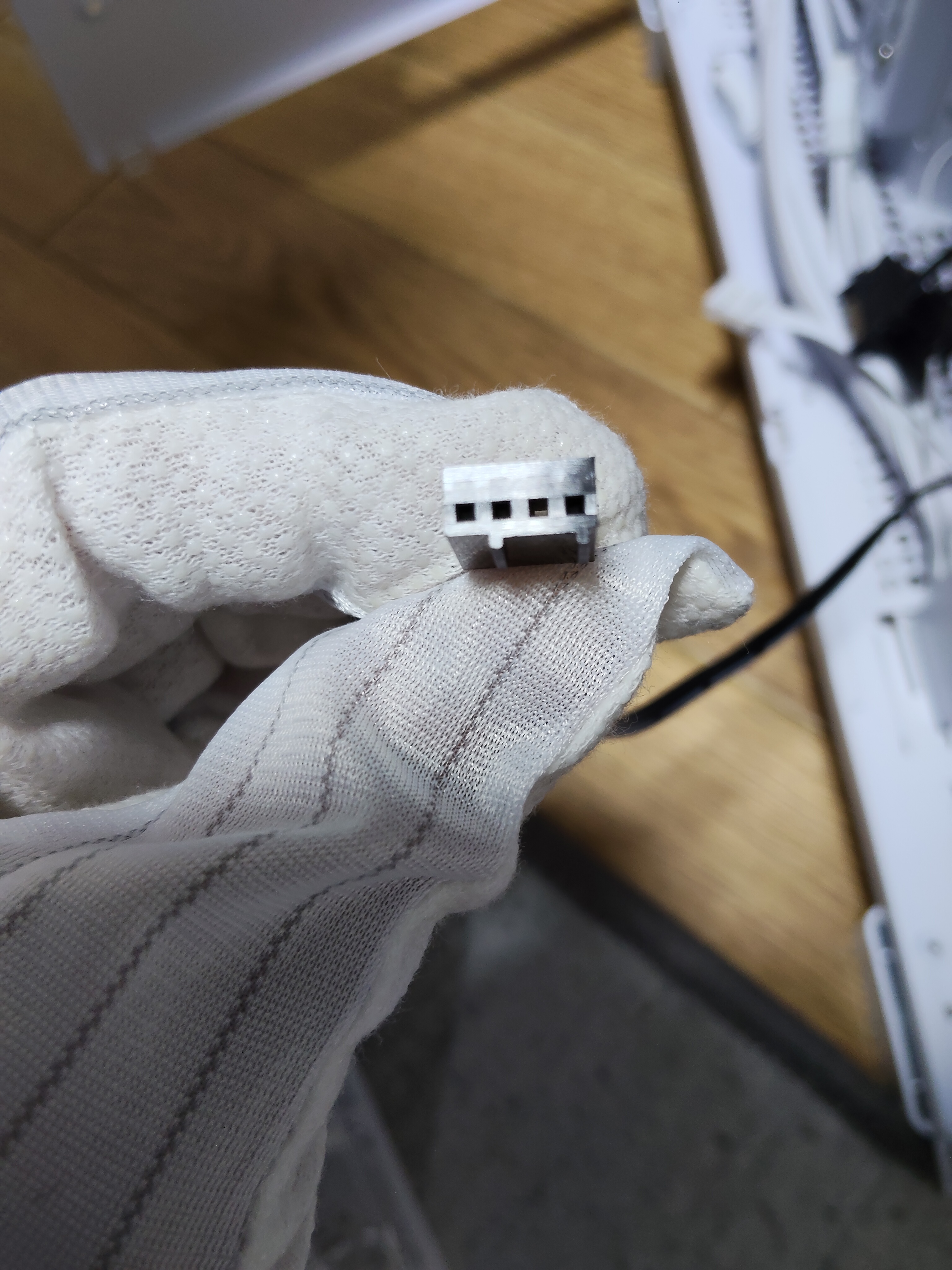
別角度。4 ホールすべてに金属ピンが見える(ARGB の 3 ピンとの違い)。
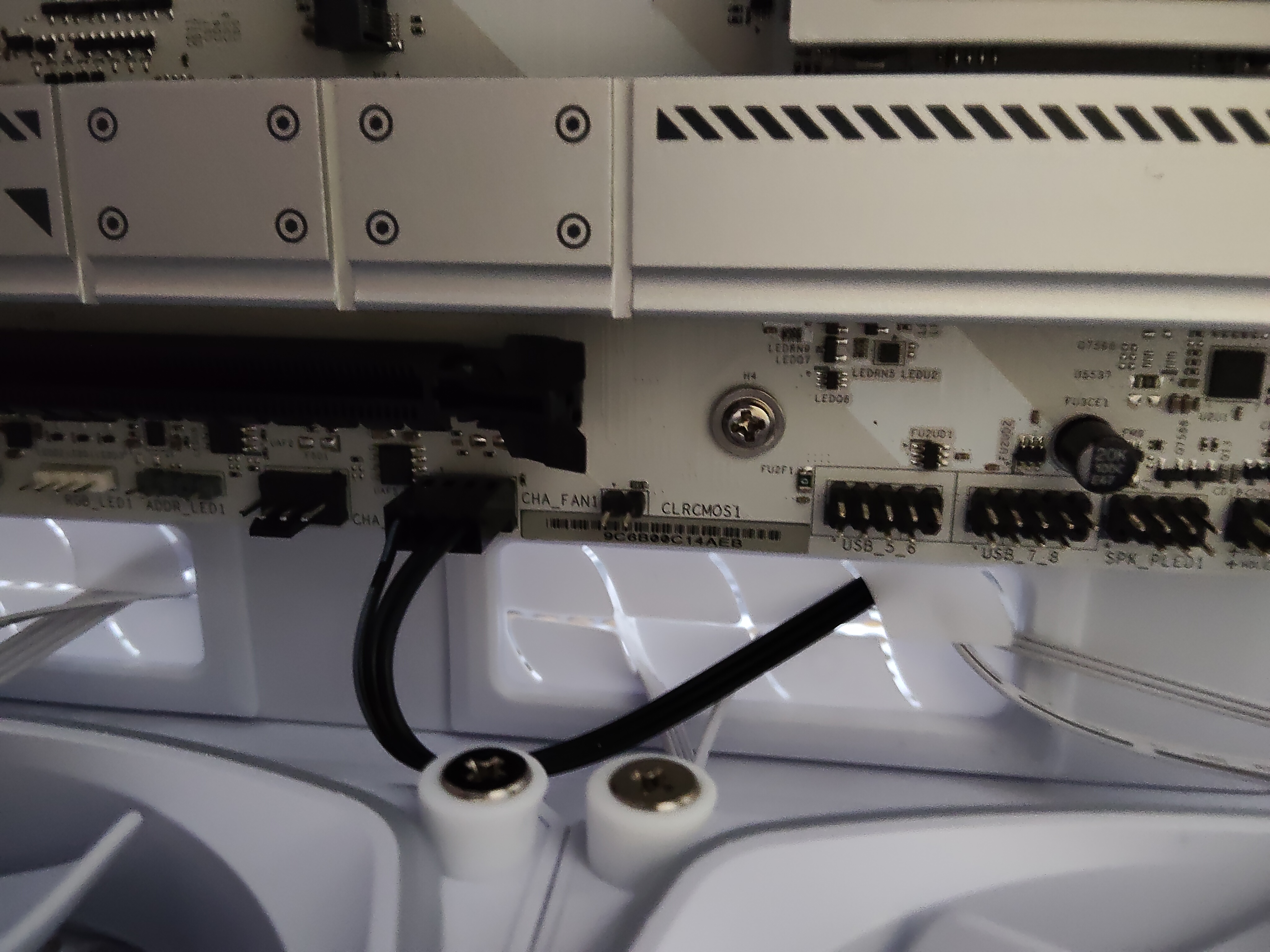
マザボの CHA_FAN1 に PWM 4-pin を接続完了 ✅。ラベルが鮮明に確認できる(CHA_FAN1 の右に CLRCMOS1、上に LED01〜02、右に USB_5_6 / USB_7_8 / SPK_PLED1)。
接続後の設置全景。ADDR_LED1(未使用) + CHA_FAN1(接続済) + 周辺の USB ヘッダが見える。
KING 95 PRO ハブの SATA 電源入力(電源装着後に接続)
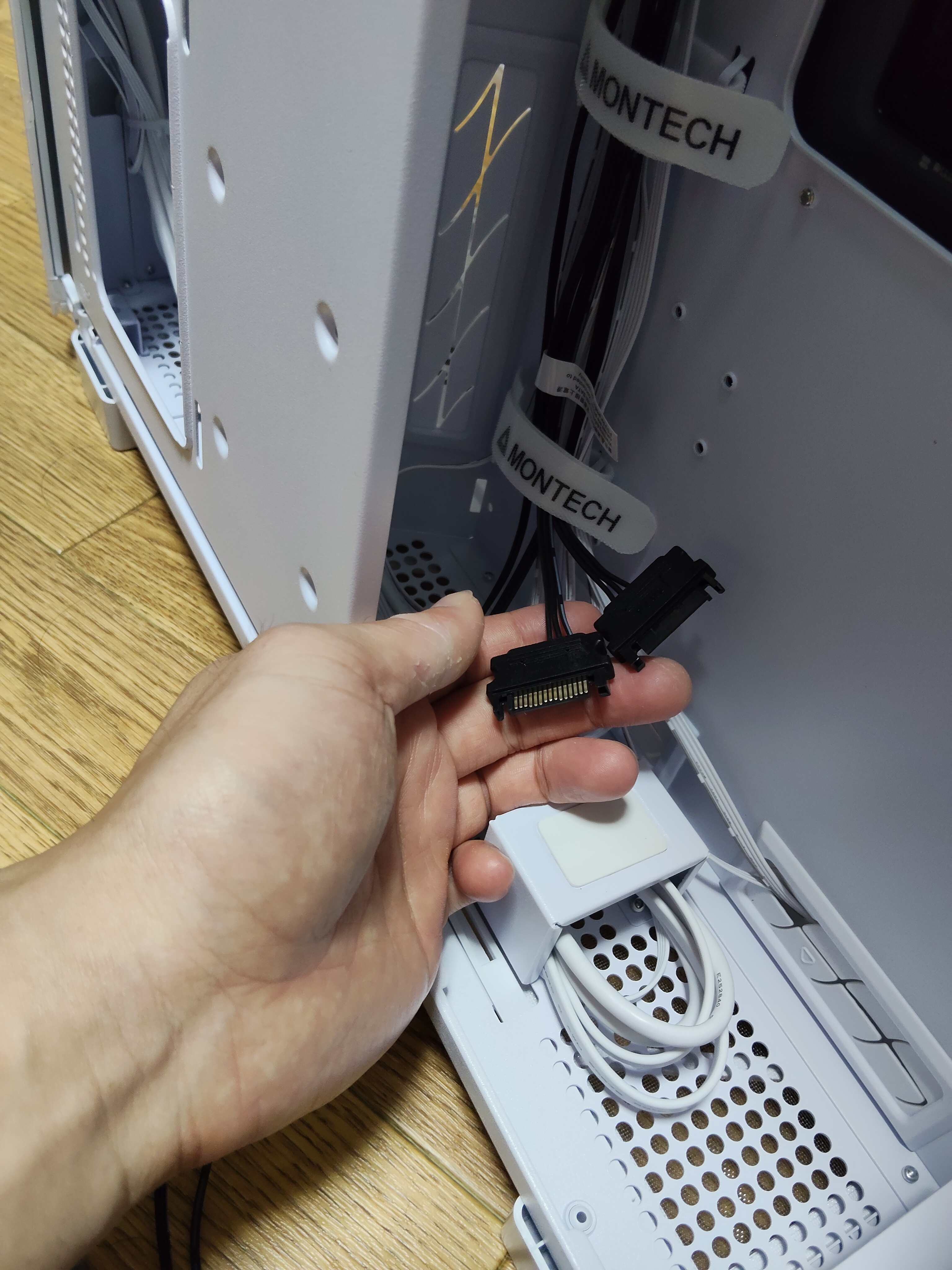
最後に 黒い SATA 形状のコネクタ。これは ARGB/PWM ハブの 電源入力で、電源ユニット装着後に PSU の SATA 電源ケーブルと接続します。
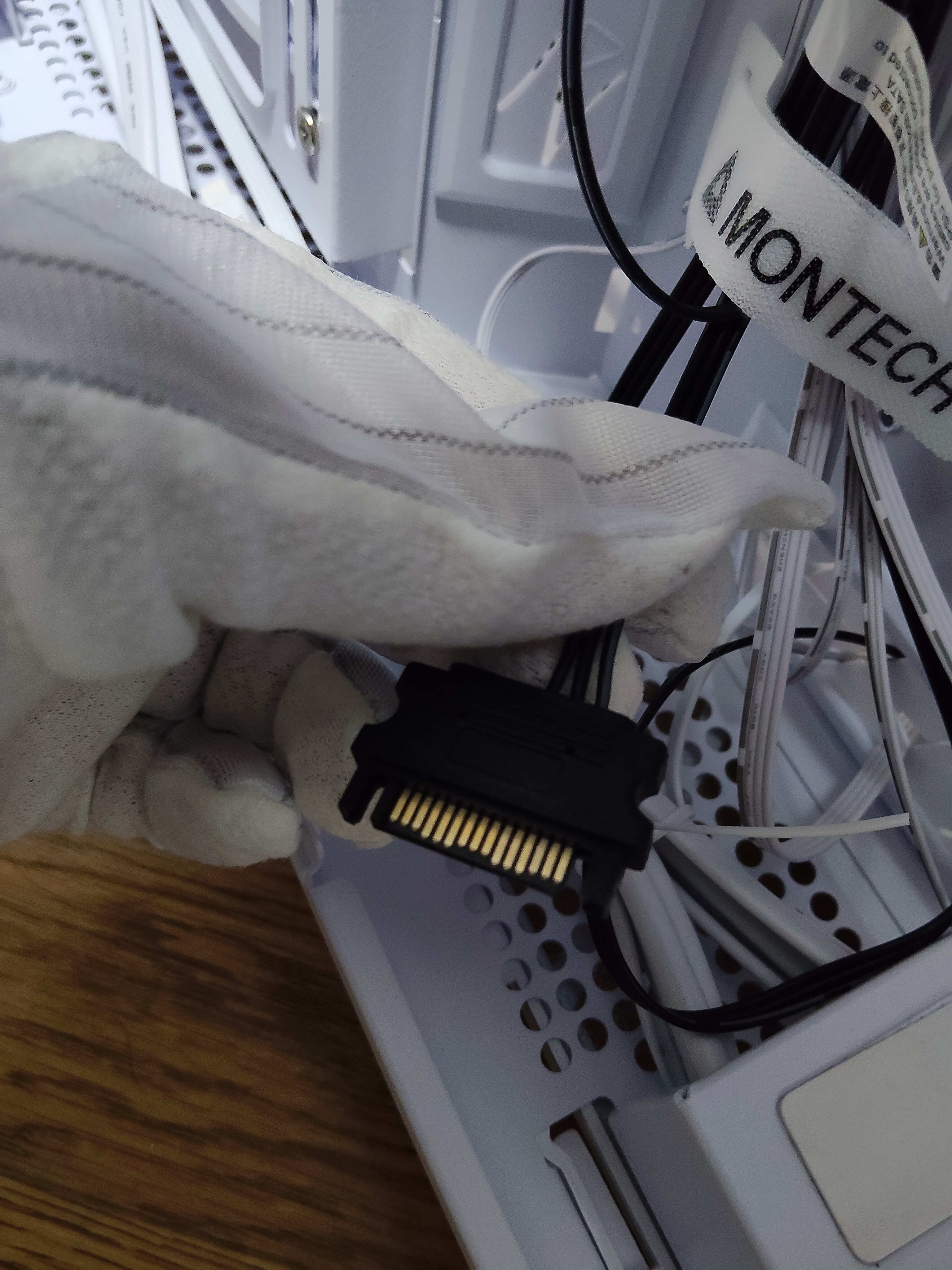
金色の端子が見える側がオス端子。電源ユニットの SATA 電源ケーブル(メス側)と挿し込み形状が一致するので向き間違いなし。これを接続することで 既設 ARGB ファン 6 基へ電力供給 + ARGB ハブと PWM ハブの動作給電が両方完了します。
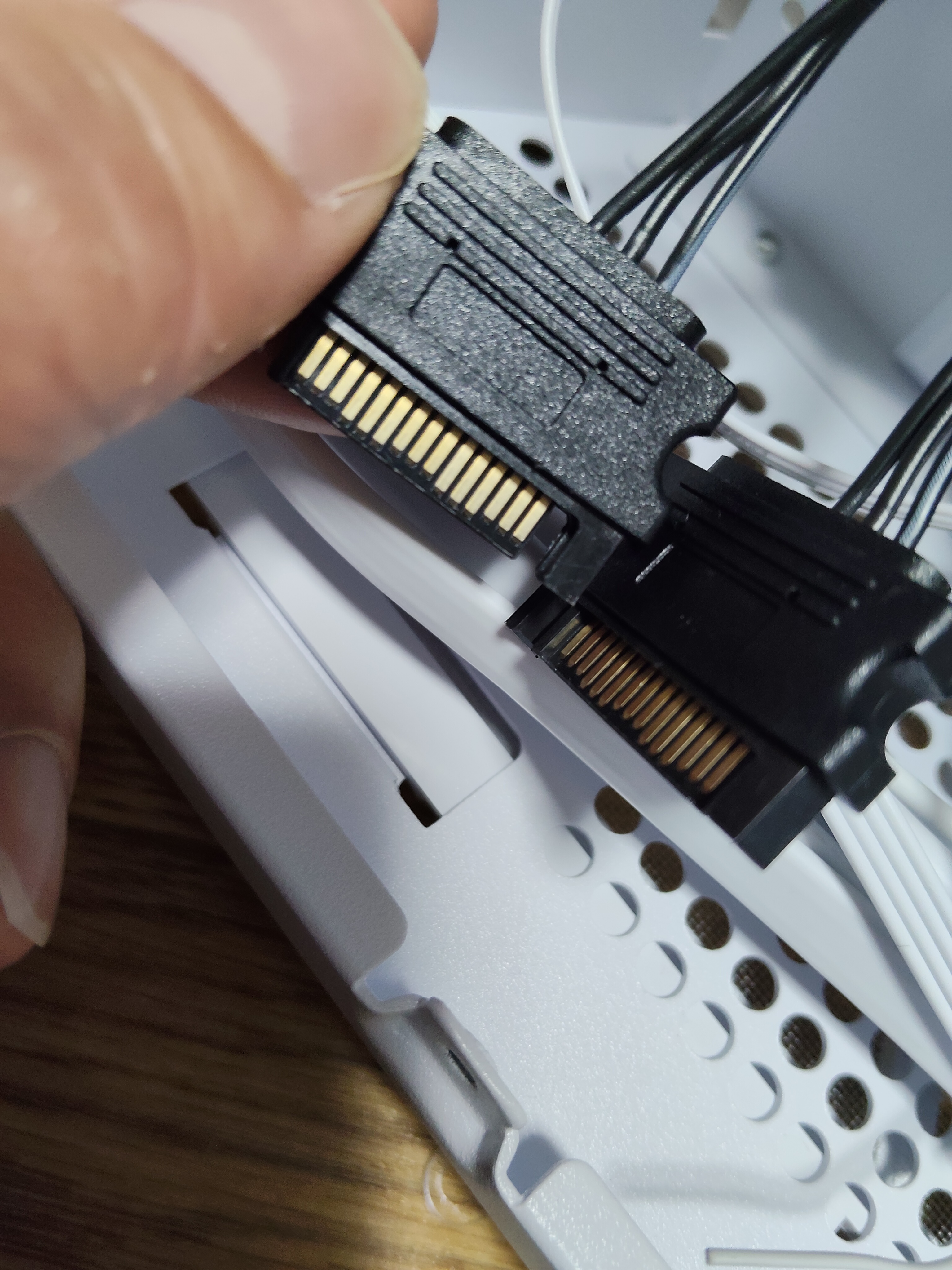
電源ユニット MWE Gold 650 V3 から出ている SATA 電源ケーブル側(オス)。ノンモジュラー仕様で 1 本のケーブルに 4 つの SATA コネクタが連結されています。本構成では 1 つだけを KING 95 PRO ハブの SATA 電源入力(上の写真のメス側)に接続し、残り 3 つは結束保管(全 NVMe 構成で SATA SSD/HDD 未使用のため)。
💡 この SATA 電源接続は電源装着(工程 6)+ 電源ケーブル配線(工程 10)の後に実施します。現状は接続せずぶら下げたままで OK(マジックテープで仮固定推奨)。
HD AUDIO 接続の実況(3 枚連続写真)
KING 95 PRO のフロントパネル オーディオケーブル(マイク + イヤホンジャック用)の接続。
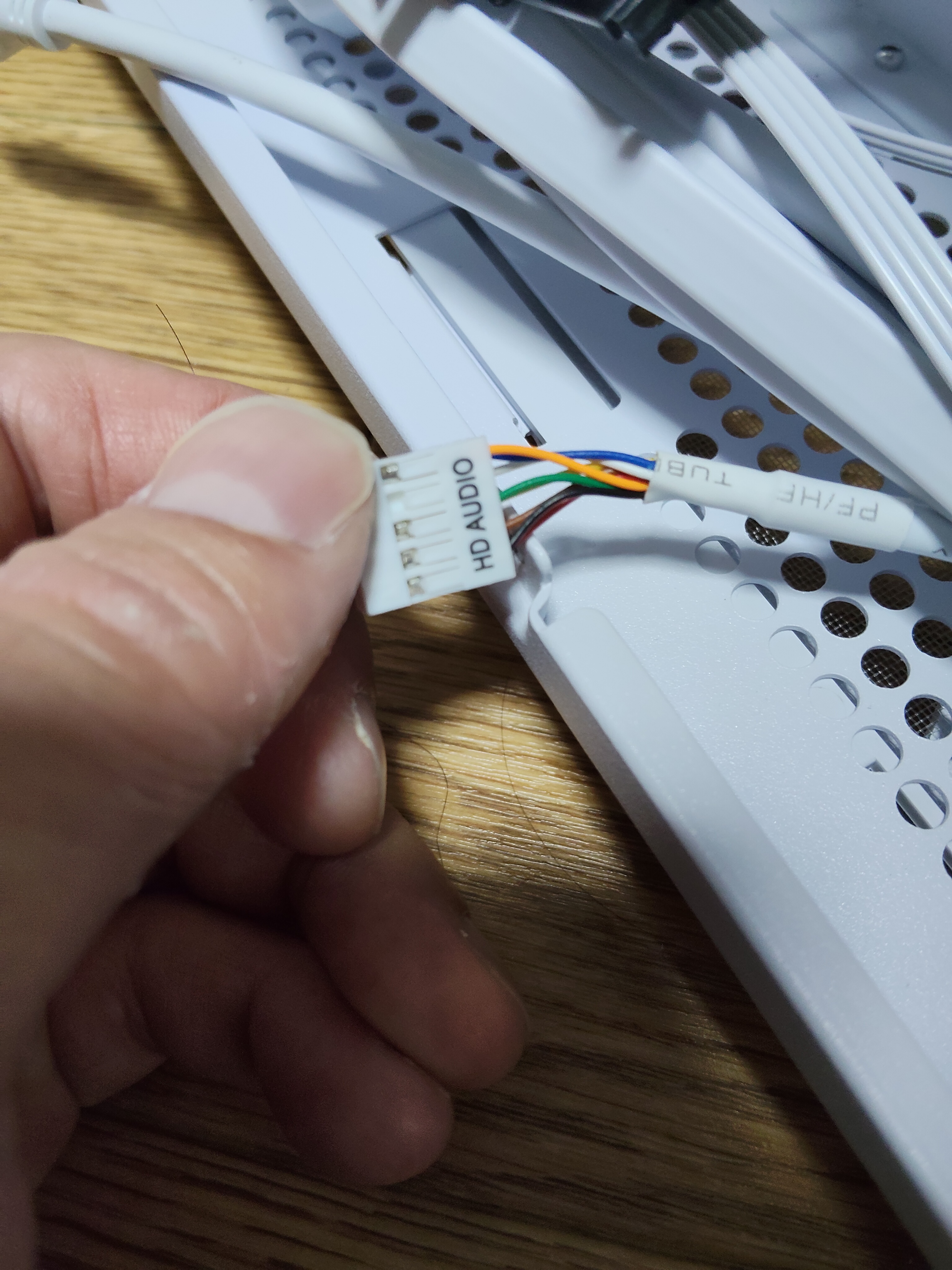
「HD AUDIO」と白文字で表記された 9 ピンコネクタ。10 ホール中 1 ホールが**意図的に塞がれている(キー構造)**ため、向き間違いは物理的に不可能。
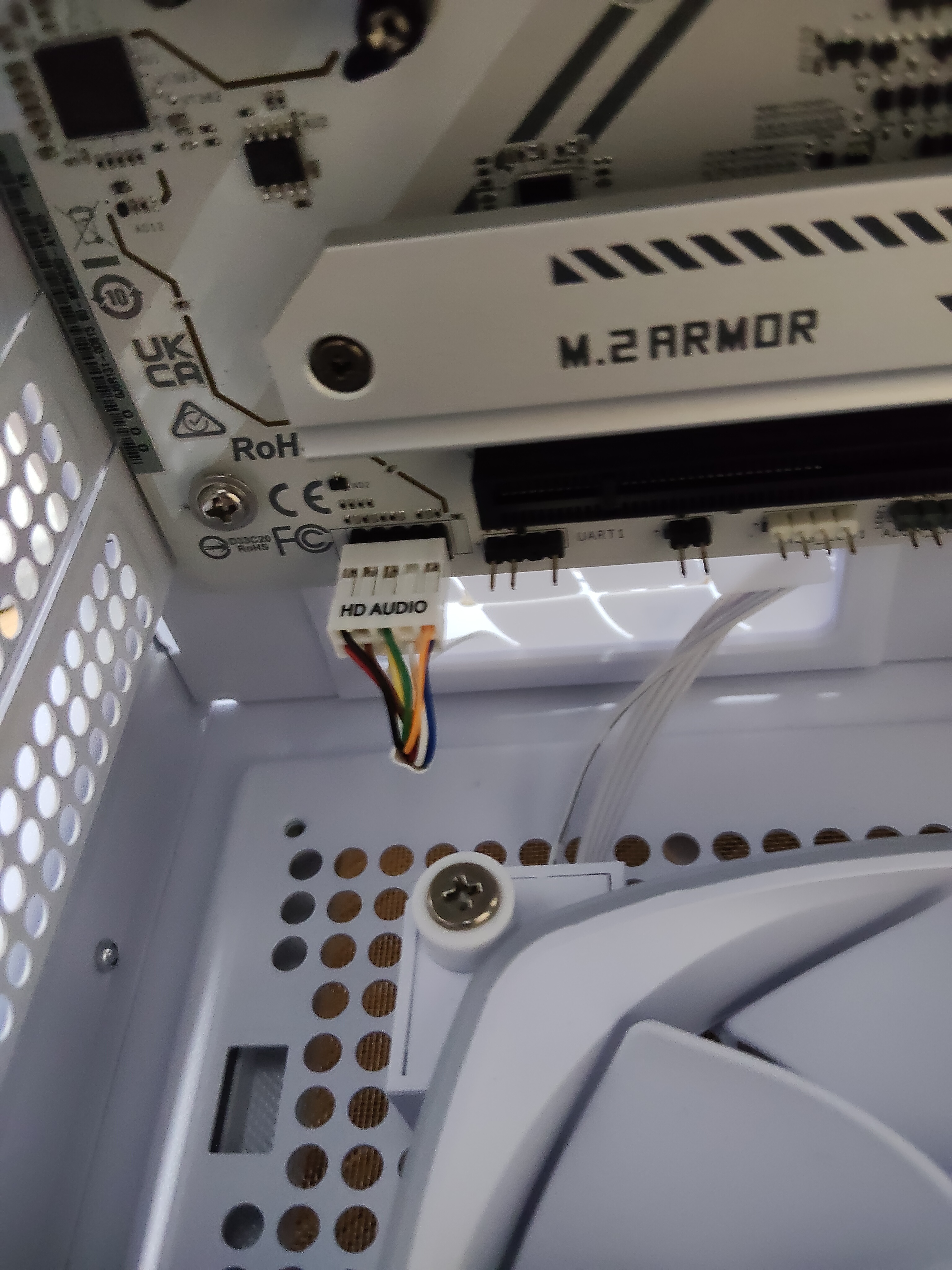
接続直前の状態。マザボの HD_AUDIO1 ヘッダ(マザボ左下端・基板レイアウト p.7 No.28)の位置を確認してから挿し込む。
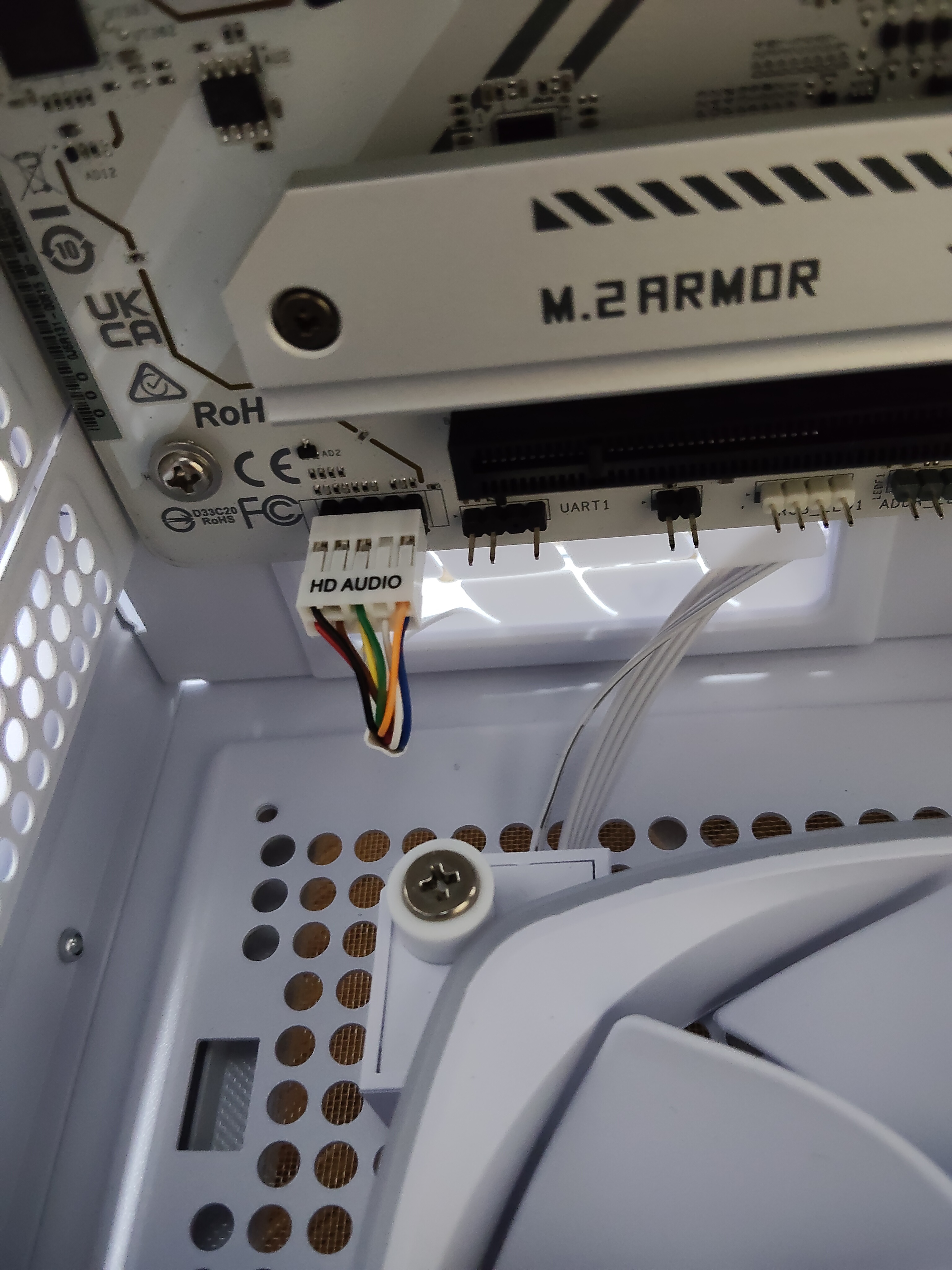
接続完了 ✅。マザボの **M.2 ARMOR ヒートシンク(白)**の下、UART1 ラベルの近くにある HD_AUDIO1 ヘッダにしっかり装着。これでフロントパネルのマイク + ヘッドホンが使えるようになる。
工程 10:電源ケーブルを各パーツに接続(20 分)
| ケーブル | 接続先 | 本構成での要否 |
|---|---|---|
| 24-pin ATX | マザーボード | ✅ 必須 |
| 8-pin EPS(CPU 補助電源) | マザーボード CPU 周辺 | ✅ 必須 |
| PCIe 6+2pin | GPU 補助電源 | ❌ Phase 1 不要(iGPU 運用) |
| SATA 電源 | SATA SSD・HDD | ❌ 不要(NVMe 構成) |
| Molex(4-pin) | ケースファン制御等 | ❌ 不要(マザボヘッダで制御) |
ノンモジュラーのため 不要ケーブル(PCIe / SATA / Molex)は背面チャンバーで結束保管。
工程 11:ケーブルマネジメント(30〜60 分)
KING 95 PRO の ATX デュアルチャンバー構造を活かして配線:
[メインチャンバー]
 ├─ マザボ・CPU・メモリ・M.2 SSD・CPU クーラー(見せる側)
 └─ 配線は右側パネル経由で背面チャンバーへ逃がす
[背面チャンバー]
 ├─ 電源 + 不要ケーブル束
 ├─ ARGB ハブ・PWM ハブ(既設)
└─ ケーブルマネジメント(隠す側)工程 12:起動テスト・BIOS 確認(15〜30 分)
推奨:裸組み POST テスト(組立前)
ケースに入れる前に マザボの箱の上で最小構成(CPU + マザボ + メモリ 1 枚 + 電源 + iGPU)で電源 ON → BIOS 起動を確認。トラブル時の切り分けが激減します。
EZ Debug LED(4 灯式診断 LED)で起動状態を即判別
ASRock B850 Steel Legend WiFi の右上端(ADDR_LED3 付近)には 4 つの EZ Debug LED が並んでおり、起動時のトラブルを どの段階で止まっているかで一目判別できます:
| LED | 点灯時の意味 | 対処 |
|---|---|---|
| CPU | CPU 装着不良 or 故障 | CPU 取り外し → AM5 ピン再確認 → 装着し直し |
| DRAM | メモリ装着不良 or 未装着 | メモリスロット再確認(DIMM_A2 + DIMM_B2 推奨) |
| VGA | GPU 検出失敗 | iGPU 運用なら基本点灯しないはず・モニタケーブル確認 |
| BOOT | OS ブート失敗 | OS インストール前は点灯する(正常) |
💡 メモリ着荷前に起動テストすると DRAM LED が点灯して当然なので、慌てずに。CPU・DRAM 以外の LED が点灯しなければ「メモリ待ち」段階としては正常。
BIOS で確認すべき項目
- CPU 名「AMD Ryzen 7 9700X」が正しく表示
- コア数 8 / スレッド数 16 が正しく表示
- メモリ容量 32GB(DDR5-6000 の場合は EXPO プロファイル有効化)
- 全メモリスロットを認識
- M.2 SSD(C: / E: / F:)が全数認識
- CPU 温度 50℃ 以下(アイドル時)
- ケースファン 6 基すべて回転
- iGPU 出力(HDMI)でディスプレイ表示
問題が出たら 自作PC で起動しないトラブル 10 選 を参照。
まとめ
- ✅ 全 12 工程・所要 3〜6 時間(iGPU 運用で工程 8 スキップで時短)
- ✅ AM5 ソケット保護カバーは CPU 装着の直前まで外さない
- ✅ A13 WHITE の配線は CPU_FAN1(PWM)+ ADDR_LED2(ARGB)
- ✅ ノンモジュラー電源の不要ケーブルは 背面チャンバーで結束保管
- ✅ メモリ着荷後(5/13〜15 想定)に組立フェーズ突入、裸組み POST テストで初期動作確認
組立完了後は 第 4 回 OS 移行(AOMEI クローン → sysprep) へ進みます。
関連記事
- 第 1 回 メイン記事:【実体験】8 年落ち i5-8400 機を Ryzen 7 9700X へ刷新
- 第 2 回 パーツチェック:パーツ発注ログと開封・初期不良チェック
- 第 2 回 補足:着荷時の初期不良チェック実況(13 枚写真)
- 第 3 回 組立手順(本記事)
- 第 4 回 OS 移行:AOMEI でクローン → sysprep 実行ログ
- 第 5 回 ベンチマーク:i5-8400 vs Ryzen 7 9700X ビフォーアフター
- 🟡 第 6 回 Phase 2 任意:Arc A310 で DisplayLink 卒業
- 汎用ガイド:自作PC パーツ着荷時の初期不良チェック完全ガイド