
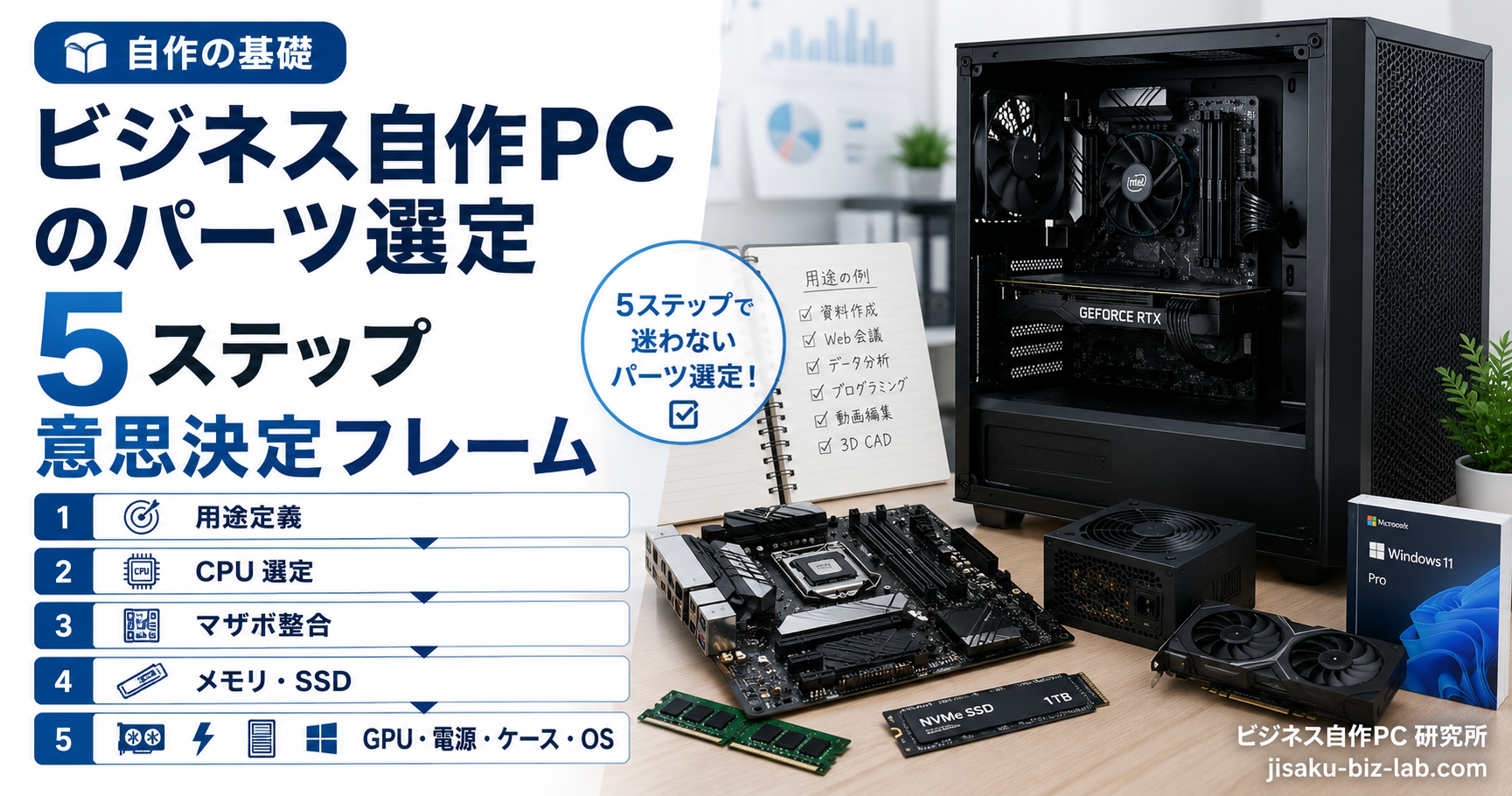
ビジネス自作PC のパーツ選定 5ステップ意思決定フレーム
自作PC のパーツ選定を 5 ステップで体系化。用途定義 → CPU 選定 → マザボ整合 → メモリ・SSD → GPU・電源・ケース・OS の順に意思決定する手順を解説。
※ 本記事はアフィリエイト広告(Amazon アソシエイト等)を含みます
自作PC のパーツ選定で迷う最大の原因は「選定順序を決めていない」こと。本記事では 5 ステップ意思決定フレーム で、業務 + 副業向け自作PC のパーツを 論理的に絞り込む 手順を解説します。
この記事の要点
- パーツ選定は 5 ステップで一気通貫 にやる
- 順序:用途 → CPU → マザボ → メモリ・SSD → GPU・電源・ケース・OS
- 各ステップで 判断軸を 1〜2 個に絞る ことで迷いを排除
- 互換性は CPU を起点に芋づる式 で確定する
- 最後に 総額と TBO で再検証
ステップ 1:用途と予算を定義する
1-1. 用途を 3 階層で具体化
「業務メイン」では曖昧すぎる。3 階層に分解 すると判断軸が明確になります:
| 階層 | 例 |
|---|---|
| 主用途(80% の時間) | Office・Teams・PowerPoint |
| 副用途(15% の時間) | 動画編集(4K プレビュー)・Stable Diffusion |
| たまに使う(5% の時間) | 軽い 3DCG・FullHD ゲーム |
1-2. 予算と優先順位を決める
予算の決め方:
- 本業必要分(必須):例 25 万円
- 副業ブースト(任意):例 +5 万円
- 総額上限:30 万円
優先順位:
- 静音 / 性能 / 拡張性 / 見た目 のうち 上位 2 つ を選ぶ
例:「性能 + 拡張性 を最優先、静音と見た目は中位で OK」
1-3. 5 年後の使い方を想定
- 3 年後に 副業比率が増える 可能性 → メモリ・SSD を多めに確保
- 5 年後に GPU 換装 したい → ケース内寸に余裕を持たせる
- 子供にお下がりで譲る予定 → 拡張性 < 安定性
ステップ 2:CPU を決める(用途に直結する最重要決定)
2-1. 用途で必要な性能を概算
| 用途 | 必要コア / スレッド | 代表 CPU |
|---|---|---|
| Office・Teams・ブラウジング | 6C/12T | Ryzen 5 7600・Core i5 |
| 業務 + ライト副業 | 8C/16T | Ryzen 7 7700X・Core i7 |
| 業務 + 動画編集 + 生成AI | 12C/24T | Ryzen 9 7900・7900X |
| 大規模動画編集・3DCG | 16C/32T | Ryzen 9 7950X・Core i9 |
2-2. AMD vs Intel の二択
| 軸 | AMD(Ryzen 7000) | Intel(Core 14 世代) |
|---|---|---|
| マルチコア性能 | ◎ | ○ |
| シングルコア性能 | ○ | ◎ |
| 消費電力 | ◎ 省電力 | △ 高め |
| ゲーム性能 | ○(X3D 系は◎) | ◎ |
| プラットフォーム寿命 | ◎ AM5 長期 | △ 14 世代で打ち止め |
| 価格 | ◎ | ○ |
業務 + 副業利用なら AMD Ryzen 7000(AM5) が現状最強コスパ。
2-3. TDP を確認
- 65W:省電力・空冷で十分
- 105W:中位空冷で OK(中位)
- 170W:簡易水冷推奨
業務利用なら 65〜105W が現実的。170W は趣味ゲーマー向け。
ステップ 3:マザーボードでプラットフォームを確定
CPU が決まると、ソケット → チップセット → メモリ規格 が芋づる式で決まります。
3-1. ソケット決定
- AMD Ryzen 7000 → AM5
- AMD Ryzen 5000 → AM4(型落ち)
- Intel 12〜14 世代 → LGA1700
- Intel 15 世代以降(Core Ultra)→ LGA1851
3-2. チップセット選定
| チップセット | 用途 | 価格帯 |
|---|---|---|
| B650(AM5 中位) | 業務 + 副業に十分 | 18,000〜30,000 円 |
| X670 / X670E(AM5 上位) | OC・大規模拡張 | 35,000〜60,000 円 |
| B760(LGA1700 中位) | 業務 + 副業に十分 | 18,000〜30,000 円 |
| Z790(LGA1700 上位) | OC・拡張性最大 | 30,000〜60,000 円 |
業務利用なら B 系(B650 / B760)で十分。Z 系は OC しないなら過剰。
3-3. フォームファクタ
業務 + 副業用途なら ATX または Micro-ATX。
3-4. 必須機能チェック
- M.2 スロット数(2 つ以上:OS + データ用)
- USB-C ポート数(前面 1 + 背面 1 が理想)
- LAN(2.5GbE)
- Wi-Fi 内蔵の有無(必要なら +Wi-Fi 6E モデル選択)
ステップ 4:メモリと SSD を確定
4-1. メモリ容量
| 用途 | 容量 |
|---|---|
| 一般業務 | 16〜32GB |
| 業務 + 副業 | 32〜64GB |
| 動画編集 + 生成AI | 64GB(推奨) |
| 大規模 AI | 128GB |
4-2. メモリ規格と速度
- AM5 / LGA1700・1851 → DDR5
- 速度:DDR5-5600 が現状の標準(業務 PC には十分)
- DDR5-6000 / 6400 は OC 必要(B 系チップセットでは不安定)
4-3. QVL 動作確認済み品を選ぶ
マザーボード公式サイトの QVL リスト に記載のある型番を選ぶ。 おすすめブランド:
- Crucial(Micron 純正)
- G.Skill(Trident Z 系・Ripjaws 系)
- Corsair(Vengeance 系)
4-4. SSD 選定
| 用途 | 推奨容量 |
|---|---|
| OS + アプリのみ | 1TB |
| 業務 + 副業 | 2TB |
| 動画編集(4K 素材)+ AI モデル | 2TB + 4TB サブ |
規格:
おすすめブランド:Samsung・Crucial・WD(信頼性重視)
ステップ 5:GPU・電源・ケース・OS を最後に確定
5-1. GPU を選ぶ
用途別の最適解:
| 用途 | 推奨 GPU | VRAM | 価格目安 |
|---|---|---|---|
| 業務のみ(Office・Teams) | 内蔵 GPU(CPU の Radeon Graphics) | - | 0 円 |
| ライト動画再生 | RTX 3050 / 4060 | 8GB | 30,000〜50,000 円 |
| 生成AI + ライトゲーム | RTX 4060 Ti 16GB | 16GB | 約 75,000 円 |
| WQHD ゲーム + AI | RTX 4070 Ti SUPER | 16GB | 約 130,000 円 |
| 大規模 AI / 4K 編集 | RTX 4080 SUPER / 4090 | 16〜24GB | 220,000〜350,000 円 |
生成AI 利用なら VRAM 16GB が最低条件(Stable Diffusion・LLM)。
5-2. 電源を選ぶ
容量計算:
合計消費電力 = CPU TDP + GPU TDP + その他(100W 程度)
電源容量 = 合計消費電力 × 1.5 倍
例:
- Ryzen 9 7900(170W)+ RTX 4060 Ti 16GB(165W)+ 100W = 435W
- 必要容量:650W 以上(750W 推奨で余裕を持たせる)
選定基準:
- 80PLUS Gold 以上
- 10 年保証
- フルモジュラー
5-3. ケースを選ぶ
互換性チェック:
選定基準:
5-4. CPU クーラーを選ぶ
CPU の TDP に合った冷却能力:
- TDP 65W → 中位空冷(5,000 円〜)
- TDP 105W → 上位空冷(8,000〜12,000 円)
- TDP 170W → 簡易水冷(15,000 円〜)
5-5. OS を選ぶ
- Windows 11 Home DSP(約 14,000 円):個人利用
- Windows 11 Pro DSP(約 17,000 円):業務 + 副業推奨
6. 最終チェック:互換性・予算・TBO
6-1. 互換性チェックリスト
- CPU ソケット ↔ マザボソケット
- メモリ規格(DDR4/DDR5)↔ マザボ対応
- CPU クーラーの CPU TDP 対応
- CPU クーラーの 高さ ≤ ケース内寸
- GPU の 長さ ≤ ケース内寸
- 電源容量 ≥ システム合計消費電力 × 1.5 倍
- 電源コネクタ(24pin / EPS / PCIe / SATA)が足りる
6-2. 予算チェック
各パーツの合計を計算し、目標予算内か確認:
| パーツ | 価格 |
|---|---|
| CPU | ¥XX,XXX |
| マザボ | ¥XX,XXX |
| メモリ | ¥XX,XXX |
| SSD | ¥XX,XXX |
| GPU | ¥XX,XXX |
| 電源 | ¥XX,XXX |
| ケース | ¥XX,XXX |
| CPU クーラー | ¥XX,XXX |
| OS | ¥XX,XXX |
| 合計 | ¥XXX,XXX |
予算オーバーなら:
- CPU 最上位 → 1 つ下に変更(差額 2〜3 万円)
- GPU 上位 → ミドルに変更(差額 3〜5 万円)
- ケース 3 万円 → 1.5 万円に変更(差額 1.5 万円)
6-3. TBO(Total Cost of Ownership)視点
5〜10 年の総コストで比較:
- 初期費用
- 電気代(年間)
- 故障時の RMA 費用
- アップグレード費用(GPU 換装等)
安物電源で 4 年後に故障 → 他パーツも巻き込み → 修理 10 万円超 という TBO 最悪パターンを避けるのが鉄則。
7. 5 ステップを 1 枚に整理
Step 1:用途と予算を定義
  └─ 主用途・副用途・5 年後の想定 / 予算上限

Step 2:CPU を決める(用途直結)
  └─ AMD vs Intel / コア数 / TDP

Step 3:マザボでプラットフォーム確定
  └─ ソケット / チップセット / フォームファクタ / 機能

Step 4:メモリと SSD を確定
  └─ 容量 / 規格 / QVL / Gen4 NVMe

Step 5:GPU・電源・ケース・OS を確定
  └─ GPU 用途 / 電源 1.5 倍 / ケース内寸 / OS Pro
8. よくある質問
Q1. CPU と GPU はどちらを先に決めるべき?
A. CPU 先決め が王道。CPU でプラットフォームが決まり、マザボ・メモリ規格が芋づる式で決まる。GPU は最後でも問題なし。
Q2. パーツの相場が分からないときは?
A. 価格コム + Amazon 履歴 で 1 ヶ月の価格動向を見る。半年に 1 度は世代交代があるので、型落ち品が割安 になっていないか確認。
Q3. 互換性が不安なときの最強の確認方法は?
A. マザボメーカーの公式 QVL リスト + PCPartPicker(英語) で互換性チェック。日本語サイトでも「マザボ型番 + 互換性」で検索すると、組み合わせ事例が見つかります。
Q4. 全パーツを別々の店で買うべき?
A. Amazon・ツクモ・ドスパラ・パソコン工房 などの 正規販売店で揃える のが鉄則。1 店舗で揃えるとセット割引もある。マーケットプレイス・並行輸入は RMA 対象外リスク あり。
Q5. 最後にもう一度見直すべきポイントは?
A. 電源容量・CPU クーラー高さ・GPU 長さ の 3 つ。ここで失敗すると組み立て当日に「入らない」という事態が発生します。
まとめ:5 ステップで論理的に決める
- ✅ Step 1:用途と予算を 3 階層 + 5 年後想定 で具体化
- ✅ Step 2:CPU 先決め で芋づる式に展開
- ✅ Step 3:マザボでプラットフォーム確定
- ✅ Step 4:メモリ + SSD を QVL + Gen4 NVMe で確定
- ✅ Step 5:GPU・電源・ケース・OS を最後に確定
- 🎯 互換性 + 予算 + TBO の 3 軸で再検証
このフレームに沿えば、初心者でも 1 時間で論理的に構成決定 できます。
実例ベースの構成は「予算25万円で組む 2026年版コスパビジネスPC」 を参照。
コスト最適化の具体ルールは「自作PC のコスト最適化 7 つのルール」 で解説しています。