
自作の基礎 ・
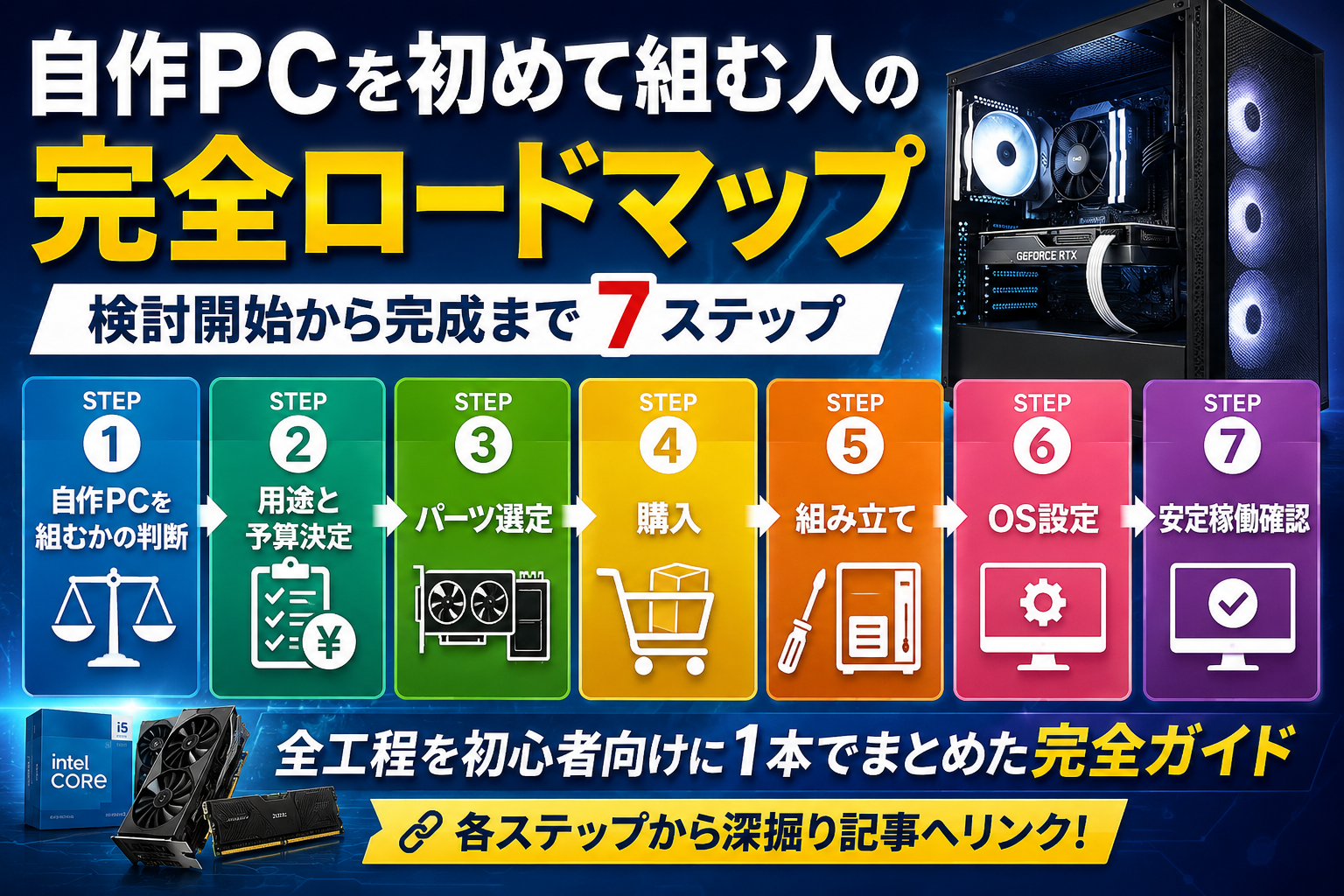
自作PC を初めて組む人の完全ロードマップ|検討開始から完成まで 7 ステップ
自作PC を組むかの判断 → 用途と予算決定 → パーツ選定 → 購入 → 組み立て → OS 設定 → 安定稼働確認までの全工程を初心者向けに 1 本でまとめた完全ガイド。各ステップから深掘り記事へリンク。
※ 本記事はアフィリエイト広告(Amazon アソシエイト等)を含みます
「自作PC、興味はあるけど何から始めればいいかわからない」— そんな方のために、検討開始から完成・安定稼働まで7ステップで全工程を解説します。本記事はこのサイトの入口ハブとして機能し、各ステップから深掘り記事へリンクしています。順番に読み進めれば、自分が今どの段階にいるのか、次に何を決めればいいのかが明確になります。
この記事の使い方
- ✅ これから自作するか迷っている方:Step 1・2 で判断材料を整理
- ✅ 作ると決めた方:Step 3〜5 でパーツ選定〜購入を実行
- ✅ パーツが揃った方:Step 6・7 で組み立て〜稼働確認
- ✅ 完成済みの方:次は構成例ハブへ
Step 1:自作PC を組むか・組まないかの判断
自作PC が向く人・向かない人
「自作する」と決める判断軸
以下のうち3 つ以上当てはまれば自作向きです:
- 🔧 PC のスペック表が読める(CPU のコア数・GPU の VRAM 等が理解できる)
- 💰 同等性能で5〜15万円安く済むなら自分でやりたい
- 🎯 用途が特殊(生成AI・配信・在宅勤務×副業など、汎用 BTO では物足りない)
- 🛠️ 将来のアップグレードを視野に入れている
- ⏰ 4〜6時間の組み立て時間を確保できる
- 📚 トラブル時に Google 検索 + Reddit で自己解決できる
詳しくは 自作PC のメリット・デメリット 完全比較 で解説します。
Step 2:用途と予算を決める
用途別の標準予算と推奨スペック
| 主用途 | 標準予算 | 重視するパーツ | 注意点 |
|---|---|---|---|
| Office・在宅ワーク中心 | 15〜20万円 | CPU マルチコア・メモリ 32GB | GPU は内蔵 or 弱めで OK |
| 開発者(Docker・WSL2) | 20〜25万円 | メモリ 64GB・SSD 2TB | GPU は控えめでも CPU 重視 |
| 動画編集・クリエイター | 25〜35万円 | GPU・VRAM・CPU マルチコア | SSD 大容量必須 |
| 生成AI ローカル試用 | 25〜40万円 | VRAM 16GB 以上の GPU | RTX 4060 Ti 16GB が最低ライン |
| ゲーミング(FullHD 144Hz) | 18〜25万円 | GPU 性能・CPU 単発性能 | 静音性は妥協可 |
| ゲーミング(WQHD 144Hz) | 25〜35万円 | GPU・高リフレッシュモニタ | RTX 4070 Super 以上 |
予算配分の鉄則
用途を絞ってから、配分を決めます。例えば在宅勤務メイン × 副業生成AI なら:
- CPU 22%・メモリ 12%・SSD 12%・GPU 22%・OS Pro 6%・電源 7%・ケース 7%・クーラー 4%・その他 8%
詳しくは 予算25万円で組むコスパビジネスPC を参照。
Step 3:パーツを選定する
自作PC で必要なパーツは 10 種類:
| # | パーツ | 役割 | 価格目安(中位) |
|---|---|---|---|
| 1 | CPU | 演算の中核 | 30,000〜70,000円 |
| 2 | CPU クーラー | CPU を冷やす | 5,000〜15,000円 |
| 3 | マザーボード | 全パーツを接続 | 15,000〜35,000円 |
| 4 | メモリ(RAM) | 一時データ保管 | 10,000〜35,000円 |
| 5 | SSD | OS・データ保存 | 10,000〜30,000円 |
| 6 | GPU(グラフィックボード) | 画面描画・GPU 演算 | 30,000〜100,000円 |
| 7 | 電源ユニット | 各パーツに給電 | 10,000〜20,000円 |
| 8 | PC ケース | パーツを収納 | 8,000〜25,000円 |
| 9 | OS(Windows 11 Pro DSP) | 動かすため必須 | 17,000円 |
| 10 | 工具・小物(グリス等) | 組み立て用 | 2,000〜5,000円 |
各パーツの選び方:
互換性チェックリスト(発注前に必ず確認)
Step 4:パーツを購入する
購入先の選び方
| 購入先 | 強み | 弱み |
|---|---|---|
| Amazon | 価格・配送が安定、レビュー豊富 | 中古/再販品の混入リスクあり |
| ツクモ・ドスパラ・パソコン工房 | 専門店の安心感、初期不良対応 | Amazon より少し高い |
| アーク・OLIOSPEC | 知識豊富な店員と相談可 | 在庫が薄い場合あり |
| メルカリ・ヤフオク | 中古で安い | 保証なし、QVL不明、初心者は避ける |
コスパを最大化するコツ
- 🎯 大型セールを狙う:Amazon プライムデー、ブラックフライデー、年末年始
- 🎯 型落ち品を選ぶ:1〜2世代前のパーツは性能差が小さく価格が大きく下がっている
- 🎯 メモリ・SSD は急がない:DRAM・NAND 価格は変動が大きい、底値を待つ
- 🎯 CPU + マザーボード セット割:ツクモなどで 5,000〜10,000円 引きあり
Step 5:組み立てる
組み立て手順の概要(12 工程)
- 作業環境を整える(静電気対策・工具・スペース確保)
- マザーボードに CPU を取り付け(ピン折れ注意)
- マザーボードにメモリを取り付け(DIMM スロット番号確認)
- マザーボードに M.2 SSD を取り付け
- マザーボードに CPU クーラーを取り付け(グリス塗布)
- ケースに電源ユニットを取り付け
- ケースにマザーボードを取り付け
- ケースに GPU を取り付け(補助電源接続)
- ケースのフロントパネル配線をマザーボードに接続
- 電源ケーブルを各パーツに接続(24pin・8pin・PCIe・SATA)
- 配線整理(ケーブルマネジメント)
- 起動テスト(OS インストール前に POST 確認)
詳しくは 自作PC の組み立て手順 完全ガイド で解説。
初心者がつまずくポイント TOP5
- 静電気対策不足:作業前に金属に触れて放電、リストバンド推奨
- CPU ピン折れ:AM5 はマザボ側にピン、ピンセット不要、力を入れない
- メモリスロット間違え:2枚刺すなら DIMM_A2 と DIMM_B2(マザボ説明書必読)
- CPU クーラーのバックプレート向き:Ryzen と Intel で違う、説明書を見る
- フロントパネル配線:+ と − の向きあり、最も間違えやすい
トラブル時は 自作PC で起動しないトラブル 10 選 を参照。
Step 6:OS とドライバを設定する
OS インストールの流れ
- 別 PC で Windows 11 インストールメディア作成(USB メモリ 16GB 以上)
- BIOS 起動 → USB 起動順位を変更
- Windows 11 Pro DSP のプロダクトキー入力
- SSD にクリーンインストール(30分〜1時間)
- 初回ログイン後、Windows Update を全部適用
- チップセットドライバをマザボメーカー公式から取得・インストール
- GPU ドライバ(NVIDIA Studio Driver / Game Ready Driver)
- その他周辺機器ドライバ
詳しくは 自作PC の OS インストール手順 を参照。
Step 7:安定稼働を確認する
初日に必ずやるべきこと
- ベンチマーク実行:Cinebench R23 / 3DMark / CrystalDiskMark
- 温度モニタリング:HWiNFO で CPU / GPU 温度を負荷時に確認
- メモリテスト:MemTest86 を 1〜2 時間以上完走
- SSD の健康状態:CrystalDiskInfo で SMART 値を確認
- 静音性確認:アイドル時・負荷時の騒音 dBA を計測
1ヶ月以内に確認したいこと
- 起動・スリープ・シャットダウンが安定しているか
- ブルースクリーンが出ないか
- 業務シナリオ(普段使うアプリ)でフリーズしないか
- ファン回転数の挙動が想定通りか
問題があれば 自作PC のトラブルシュート のカテゴリ記事を参考に対処を。
🛠 現場ノート:スペック表に載らない実務の勘所
初めての自作は「技術」より「段取り」でつまずきます。
判断の分かれ目
- 検討は分割、購入は一括:Step 1〜3 は数週間かけて寝かせて構いませんが、パーツ購入は一度にまとめるのが原則。初期不良の交換期限を全パーツで同時にスタートさせるためです
- 最初の1台は「定番構成」に寄せる:採用例の多い組み合わせほど、つまずいたときのトラブル情報が検索で見つかります。珍しいパーツ構成は、切り分けを自力でできるようになった2台目以降に回すのが安全です
やりがちな失敗
- パーツを数ヶ月かけて少しずつ購入:セールを追って買い集めた結果、最初に買ったパーツの初期不良交換期限が組む前に切れてしまう。動作確認できないまま在庫を抱えるのが最悪パターンです
- 深夜に組み立てを開始:焦りと眠気でコネクタの挿し込み不良・ピン折れが起きやすくなります。組み立ては午前スタートで、詰まったら翌日に中断できる時間割にすることです
- Step 7 の安定稼働確認を省略:組んだ直後は動いても、メモリテストや負荷テストを飛ばすと、数週間後の突然のフリーズで原因切り分けから再スタートになります。初日の数時間で済む保険です
まとめ:あなたは今、どのステップにいますか?
- 「自作するか迷い中」 → Step 1 メリデメ完全比較
- 「用途と予算が固まらない」 → 予算25万円コスパビジネスPC 構成例
- 「パーツ選定中」 → パーツ概念解説カテゴリ
- 「組み立て直前・組み立て中」 → 自作PC 組み立て手順
- 「完成・トラブル発生」 → トラブルシュートカテゴリ
このサイトでは月 30 本ペースで記事を公開しています。ブックマークして、ステップを進めるたびに該当カテゴリを参照してください。