
自作PCが起動しない原因の切り分け7手順|POST・CMOS・ブートデバイス
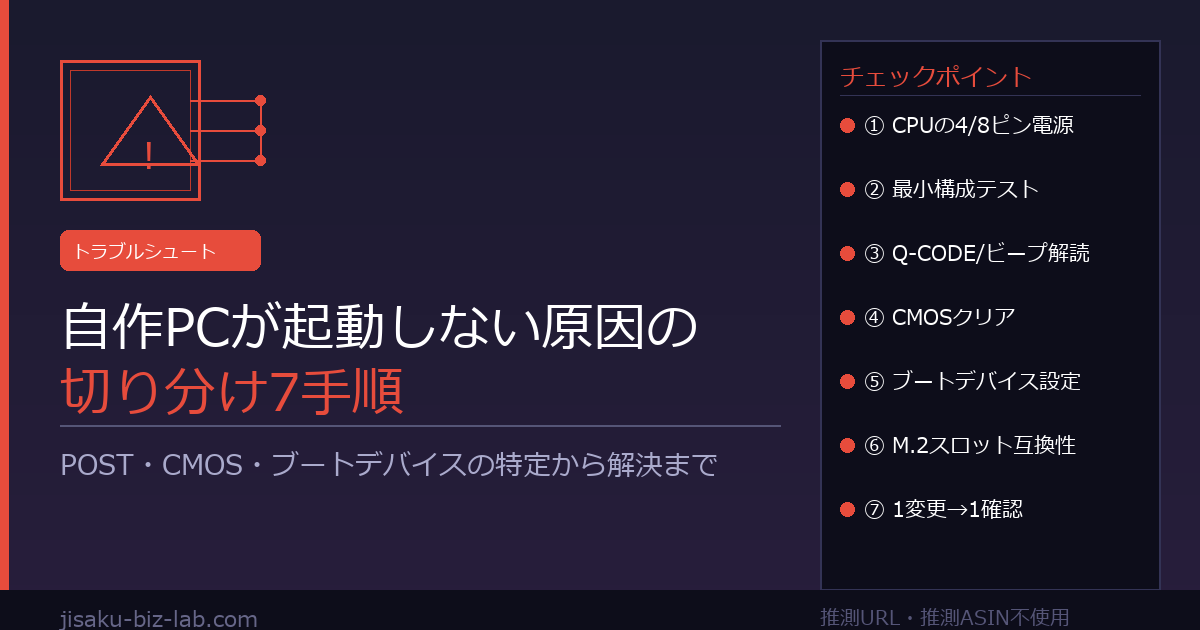
「電源を入れたが画面が映らない」「ビープ音が鳴り続ける」「ブートデバイスが見つからないと表示される」——自作PC起動失敗の90%は①CPUの4/8ピン電源コネクタの確認②最小構成テスト③POSTエラーコードの読み取り④CMOSクリア⑤ブートデバイスの設定確認、の5ステップで原因が特定できます。本記事は、①POSTとは何かとBIOS起動プロセスの全体像②症状→段階を判別する症状別早見表(ComparisonTable)③CPUの4/8ピン電源コネクタ未接続という最多原因の確認④CPU+RAM1枚のみの最小構成テスト(ブレッドボーディング法)⑤Q-CODE・Debug LEDコードの読み方⑥CMOSクリアで設定を初期化⑦UEFIのブート順序・NVMe不認識の対処の全手順を、Tom's Hardware公式チェックリスト・ASUS公式サポート等の複数ソースをクロスチェックして解説します。落とし穴5つ・切り分け7原則・Q&A5問まで。推測ASIN・推測URLは一切使用しません。
※ 本記事はアフィリエイト広告(Amazon アソシエイト等)を含みます
「電源ボタンを押したのにディスプレイが真っ暗」「ビープ音が鳴り続けて止まらない」「BIOS画面が出ずにブートデバイスが見つからないと表示される」——自作PCで最もパニックになる場面の一つが、起動失敗です。結論から言うと、自作PCの起動失敗の90%は、①CPUの4/8ピン電源コネクタの確認②最小構成テスト③POSTエラーコードの確認④CMOSクリア⑤ブートデバイスの設定確認、の5ステップで原因が特定できます(Tom’s Hardware)。「どこから手を付けていいか分からない」という時は、まず起動がどの段階で止まっているかを特定してから、その段階に合った対処をする——この切り分け思考が最短解決への道です。本記事は、Tom’s Hardware公式チェックリスト・ASUS公式サポート等の複数ソースをクロスチェックして、BIOS起動失敗の原因の切り分け手順を解説します。
この記事の要点
- 起動プロセスは4段階——電源投入→POST(Power-On Self Test)→BIOS/UEFI起動→ブートデバイス検索→OS起動。どの段階で止まるかで原因が変わる
- 最多の見落とし——CPUの4/8ピン電源コネクタが未接続だとPOSTは絶対に通らない(Tom’s Hardware)
- 最小構成テスト(ブレッドボーディング法)——CPU・RAM1枚・CPUクーラー・電源だけで起動確認。ビープが鳴ればPOSTは通っている
- POSTエラーコードの読み方——Q-CODE / Debug LEDは「55」=メモリ、「AE」=GPU初期化失敗のように問題部位を教えてくれる
- CMOSクリアで設定リセット——悪いOC設定・XMP/EXPO不起動後のリカバリに有効。3方法=①CLR_CMOSボタン②CLRTCピンショート③CMOS電池を抜く(ASUS)
- ブートデバイス未検出——UEFI Boot OrderにNVMe/SSDが表示されない場合は、M.2スロット互換性(PCIe専用/SATA専用)と接続状態を確認(ASUS)
- 推測ASIN・推測URLは不使用
1. 起動プロセスの全体像:POST→BIOS→ブートデバイス
「起動しない」を正確に分類するために、まず自作PCの起動プロセスを理解しましょう。
電源ボタンを押すと、PCは以下の順序で動作します:
- 電源投入——PSU(電源ユニット)がマザーボードに電力を供給。この段階でファンが回り始める
- POST(Power-On Self Test)——マザーボードがCPU・メモリ・GPU等の主要ハードウェアをチェックする自己診断テスト。正常完了でBEEP1回(環境による)
- BIOS/UEFI起動——POST通過後にUEFIファームウェアが起動し、ブートデバイスを検索する
- ブートデバイス選択——UEFI Boot Orderに従い、OS入りのSSD/HDDを探す
- OS起動——Windowsのブートローダーが呼び出され、デスクトップが表示される
「起動しない」のどの段階が問題か——これが切り分けの出発点です。
2. 症状から段階を特定する
| 評価項目 | 症状 | 詰まっている段階 | 第一疑惑 | 次のアクション |
|---|---|---|---|---|
| 電源LEDが点かない・ファンも回らない | 電源投入段階 | PSU故障 / 電源ケーブル未接続 / ケース電源スイッチの配線ミス | PSUのセルフテスト、ケースPWRスイッチ配線の確認 | |
| ファンは回るが画面が映らない(ビープなし) | POST段階(失敗) | CPUの4/8ピン電源コネクタ未接続 / GPU接触不良 / RAM差し間違い | 最小構成テスト(ブレッドボーディング法)を実施 | |
| ビープ音が連続 / Q-CODEが特定値で止まる | POST段階(エラー) | メモリ(55等)/ GPU(AE等)/ CPU(00等) | Q-CODEの値を調べてエラー部位を特定しCMOSクリアも実施 | |
| BIOS画面は出るがOSが起動しない | ブートデバイス段階 | Boot OrderにドライブなしまたはSecure Boot設定の問題 | UEFI Boot Orderでドライブを確認、NVMe互換性チェック | |
| 「ブートデバイスが見つかりません」と表示 | ブートデバイス段階 | SSD/NVMeの未認識 / OSの破損 / M.2スロット互換性の問題 | SATAケーブル/M.2を物理的に再挿入、スロット互換性を確認 | |
| Windowsロゴで止まる / ブルースクリーン | OS起動段階 | ドライバー不整合 / XMP有効直後の不安定 / Cドライブエラー | セーフモードで起動、CMOSクリアでXMPをリセット |
3. STEP1:電源と配線の確認(最初にやること)
画面に何も映らない場合、最初に確認すべきは物理的な配線ミスです。統計的に最も多いのが「CPUの4/8ピン補助電源コネクタの未接続」です。
確認すべき5つの配線チェックポイント:
- CPUの4/8ピン補助電源(マザーボード右上・EPS12V / CPU_PWR)— 未接続でPOST不能
- ATX 24ピンメイン電源(マザーボード右側の大きなコネクタ)— 完全に奥まで押し込む
- GPU電源コネクタ(8ピン / 16ピン 12V-2×6 / 12VHPWR)— GPUによって異なる
- メモリの差し込み位置——推奨スロットはMB説明書で確認(一般的にA2・B2)。両側のラッチがカチッと固定されているか
- ディスプレイケーブルの接続先——GPU搭載時はGPUのDisplayPort/HDMI。オンボードグラフィックス出力に挿していないか確認
4. STEP2:最小構成テスト(ブレッドボーディング法)
配線を確認してもまだ起動しない場合、**ケース外でのブレッドボーディングテスト(最小構成起動確認)**が最も効率的な切り分け方法です(Tom’s Hardware)。
ブレッドボーディングとは:マザーボードをケースから取り出し、絶縁面(ダンボールの上など)に置いて、最小限のパーツだけで起動確認する手法。ケース内のショートや不良パーツを特定できます。
最小構成に必要なパーツ(ドスパラ):
- マザーボード
- CPU(CPUクーラーも接続してCPU_FAN端子へ)
- RAM 1枚(推奨スロット:A2またはB2)
- PSU(24ピン+4/8ピン接続)
- ディスプレイ(GPUなしの場合はオンボード出力へ)
モニター・キーボード・マウス・SSD・GPU は最小構成では不要。これで電源を入れ、以下を確認:
- ✅ ビープ音が鳴る / Q-CODEがBoot Orderの値に進む → POST通過。GPUやSSDの問題
- ✅ BIOS画面が表示される → メモリもOK。SSD/OS問題
- ❌ ビープ音なし・画面なし → PSU・MB・CPUのいずれかが問題(優先確認:PSU → CPU電源コネクタ → MB)
5. STEP3:POSTエラーコードの読み方
現代のマザーボードは**Q-CODE(ASUS)/ POST Debug LED(MSI/Gigabyte/ASRock)**という2桁の16進数コードでエラー部位を表示します。ビープ音だけでは分からない場合に有用です。
| 評価項目 | コード(16進) | 意味・段階 | 疑われる原因 | 対処 |
|---|---|---|---|---|
| 00 / FF | POSTが始まっていない / 完了直前のリセット | CPUの不良 / 電源の不安定 / MB故障 | CPU電源コネクタ確認・最小構成テスト | |
| 55 | メモリ初期化・トレーニング中のエラー | メモリ差し込み不良 / XMP設定の不安定 / メモリ不良 | 1枚挿し・スロット変更・CMOSクリアでXMPリセット | |
| A0〜A2 | IDE・ATAPIデバイス初期化 | SSD/HDDの認識問題 | SATAケーブル・電源ケーブルの再接続 | |
| AE | PCIeデバイス(GPU)初期化失敗 | GPU接触不良 / GPU電源コネクタ未接続 / GPU故障 | GPU再挿入・PCIe電源コネクタ確認・別スロットで試す | |
| B4 | USB初期化 | USB機器による干渉 | すべてのUSB機器を外して再起動 | |
| D6 | ビデオデバイス(GPU/IGPU)の問題 | GPU/IGPU初期化失敗 | GPU再挿入・オンボードグラフィック有効化で確認 |
6. STEP4:CMOSクリアで設定をリセット
XMP/EXPOを有効化した直後に起動しなくなった場合や、BIOS設定を変更後に問題が発生した場合は、CMOSクリアが有効です。CMOSクリアはBIOS/UEFI設定を工場出荷時の初期値に戻します(ASUS)。
CMOSクリアの3方法の詳細と、BIOSリカバリ(ファームウェア再フラッシュ)との違いについては、専用記事「自作PCのCMOSクリアとBIOSリカバリの完全手順」を参照してください。
CMOSクリア後の必須手順:
- 電源を入れてDel(またはF2)キーを押してBIOSに入る
- F5(またはLoad Optimized Defaults)で初期値をロード
- F10で保存して再起動
- TPM 2.0やセキュアブートが有効だった場合は、クリア後に再確認が必要
7. STEP5:ブートデバイスが見つからない時の対処
POST通過後に「Boot Device Not Found」「No Bootable Device」などと表示される場合、問題はUEFIのブートデバイス設定またはSSD/NVMeの物理的な接続です。
| 評価項目 | 症状 | 原因 | 対処手順 |
|---|---|---|---|
| UEFI Boot OrderにSSD/NVMeが表示されない | M.2スロットへの未認識 / M.2スロット互換性の問題(PCIe専用スロットにSATA M.2を挿した等) | M.2を物理的に再挿入し、スロット互換性(PCIe/SATA両対応か)をMB説明書で確認。OC設定が不安定な場合もSSDを認識しないため、CMOSクリアも試す(ASUS) | |
| Boot Orderにドライブはあるが起動しない | OSブートローダーの破損 / UEFIとMBRの不一致 / Secure Boot設定の問題 | Windows回復環境(WinRE)で「スタートアップ修復」を実行。Secure Bootを一時的に無効化して確認 | |
| 新規SSDを追加したら既存SSDが起動しなくなった | Boot Orderの優先順位が変わった / SATA電源コネクタの接続変更 | UEFI Boot OrderでWindowsが入ったドライブを最上位に設定し直す | |
| OSインストール後に認識しない | インストール時のパーティション形式ミス(GPT/MBR不一致)/ NVMeドライバー未適用 | インストールメディアのUEFIモードで再インストール。M.2スロットがBIOS上で有効化されているか確認(ASUS) |
M.2スロット互換性の確認:マザーボードによってはM.2スロット1はNVMe(PCIe)専用でSATA非対応、スロット2はSATA専用でNVMe非対応という場合があります(ASUS)。M.2 SSDのラベルを確認して「PCIe(NVMe)」か「SATA」かを把握したうえで対応するスロットへ差し込んでください。
8. 在宅×副業PCでの実践
9. 落とし穴5つ
-
CPUクーラーファンをCPU_FANに刺していない — CPUクーラー未接続またはSYS_FANへの誤差し込みでBIOSが安全停止することがある。CPUクーラーは必ずCPU_FAN1に接続する
-
4/8ピンCPU電源は24ピンとは別物 — 24ピンATXを接続しても4/8ピンEPS12Vがなければ電力がCPUに届かない。2本目の電源ケーブルをPSUからCPU_PWRへ忘れずに
-
メモリをスロット1から埋めてしまう — 多くのマザーボードはA2・B2(スロット2・4)がデュアルチャネル推奨スロット。スロット1から埋めるとPOSTが不安定になることがある。まず1枚をA2に差して最小構成テストを行うこと
-
M.2スロット共有のSATAポートが無効化される — マザーボードによってはM.2を使用するとSATAの特定ポート(例:SATA3・4)が物理的に無効化されるケースがある。MB説明書の「M.2とSATAの共有制限」を必ず確認
-
CMOSクリア後にTPM/セキュアブートが無効化される — CMOSクリアするとfTPM/PTT設定もリセットされる。Windows HelloやBitLockerを使っていた場合、起動後に回復キーの入力を求められることがある
10. 切り分け7原則
-
「まず症状から段階を特定せよ」 — POST失敗・BIOS正常・OS不起動は原因が全く異なる。どの段階で止まっているかを先に判断する
-
「最初の確認はCPU電源(4/8ピン)」 — 自作PC起動失敗の最多原因はこの1本の見落とし(Tom’s Hardware)
-
「最小構成で切り分けろ」 — CPU+RAM1枚+PSUだけで起動確認。これがPOST問題の根本切り分け
-
「Q-CODEを読め」 — ビープより速く、視覚的に問題部位を教えてくれる。コードをメモして検索する
-
「CMOSクリアはやり直しボタン」 — 設定が原因の問題なら多くが解消する。ファームウェアが壊れた場合はCMOSクリアでは直らないのでBIOS FlashBackへ(詳細)
-
「スロット互換性をMB説明書で必ず確認」 — M.2はPCIe/SATA専用スロットが混在。挿す前に説明書を開く(ASUS)
-
「1つ変えて1回確認」 — 複数箇所を同時に変えると何が効いたか分からなくなる。1変更→再起動→確認のサイクルを守る
11. よくある質問(Q&A)
Q1. ファンは回るが画面に何も映らず、ビープ音もしない。何が原因?
A. 最も疑うべきは①CPUの4/8ピン電源コネクタの未接続②メモリの差し込み不良③GPUの接触不良——の3つです。ケース外の最小構成(CPU+RAM1枚のみ)で再テストしてください。ビープなし+画面なし+最小構成でも同様なら、PSU → MB → CPUの順で代替品テストが必要です(Tom’s Hardware)。
Q2. BIOS画面は出るが、NVMe SSDが認識されない。どこを確認すればいい?
A. ①M.2を物理的に抜き差しして再挿入②M.2スロットの互換性をMB説明書で確認(PCIe専用スロットにSATA M.2を挿していないか)③CMOSクリアでOCによる不安定を解消④BIOS/UEFI上でM.2スロットが「Enabled」になっているか確認——この順で対処してください(ASUS)。
Q3. CMOSクリアをしてもビープが止まらない。次は何をすればいい?
A. CMOSクリアで設定は工場出荷時に戻りますが、ファームウェア本体の修復は行いません。Q-CODEで「00/FF」が出る場合はMB・CPU自体の問題の可能性があります。次のステップはBIOS FlashBack機能(ASUS=USB BIOS FlashBack / Gigabyte=Q-Flash Plus / MSI=Flash BIOS Button)を使ったファームウェア再フラッシュです。詳細は「CMOSクリアとBIOSリカバリの完全手順」を参照してください。
Q4. 自作PC完成後の初起動でBIOS画面が出ない。最初に確認すべきことは?
A. 順に確認:①ディスプレイケーブルがGPU側のHDMI/DPに挿さっているか(オンボード出力ではなく)②CPUの4/8ピン電源コネクタが接続されているか③メモリが推奨スロット(A2/B2)に差し込まれているか——これで多くのケースは解決します(ドスパラ)。
Q5. 起動するたびにBIOS画面が出て、毎回Boot Orderを設定し直さないといけない。なぜ?
A. CMOS電池(CR2032)が切れているか、BIOS設定が保存されていない可能性があります。①BIOS設定画面でF10(Save & Exit)で保存しているか確認②CMOS電池を新品に交換(CR2032)——この2点を確認してください。それでも繰り返す場合はマザーボードのCMOS回路の不良が疑われます。
まとめ
自作PCの起動失敗は、「どの段階で止まっているか」を特定してから対処すれば、ほとんどのケースは解決できます。最多原因はCPU電源コネクタの見落とし。最小構成テストで95%の問題は絞り込めます。Q-CODEはエラー部位を分単位で教えてくれる便利な道具であり、CMOSクリアはOC・XMP系の設定起因の問題の特効薬です。ブートデバイス問題はM.2スロット互換性の確認とBoot Order設定の見直しで解消できる場合がほとんどです。
関連記事もあわせて参考にしてください:
出典・参考情報
- "No POST", "system won't boot", and "no video output" troubleshooting checklist(CPU+RAM1枚の最小構成でビープ音が出るかテストするブレッドボーディング法、4/8ピンCPU電源コネクタ未接続でPOSTは絶対に通らない事実、ビープなし=PSU・MB・CPU問題の優先順位、ケース外でのテストでショート問題を排除する手順、GPUなし・キーボードなし・ドライブなしでもPOSTできること)|Tom's Hardware Forum FAQ
- [Motherboard] Troubleshooting - Cannot find the hard disk drive or SSD(M.2) after motherboard powers on(オーバークロックの不安定さによるSSD未認識、UEFI Boot OrderにOSドライブが表示されない場合の確認手順、M.2スロットの互換性(PCIe専用/SATA専用スロットの存在)、BIOSでのSATAモード設定、CPU温度が高い場合のSSD認識失敗)|ASUS公式サポート
- [Motherboard] How to Clear CMOS(CMOSクリアはBIOS/UEFI設定を工場出荷時に戻す。3方法=①CLR_CMOSボタンを5〜10秒②CLRTCピンをショート③CMOS電池を抜く。いずれも電源オフ+コンセントを抜くが必須。クリア後はF1でBIOSに入りF5で初期値をロードしF10で保存)|ASUS公式サポート
- 自作パソコンが正常に起動しない場合について(自作PC起動失敗の代表的原因と確認手順。まずCPU・メモリ・グラフィックボード・電源のみの最小構成で起動確認。起動したらパーツを1つずつ追加して再起動し、問題パーツを特定する方法)|ドスパラ サポートFAQ