
AOMEI Backupperのブータブルメディアを作る7原則|OS起動不能時でも確実に復元できるWinPE USBの全手順
「バックアップは取った。でもOSが起動しないと復元できない」——その問題を解決するのがAOMEI Backupperのブータブルメディアです。WinPE選択・UEFIモード・8GB USB・起動テスト・BIOS設定まで7原則で完全解説。推測ASIN・推測URLは不使用。
※ 本記事はアフィリエイト広告(Amazon アソシエイト等)を含みます
AOMEI Backupperで深夜の自動バックアップを設定することで、毎週のシステムバックアップは完全自動化できます。しかし「バックアップは取ってある——でもOSが起動しなくて、AOMEI Backupperそのものが開けない」という状況になると、手元にバックアップイメージがあっても復元できません。結論から言うと、AOMEI Backupperの「ブータブルメディアの作成」機能でWinPE型のUSBメモリを1本作っておけば、Windowsが全く起動しない状態からでもAOMEI Backupperを立ち上げて復元を実行できます(AOMEI公式)。作業時間は約15〜30分、費用はゼロ、必要なのは8GB以上のUSBメモリ1本だけです。
この記事の要点
- ブータブルメディアとは「OSが起動しなくても使えるAOMEI Backupper入りUSB」——通常のWindowsを経由せず、USBからミニOSを直接起動してバックアップ・復元を実行できる
- WinPE型とLinux型がある——自作PCはWinPE一択——WinPEはWindowsドライバーと高い互換性があり、NVMe・USB3.0等の最新デバイスを認識しやすい
- ブートモードの選択ミスが最大の失敗原因——UEFI対応の自作PCは「UEFIブータブル」を選ばないと起動しない
- 作成後の起動テストが必須——「作った」≠「動く」。バックアップ同様、作成して終わりにしてはいけない
- 推測ASIN・推測URLは不使用
1. ブータブルメディアの種類比較:WinPE / Linux / Windows回復ドライブ
| 評価項目 | AOMEI WinPE型 推奨 | AOMEI Linux型 | Windows標準回復ドライブ |
|---|---|---|---|
| ベースOS | Windows PE(ミニWindowsカーネル) | Linux(軽量ディストリビューション) | Windows回復環境(WinRE) |
| NVMe SSD認識 | ◎ Windowsドライバー流用で高互換 | △ ドライバー次第で認識しないことも | ◎ 高互換 |
| USB3.0認識 | ◎ 高互換 | △ カーネルバージョン依存 | ◎ 高互換 |
| AOMEI復元機能 | ◎ フル対応 | ◎ フル対応 | × 非対応(Windowsイメージのみ) |
| ファイルシステム | FAT32(UEFI起動) | FAT32 | FAT32 |
| 作成の容易さ | ◎ ウィザードで自動生成 | ◎ ウィザードで自動生成 | ◎ コントロールパネルから作成 |
| 推奨用途 | 自作PCの通常バックアップ復元 | 古いPC・NTFSドライバー不要な構成 | Windowsシステムイメージの復元のみ |
2. 作成前の準備:必要なもの3点
ブータブルメディア作成前に以下を用意します。
- USBメモリ 8GB以上——AOMEI WinPE型は4GB以上とされていますが、実際のWinPEイメージ+バッファを考えると8GB以上が安全です。作成時にフォーマットされるため、データの入っていない空きUSBメモリを用意してください。
- AOMEI Backupper Standard(無料)がインストール済みのPC——AOMEI公式サイト(ubackup.com)からダウンロードできます。バックアップを設定済みであれば既にインストール済みのはずです。
- インターネット接続——Windows ADKが未インストールの場合、ダウンロードが必要になります(約800MB)。
3. STEP1:AOMEI Backupperでブータブルメディア作成を開始する
- AOMEI Backupperを起動
- 左メニューの「ツール」をクリック
- 「ブータブルメディアの作成」を選択
ポップアップウィンドウが開きます。
4. STEP2:ブータブルメディアの種類を「WinPE」に設定する(原則1)
ウィザードの最初の選択肢で**「Windows PE」**を選びます。
- ✅ Windows PE:今お使いのWindowsのドライバーをベースに生成するため、自作PCのNVMe SSDやUSB3.0コントローラーを認識する可能性が高い
- ❌ Linux:互換性がPCの構成に依存する。NVMeドライブを認識しないケースがある
自作PCで使われるNVMe SSD(PCIe Gen4/5対応品)は、Linux型メディアでは認識できないことがあります。WinPEを選ぶのが原則です(多治見のパソコン専門店)。
5. STEP3:ブートモードを「UEFI」に設定する(原則2)
WinPEを選択すると、次にブートモードの選択があります。
| ブートモード | 対応するマザーボード | 推奨度 |
|---|---|---|
| UEFIブータブル | 2012年以降のほぼ全自作PC | ◎ 推奨 |
| レガシー(BIOS)ブータブル | 2011年以前の旧式PC | △ 古いPCのみ |
| 両方(UEFI+Legacy) | どちらにも対応したい場合 | ○ 迷ったらこれ |
2020年以降に組んだ自作PCはUEFI専用マザーボードが主流です。AMDのAM5(Ryzen 7000番台以降)・IntelのLGA1700・LGA1851はすべてUEFI前提で設計されています。「UEFIブータブル」を選択してください。
迷う場合は「両方(UEFI+Legacy)」を選ぶと、どちらのマザーボードでも起動できるメディアが作成されます。USBメモリの容量が8GB以上あれば問題ありません。
6. STEP4:USBメモリに書き込む(原則3:8GB以上のUSBを使う)
ブートモードを選択したら、次に書き込み先を指定します。
- 「USBブートデバイス」を選択(ISOファイル出力やCD/DVDへの書き込みも選べますが、USBが最も実用的)
- ドロップダウンから書き込み先USBメモリを選択
- 「進む」または「作成」をクリック
- 「USBドライブをフォーマットしますか?」の確認ダイアログが出るので「OK」を選択
作成時間の目安はPCの性能によりますが、5〜20分程度です。Windows ADKのダウンロードが必要な場合は初回のみ追加で10〜30分かかります。
7. STEP5:作成後は必ず「起動テスト」をする(原則4)
ブータブルメディアが完成しても、**実際に起動するかテストしていなければ「動く保証がない」**のと同じです。
起動テストの手順
- BIOSに入る:PCを再起動し、電源投入直後に**[Del]キーまたは[F2]キー**を連打(マザーボードメーカーにより異なる)
- ブート順を変更:「Boot」タブ→「Boot Priority」でUSBメモリを1番に設定(または「Boot Override」からUSBを選択して1回だけUSB起動)
- 保存して再起動:F10で保存して再起動するとUSBから起動を試みる
- AOMEI Backupperの画面が出ればOK:WinPEが起動し、AOMEI Backupperのインターフェースが表示されれば成功
8. バックアップイメージは別の外付けHDDに保存する(原則5)
| 評価項目 | メインSSD(Cドライブ) | ブータブルUSBメモリに同梱 | 別の外付けHDD(推奨) 推奨 |
|---|---|---|---|
| SSD故障時の復元 | × 不可(同一媒体) | △ 小容量で制限あり | ◎ 問題なし |
| OS起動不能時の復元 | △ ブータブルUSBが別途必要 | ○ USB1本で起動+復元が可能 | ◎ 最も確実(容量制限なし) |
| 容量の制約 | × Cドライブを圧迫 | × USBの残容量次第(数十GB上限) | ◎ 数TBまで対応 |
| コスト | なし(既存SSD) | なし(既存USB) | 外付けHDD代(1TBで3,000〜5,000円程度) |
「ブータブルUSBにバックアップイメージを同梱する」方法(AOMEI公式参照)もありますが、USBメモリの容量(32〜64GB程度)でシステムバックアップ全体を賄うのは現実的ではありません。ブータブルUSBは「起動専用」として残し、バックアップイメージは外付けHDD(500GB〜1TB)に保存する構成が最善です。
9. BIOSのブート順変更手順を事前に把握しておく(原則6)
緊急時にBIOSの操作に慣れていないと、復元操作が始まるまでにパニックになります。主要マザーボードメーカーのBIOS入り方を事前に確認しておきましょう。
| マザーボードメーカー | BIOS起動キー | ワンタイムブートメニューキー |
|---|---|---|
| ASUS(ROG・TUF・PRIME) | [Del] | [F8] |
| MSI | [Del] | [F11] |
| Gigabyte(Aorus含む) | [Del] | [F12] |
| ASRock | [Del] または [F2] | [F11] |
| NZXT N-series | [Del] | [F11] |
ワンタイムブートメニュー(1回だけUSBから起動)を使えば、BIOS設定を変更せずにUSBから起動できます。ブート順を変更して保存・再起動する方法よりもミスが少ないため、緊急時は「ワンタイムブートメニュー」を使う方が安全です。
10. 年1回は再作成する(原則7)
ブータブルメディアは「一度作れば永遠に使える」ではありません。
再作成が必要になる主なタイミング:
- Windowsの大型アップデート後(22H2 → 23H2 等)——WinPEのドライバーセットが変わるため、古いメディアで新しいUSBコントローラーを認識しない場合がある
- PCの主要パーツ交換後(マザーボード・M.2 SSD等の換装)——デバイス構成が変わると旧メディアで認識しないデバイスが出ることがある
- USBメモリが物理的に劣化・破損した場合——USBメモリも経年劣化する
目安は年1回、または大型アップデートやパーツ交換の直後に再作成してください。作業は最初の1回と同じ手順で5〜15分で完了します。
11. ブータブルメディアの実際の使い方:復元の流れ
ブータブルUSBが準備できたら、実際に使う場面での手順も把握しておきます(桜PC情報参照)。
- ブータブルUSBをPCに挿す
- 電源を入れてBIOS/ワンタイムブートメニューを起動
- USBメモリを選択して起動
- WinPEが起動し、AOMEI Backupperの画面が表示される
- **左メニューの「復元」→「イメージを選択」**でバックアップイメージ(外付けHDD)を指定
- 復元先ディスク(メインSSD)を選択 → 「復元」を実行
- 復元完了後、USBを取り外して再起動
システムバックアップの容量にもよりますが、復元にかかる時間は30分〜2時間程度です。
12. ProsCons:ブータブルメディアが特に役立つケース・そうでないケース
13. よくある落とし穴5つ
落とし穴①:WinPEがNVMe SSDを認識しない 一部の最新NVMeコントローラー(PCIe Gen5対応チップ等)は、WinPEの標準ドライバーで認識されないことがあります。その場合はAOMEI Backupperの「ブータブルメディアの作成」画面で「ドライバーを追加」機能を使い、マザーボードメーカーの公式サイトからダウンロードしたNVMeドライバーを追加してからWinPEを生成してください(AOMEI KB参照)。
落とし穴②:UEFIモードで作ったのにBIOSがLegacyで起動しようとする マザーボードのBIOS設定で「CSMを有効」にしていると、UEFIメディアがLegacyモードで起動してしまい、エラーになることがあります。BIOS設定の「CSM(Compatibility Support Module)」を「無効」にしてから再起動し、USBを選択し直してください。
落とし穴③:USBがFAT32ではなくNTFSでフォーマットされている WinPE型ブータブルメディアはUEFI起動のためFAT32が必要です。AOMEI Backupperがフォーマットを行いますが、念のため事前にUSBメモリがFAT32であることを確認(またはexFATに変換せず任せる)してください。
落とし穴④:作成後すぐ使おうとして失敗する ウィルス対策ソフトがWinPEの作成プロセスを阻害するケースがあります。ブータブルメディア作成中にウィルス対策ソフトがファイルを隔離して作成が途中で止まる場合は、一時的にリアルタイムスキャンを無効にしてから再試行してください。
落とし穴⑤:起動テストのたびにBIOS設定を戻し忘れてUSBから起動し続ける 起動テスト後にBIOSのブート順をSSD優先に戻し忘れると、毎回USBが刺さっていないと起動しない状態になります。テスト後は必ずBIOSでSSDを第一優先に戻すか、テスト時はワンタイムブートメニューを使う習慣をつけてください。
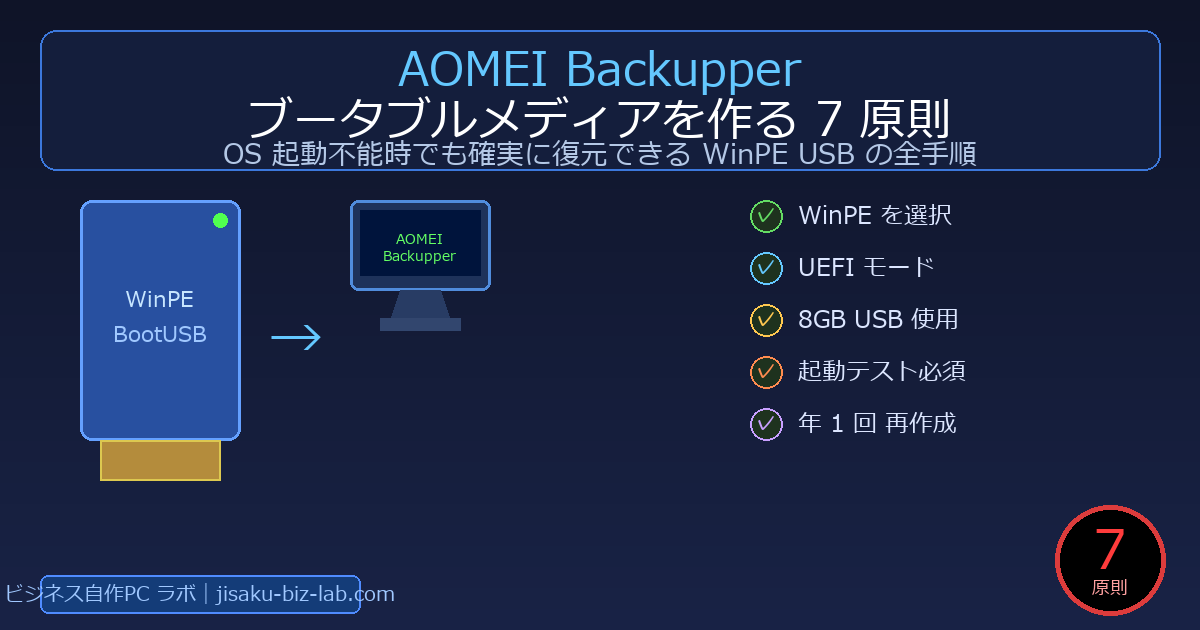
14. AOMEI Backupperブータブルメディアを作る7原則
- ブータブルメディアの種類は「WinPE」を選ぶ——Linux型よりもWindowsドライバーと高い互換性があり、NVMe・USB3.0等の最新デバイスを認識しやすい
- ブートモードは「UEFIブータブル」を選ぶ——2020年以降の自作PCはほぼUEFI専用。迷うなら「UEFI+Legacy両対応」を選択
- USBメモリは8GB以上の空きを用意し、データを事前に退避する——作成時にフォーマットされるため、重要データの退避を先に完了させる
- 作成後は必ず起動テストを実施する——「作った=動く」ではない。BIOSのワンタイムブートメニューからUSB起動を確認して完了
- バックアップイメージは別の外付けHDDに保存する——USBメモリへの同梱は容量が限られ非現実的。ブータブルUSBは「起動専用」に特化する
- BIOSの入り方(Deleteキー等)とワンタイムブートメニューを事前にメモしておく——緊急時に操作に迷うと復元作業が遅れる
- 年1回またはWindowsの大型アップデート・主要パーツ交換後に再作成する——WinPEのドライバーが古くなると新しいデバイスを認識しなくなる
15. よくある質問(Q&A)
Q1. AOMEI BackupperのブータブルUSBは何個作るべきですか?
最低1本。可能なら2本作成してうち1本を別の場所(自宅外や引き出しの奥)に保管することを推奨します。USBメモリは物理的に紛失・破損するリスクがあるため、重要な副業データがある場合は予備を持つのが安全です。2本目の作成は1本目と同じ手順で数分で完了します。
Q2. ブータブルUSBを作るのにWindowsが起動している必要がありますか?
はい、AOMEI Backupperを起動できる状態(正常なWindows上)でブータブルメディアを作成する必要があります。「PCが壊れてからブータブルUSBを作ろう」では間に合いません。PCが正常に動作している今のうちに作成しておくことが重要です。
Q3. ブータブルUSBは他のPCでも使えますか?
WinPE型のブータブルUSBは作成したPC向けに最適化されているため、ドライバー構成が大きく異なる別PCでは認識できないデバイスが出ることがあります。別のPCで使う場合は、そのPC上でAOMEI Backupperから新たにブータブルメディアを作成してください。
Q4. ブータブルUSBからバックアップ(復元でなく新規バックアップ)もできますか?
できます。WinPEで起動したAOMEI Backupperは復元だけでなくバックアップ機能も使えます。ただし「Windowsが起動しない状態でバックアップを取っても、壊れたOSをバックアップするだけ」のため、復元を目的にブータブルUSBを使うのが通常のシナリオです。
Q5. Linux型とWinPE型、どちらが安全に複製できますか?
どちらも復元精度は同等です。選択基準は「自作PCのデバイスを認識できるか否か」です。NVMe Gen4/5 SSDや最新USBコントローラーを使った自作PCではWinPE型が圧倒的に安全です(purin-it.com参照)。Linux型は古いHDD構成のPCや、WinPE生成に失敗した場合の代替手段として位置づけてください。
まとめ
「バックアップはある——でも復元できない」という最悪の事態を防ぐのが、AOMEI Backupperのブータブルメディアです。作成手順はWinPEを選択→UEFIモードを選択→8GB以上のUSBに書き込む→起動テストで確認の4ステップで、作業時間は15〜30分(初回のみADKダウンロードで追加10〜30分)。費用はゼロです。
自動バックアップの設定とシステムイメージの作成でバックアップ体制を整えたら、今日中にブータブルUSBも作成しておいてください。Windowsが正常に動いている「今」しか作れません。